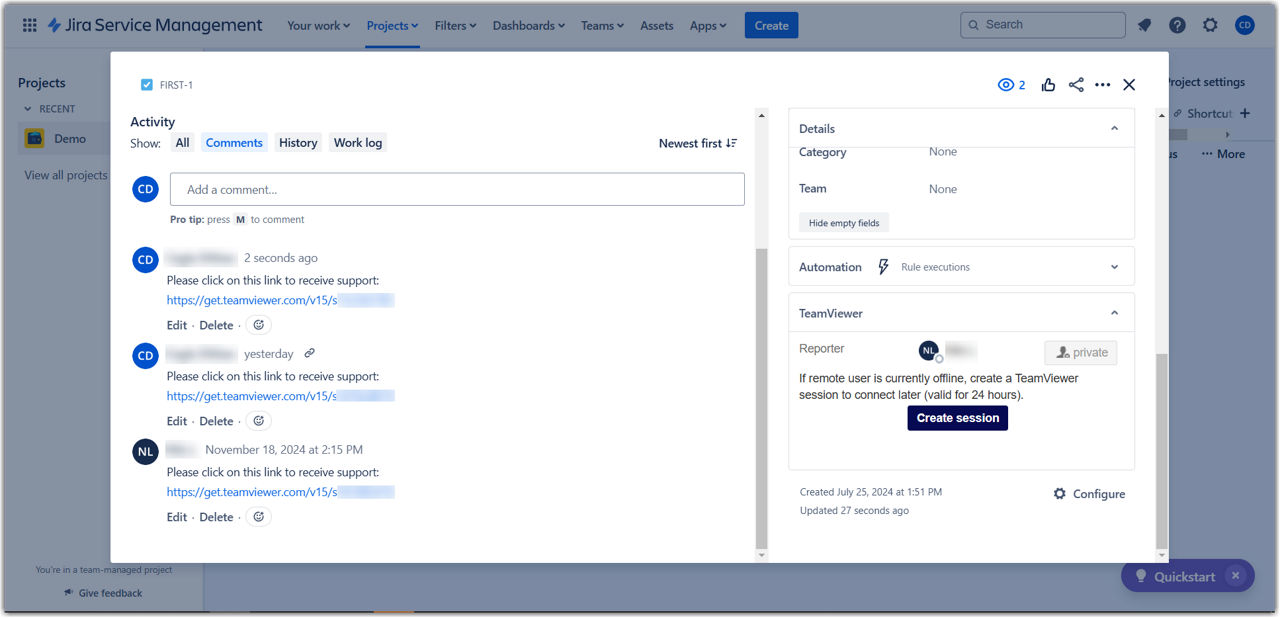
Há um plugin de integração comum para a plataforma Jira Cloud, que pode ser encontrado no Atlassian Marketplace.
Instalando o plugin
Instale o plugin TeamViewer seguindo os passos abaixo:
- Efetue login na sua instância do Jira Cloud como administrador.
- Clique no menu Configurações e selecione Aplicativos.
- Clique em Encontrar novos aplicativos no lado esquerdo da página da web.
- Localize o plugin TeamViewer para Jira pesquisando por “TeamViewer para JIRA Cloud”.
- Clique em Instalar para baixar e instalar o aplicativo TeamViewer.
Configurar o plugin
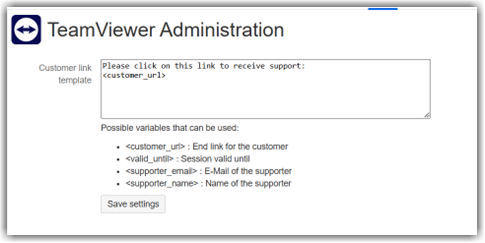
Para configurar o plugin do TeamViewer, primeiro você precisa configurar o texto que será adicionado ao ticket quando uma sessão for criada. Para configurar isso, siga os passos abaixo (como no Jira Server):
- Efetue login na sua instância do Jira como administrador.
- Clique no menu Configurações e selecione Aplicativos.
- Selecione Gerenciar aplicativos e, em seguida, selecione TeamViewer para JIRA Cloud na lista.
- Lá você pode editar o texto desejado usando 4 variáveis disponíveis, como mostrado na imagem abaixo. Quando terminar, clique em Salvar Configurações.
Vinculando o plugin à sua conta TeamViewer
Depois de instalar e configurar com sucesso o plugin TeamViewer para Jira Cloud, você precisará vincular a uma conta TeamViewer qualificada antes de poder usar a funcionalidade.
Você pode fazer isso facilmente seguindo os passos abaixo:
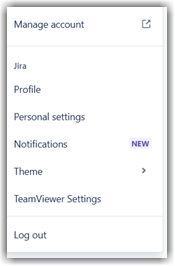
1. Clique no seu avatar no canto inferior esquerdo.
2. Selecione Configurações do TeamViewer, conforme mostrado na imagem abaixo:
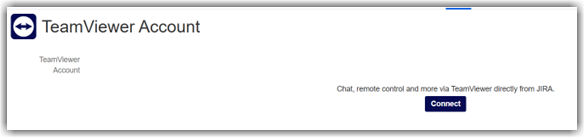
3. Na janela seguinte, clique no botão Conectar, conforme mostrado abaixo, e faça login com as credenciais da sua conta do TeamViewer. Você só precisará executar esta tarefa depois que o hash da conta estiver armazenado na instância do Jira.
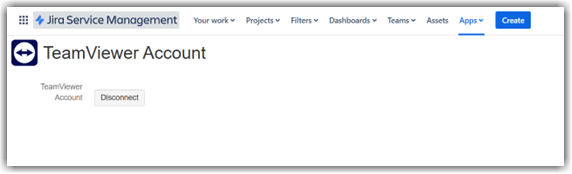
Para desconectar/desvincular uma conta do TeamViewer de uma conta do Jira, acesse as mesmas configurações do TeamViewer e selecione Desconectar, conforme mostrado na imagem abaixo.
Licenças TeamViewer elegíveis
Para obter informações sobre quais licenças do TeamViewer são elegíveis para uso com o plugin TeamViewer para Jira, visite:
Use a integração do TeamViewer com o Jira para discutir problemas com seus colegas de forma rápida e fácil. Compartilhe sua tela de um problema do Jira e apresente-a.
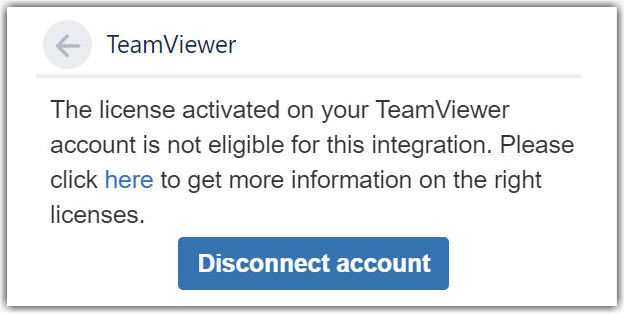
Se a licença do TeamViewer ativada na sua conta do TeamViewer não for elegível para usar a integração, você verá a seguinte mensagem no plugin.
Cenários de uso de integração
Depois que sua conta TeamViewer qualificada estiver conectada, você poderá começar a usar o plugin. Ele oferece duas funções principais:
- Interação em tempo real: Se o remetente ou os usuários atribuídos tiverem contas do TeamViewer associadas às suas contas do Jira (mesmo e-mail), você verá opções para colaborar com eles (controle remoto, apresentação, chat, chamada) se estiverem on-line ou terá a opção de enviar um convite se não estiverem na sua lista de contatos.
- Interação assíncrona: Se o remetente ou usuário atribuído não estiver conectado à sua conta do TeamViewer ou não estiver online, você terá a opção de criar uma sessão e compartilhar um convite para uma sessão de controle remoto no ticket. Ele receberá uma notificação e poderá se conectar quando estiver disponível.
Interação com outros usuários online
Pré-requisitos para interagir com usuários online
Esta funcionalidade é suportada apenas nas versões Jira Server, Jira Datacenter e Jira Cloud. No Jira Service Desk, apenas o modo de interação assíncrona é suportado.
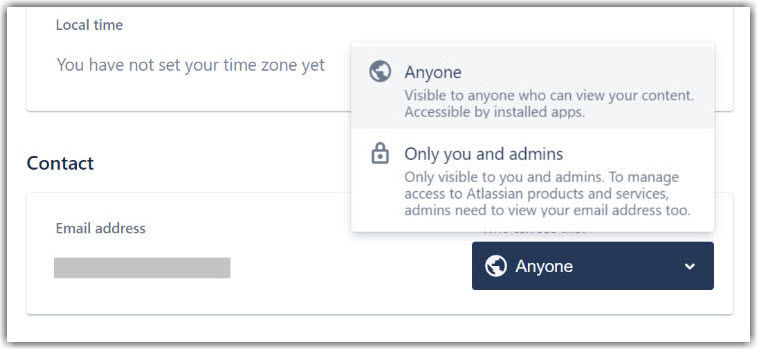
Além disso, para que esse recurso esteja disponível, todos os usuários precisarão habilitar a visibilidade pública de seus endereços de e-mail, pois ele é usado para mapeamento de contatos do plug-in TeamViewer.
Isso pode ser definido no ícone Configurações ➜ Configurações da conta Atlassian ➜ Perfil e visibilidade. Como mostrado abaixo, o endereço de e-mail precisa estar visível para todos.
Adicione um usuário aos seus contatos
Depois de conectar com sucesso sua conta do TeamViewer, o aplicativo de integração do TeamViewer tentará corresponder o endereço de e-mail do Remetente, do Destinatário e de quaisquer Comentaristas aos contatos em sua conta do TeamViewer.
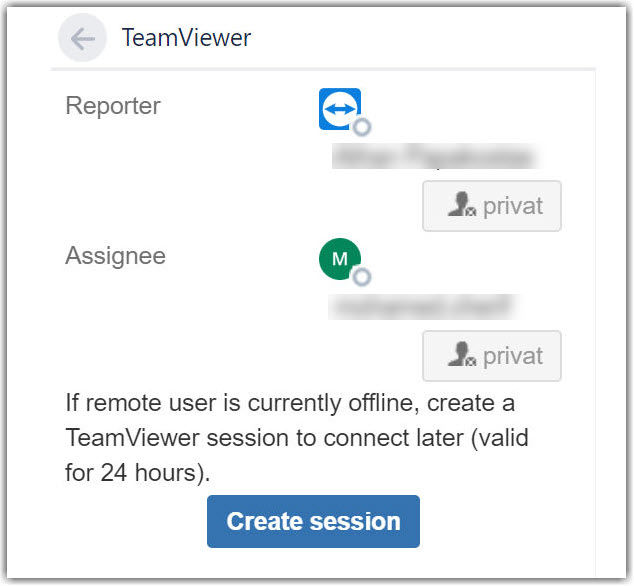
Se as outras partes não tiverem compartilhado seus endereços de e-mail, você verá a tela abaixo:
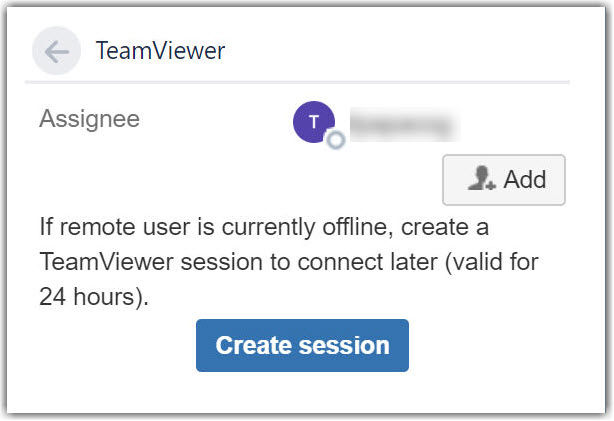
Se eles compartilharam seus e-mails, mas não estão na lista de contatos do usuário conectado, você poderá adicioná-los facilmente clicando no botão Adicionar (mostrado abaixo):
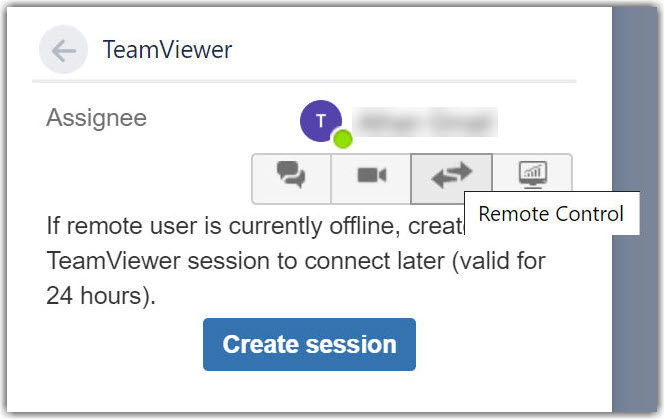
Depois que a outra parte aceitar seu convite e estiver online, você terá os seguintes modos de interação disponíveis:
- Chat
- Chamada de vídeo
- Controle remoto
- Apresentação
, conforme mostrado na captura de tela abaixo:
Interação assíncrona com outros usuários
Caso as outras partes não estejam disponíveis, você tem a opção de criar uma sessão do TeamViewer. Este é essencialmente um convite para iniciar uma sessão de controle remoto e é válido por 24 horas por padrão. Após a criação da sessão, o convite será adicionado ao ticket.
Para se conectar à sessão de controle remoto como suporte, você precisará selecionar o botão Conectar à sessão no plug-in do TeamViewer.
Abaixo está uma captura de tela de uma sessão criada.