
Base de Conhecimento
Ative sua licença Premium ou Corporate
Last Modified 7 de mar. de 2024
Este artigo explica como ativar e configurar sua Licença Premium ou Corporate do TeamViewer.
Este artigo se aplica a todos os clientes da TeamViewer com uma licença Premium ou Corporate.
Ativação da licença
Recomendamos a ativação da licença em uma “conta mestre”.
A conta do TeamViewer na qual você ativar a licença será automaticamente classificada como Administradora. Portanto, recomendamos usar um endereço de e-mail impessoal como conta mestre para o gerenciamento do Perfil de Empresa.
👉Por exemplo: administrativo@nomedesuaempresa.com
Para mais informações detalhadas clique aqui: 📄 Use uma conta mestre no Management Console
Como ativar sua licença Premium ou Corporate
Para ativar sua licença Premium ou Corporate, siga as instruções abaixo:
- Baixe o TeamViewer em nosso site e instale-o em seu dispositivo.
- Abra o e-mail de ativação da licença chamado Sua ativação de licença do TeamViewer que foi enviado para a conta de e-mail usada durante o processo de compra e clique em Ativar.
- 📌Lembrete: Se você adquiriu mais de um produto, cada licença deve ser ativada individualmente.
- Agora, você tem duas opções:
- Se você já tem uma conta do TeamViewer: Faça o login com sua conta já existente do TeamViewer, clique em Ativar.
- 💡Dica: Caso receba uma mensagem para validar o dispositivo como um equipamento confiável durante o login, veja o artigo: 📄 Dispositivos Confiáveis
- Se você não tiver uma conta do TeamViewer: Crie uma conta clicando em Inscreva-se. Digite seu endereço de e-mail, nome de usuário e crie uma senha. Leia e aceite o EULA e marque a caixa de verificação Não sou um robô. Clique em Ativar.
- 📌Lembrete: Por questões de segurança, um e-mail de validação será enviado para sua caixa de entrada. Clique no link do e-mail para validar a criação de sua conta.
- Se você já tem uma conta do TeamViewer: Faça o login com sua conta já existente do TeamViewer, clique em Ativar.
- Você será redirecionado para o Management Console, onde receberá um pop-up confirmando que sua licença foi ativada com sucesso. Clique em OK.
- Um novo pop-up será exibido com a opção de abrir o aplicativo TeamViewer. Clique em Abrir TeamViewer.
Agora você está conectado à sua conta TeamViewer e ativou sua licença com sucesso.
📌Lembretes:
- Você sempre precisará estar logado com sua Conta TeamViewer para fazer as conexões remotas de modo licenciado. Se você não estiver logado com sua conta, o TeamViewer continuará operando na versão gratuita.
- Você só precisa fazer login no computador que será usado para iniciar a conexão remota. Não é necessário fazer login no dispositivo remoto.
Como configurar sua licença
Para criar um Perfil de Empresa e se beneficiar de suas funcionalidades siga os passos abaixo:
💡Dica: Recomendamos que você use um endereço de e-mail impessoal (como administrativo@nomedesuaempresa.com) para criar uma conta mestre e assim gerenciar de maneira mais organizada o Perfil de Empresa.
- Faça o login com o endereço de e-mail impessoal (conta mestre) no Management Console (login.teamviewer.com) e clique em Gerenciamento do usuário.
- No tópico Criar um perfil de empresa, digite o nome desejado da sua empresa no campo Razão social e clique em Criar.
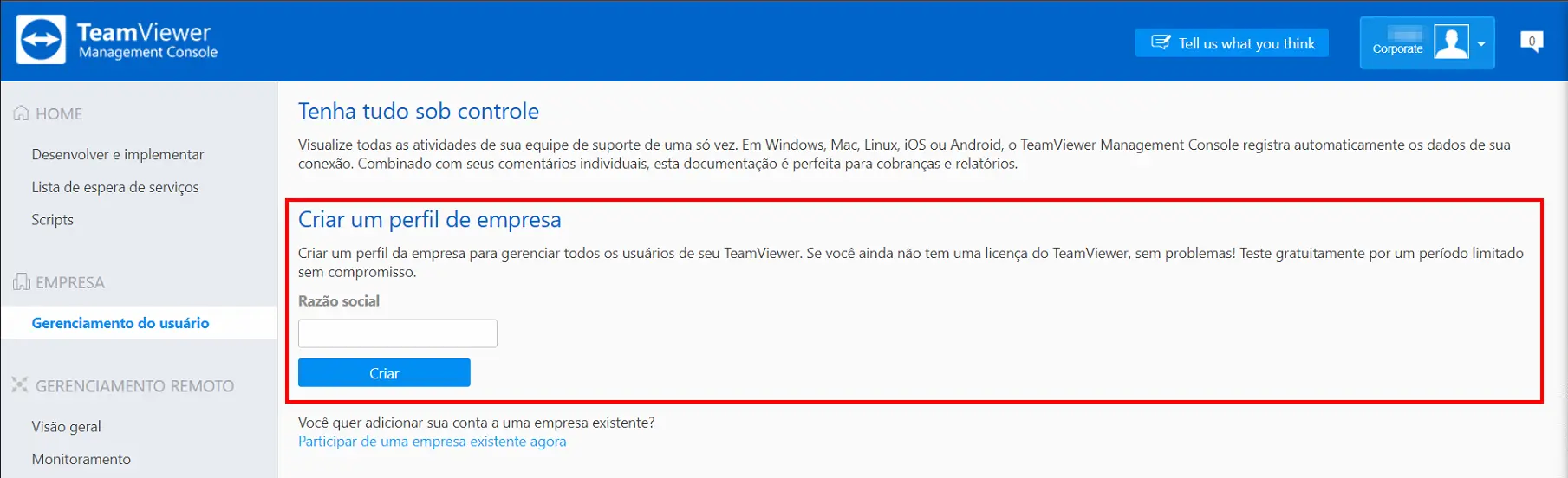
💡Dica: Você pode usar esta conta mestre para a melhor administração de dispositivos (IDs do TeamViewer), contas (e-mails cadastrados com a TeamViewer) e Módulos Customizados. A partir desta conta, você pode compartilhar grupos com seus usuários para que eles tenham acesso aos mesmos dispositivos e contatos cadastrados na conta mestre. Ao cadastrar os usuários no Perfil de Empresa e realizar o compartilhamento dos grupos com os mesmos, você poderá visualizar nos Relatórios de conexão quando, quem, e por quanto tempo uma conexão remota foi feita.
Como adicionar os usuários
Depois de criar o Perfil de Empresa, você poderá criar as contas dos novos usuários ou cadastrar a conta de usuário já existentes com a TeamViewer.
📌Lembrete: Recomendamos que todos os usuários da sua empresa que usam o TeamViewer tenham sua própria conta de login cadastrada no Perfil de Empresa do Management Console.
Para adicionar usuários ao Perfil de Empresa, faça o login no Management Console (login.teamviewer.com) e selecione a guia Gerenciamento do usuário:
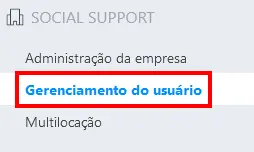
Existem duas maneiras de adicionar usuários:
- Adicionar um usuário, esta opção é usada se o usuário ainda não criou nenhuma conta de login com a TeamViewer.
- Adicionar uma conta existente, essa opção é usada se o usuário já tiver uma contar existente com a TeamViewer.
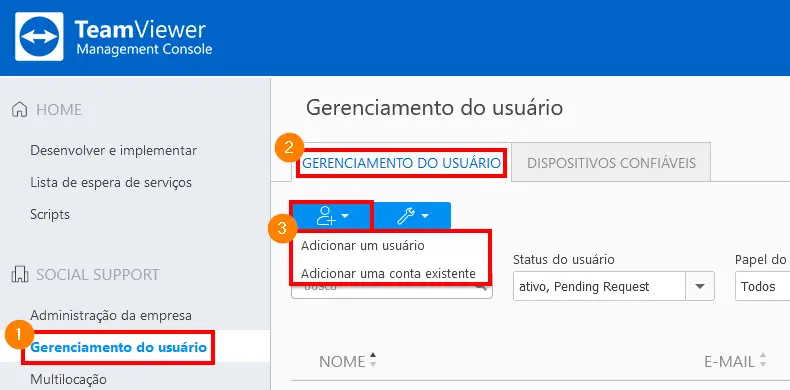
Para mais detalhes sobre como adicionar usuários clique veja o artigo abaixo:
📄 Adicionar usuários ao perfil de sua empresa
📌Lembrete: Você usa o Active Directory? Se sim, você pode facilmente criar contas do TeamViewer para todos os seus usuários:
Como habilitar todos os recursos de segurança
Para ter certeza de que você está configurando sua licença TeamViewer de forma segura, siga nossas recomendações de segurança do seguinte artigo:
Informações adicionais para a licença Premium e Corporate
Você pode usar o TeamViewer em dispositivos ilimitados para se conectar a dispositivos remotos (o número de sessões simultâneas, no entanto, depende do número de canais pertencentes à sua licença).
Por favor, descubra quais são os canais e como gerenciá-los nos artigos abaixo: