Base de Conhecimento
Versão completa (TeamViewer Full)
Last Modified 4 de mar. de 2024
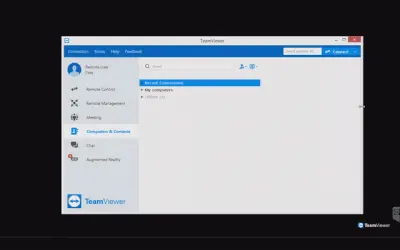
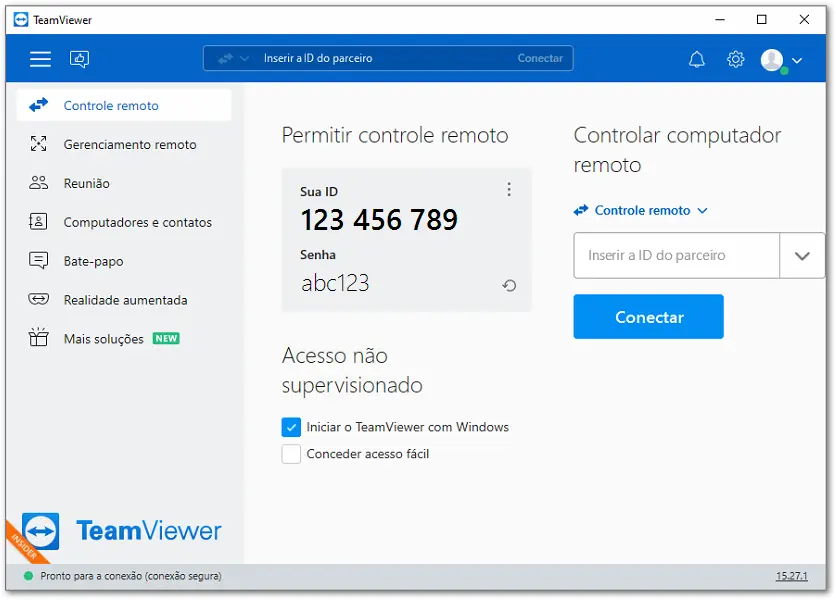
A versão completa do TeamViewer permite que os usuários trabalhem de forma mais eficiente com o TeamViewer.
Com a versão completa, é possivel que você:
- Inicie sessões de controle remoto conectando-se a dispositivos remotos
- Receba ajuda permitindo que outras pessoas se conectem a você
- participe de reuniões online
- Use o bate-papo com outros usuários do TeamViewer
- Inicie conexões usando Assist AR
Este artigo se aplica a todos os usuários do TeamViewer.
Redimensionar TeamViewer
Você pode redimensionar a janela do TeamViewer para o tamanho mais confortável para você. Você gosta dele menor ou maior? Basta escolher o seu melhor ajuste.
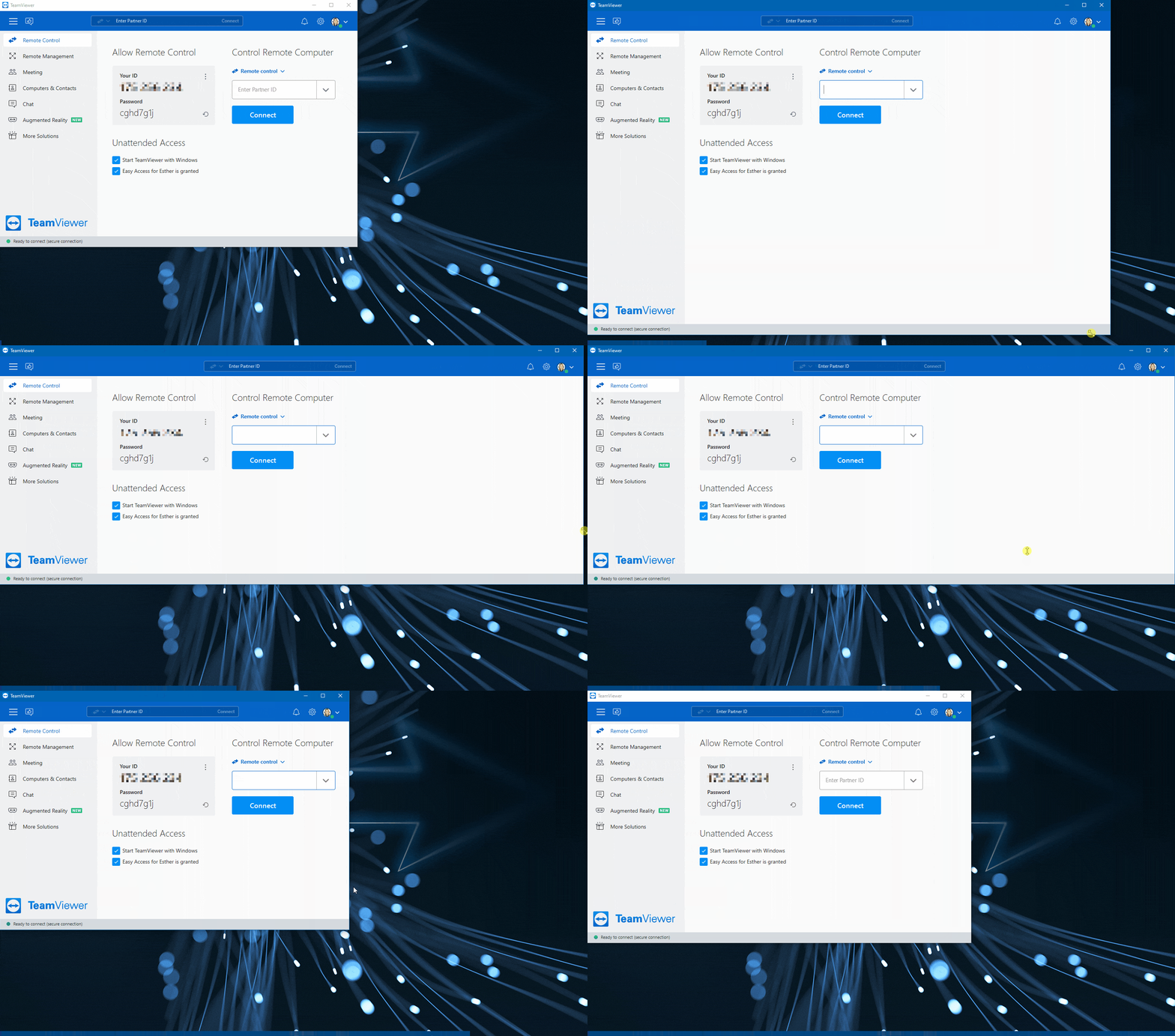
📌Lembrete: O TeamViewer reiniciará sempre no tamanho que você definiu antes de fechar o software.
Para saber mais sobre o software, por favor vija o artigo: Módulos do TeamViewer
Modo escuro
O TeamViewer oferece o Modo Escuro do seu aplicativo TeamViewer.
Windows
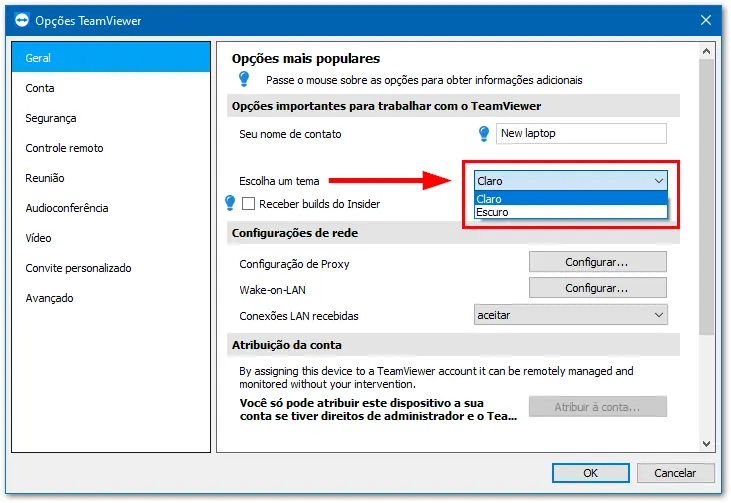
Para ativar o Modo Escuro para o seu TeamViewer navegue até as configurações do TeamViewer clicando no ícone da engrenagem (⚙) para abrir as Opções ➜ Geral ➜ Escolha um tema ➜ Escuro
Para desativar o Modo Escuro novamente para ver seu TeamViewer no modo normal, navegue até as configurações do TeamViewer clicando no ícone da engrenagem (⚙) para abrir as Opções ➜ Geral ➜ Escolha um tema ➜ Claro
macOS
Para macOS, o modo escuro é ativado automaticamente no TeamViewer quando ativado nas Preferências do sistema.
Modo fino
📌Lembrete: O Modo Slim só é possível com o TeamViewer versão 15.2 e superior
O Modo Slim do TeamViewer permite redimensionar a guia Computadores e contatos para que o aplicativo TeamViewer ocupe menos espaço na tela do seu dispositivo. Para ativar, basta redimensionar a janela do TeamViewer quando estiver na guia Computadores e contatos, para melhor se adequar ao seu caso de uso: