Base de Conhecimento
Comandos-chave nas sessões
Last Modified 4 de mar. de 2024
O TeamViewer permite que os usuários façam conexões entre plataformas - Isso significa que há um sistema operacional local e um sistema operacional diferente no computador remoto.
O trabalho multiplataforma pode gerar desafios únicos para o suporte, pois as combinações de teclas do dispositivo remoto podem diferir do dispositivo local, devido aos diferentes sistemas operacionais.
Este artigo se aplica a usuários do TeamViewer (Classic) que trabalham em plataformas cruzadas.
Como habilitar o recurso Enviar combinações de teclas
Para ativar o recurso Enviar combinações de teclas, siga as instruções abaixo:
- Abra o TeamViewer (Classic).
- Clique na roda dentada (⚙) no canto superior direito do aplicativo TeamViewer para abrir as Opções.
- Selecione a guia Controle remoto à esquerda, e marque a caixa ao lado de Enviar combinações de teclas.
- Clique em OK para salvar as configurações.
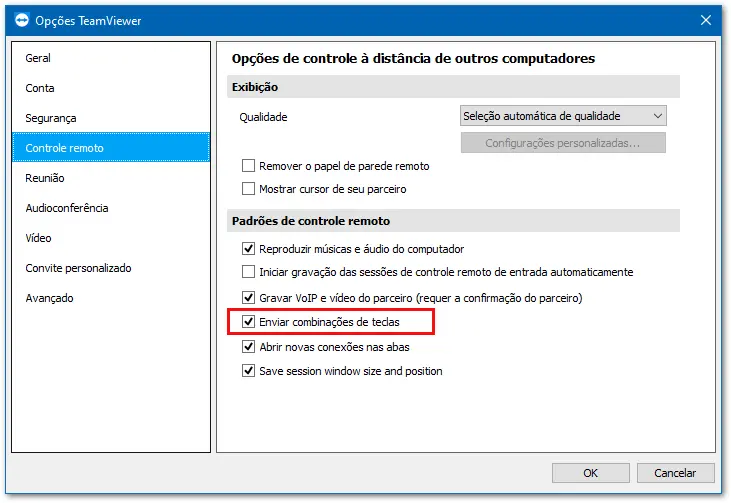
📌Lembrete: Essa opção também pode ser ativada para conexões individuais do TeamViewer (Classic) por meio da barra de ferramentas de sessão remota no menu Ações.
Como enviar combinações de teclas
Windows ➜ macOS
O teclado Windows comporta-se de maneira ligeiramente diferente nas conexões com um dispositivo macOS. A captura de tela abaixo destaca as teclas de função em um teclado Windows (QWERTY):
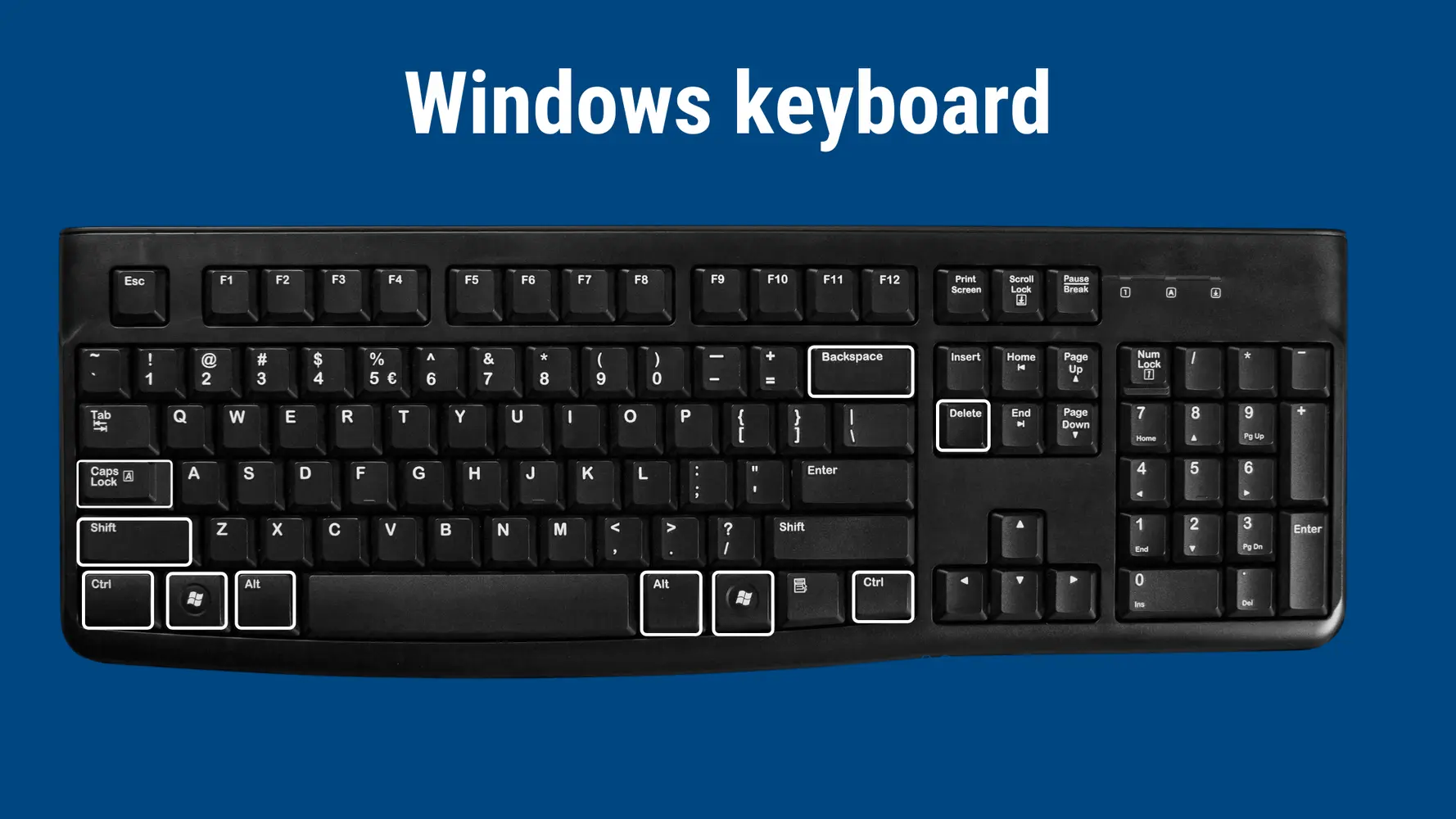
De modo geral, as seguintes regras se aplicam nas conexões de Windows a macOS:
- a tecla
Windowsatua como a chavecomando - a tecla
Ctrlatua como a chave dectrl - a tecla
Altatua como a chaveopção - a tecla
backspace atuacomo a chavedelete - a tecla
shiftage da mesma maneira em ambos os sistemas operacionais - a tecla
caps lockage da mesma maneira em ambos os sistemas operacionais
Abaixo, você encontrará as combinações de teclas mais comuns e como enviá-las de um dispositivo Windows para um dispositivo macOS.
Abrir menu Iniciar
comando
Programa de saída
Win + q
Fechar Janela/arquivo
Win + w
Preferências abertas
Win + ,
Busca em Destaque
Win + Espaço
Zoom in
Win + +
Ampliar
Win + -
Selecione todos
Win + a
Cópia
Win+ c
Corte
Win + x
Colar
Win + v
Excluir
Eliminação para trás:
Tecla backspace
Eliminação:
Tecla Deletar
Negrito
Win + b
Itálico
Win + i
Salvar como...
Win + s
Busca
Win + f
Imprimir
Win + p
macOS ➜ Windows
O teclado Mac se comporta de maneira ligeiramente diferente nas conexões com um dispositivo Windows. A captura de tela abaixo destaca as teclas de função em um teclado Mac:
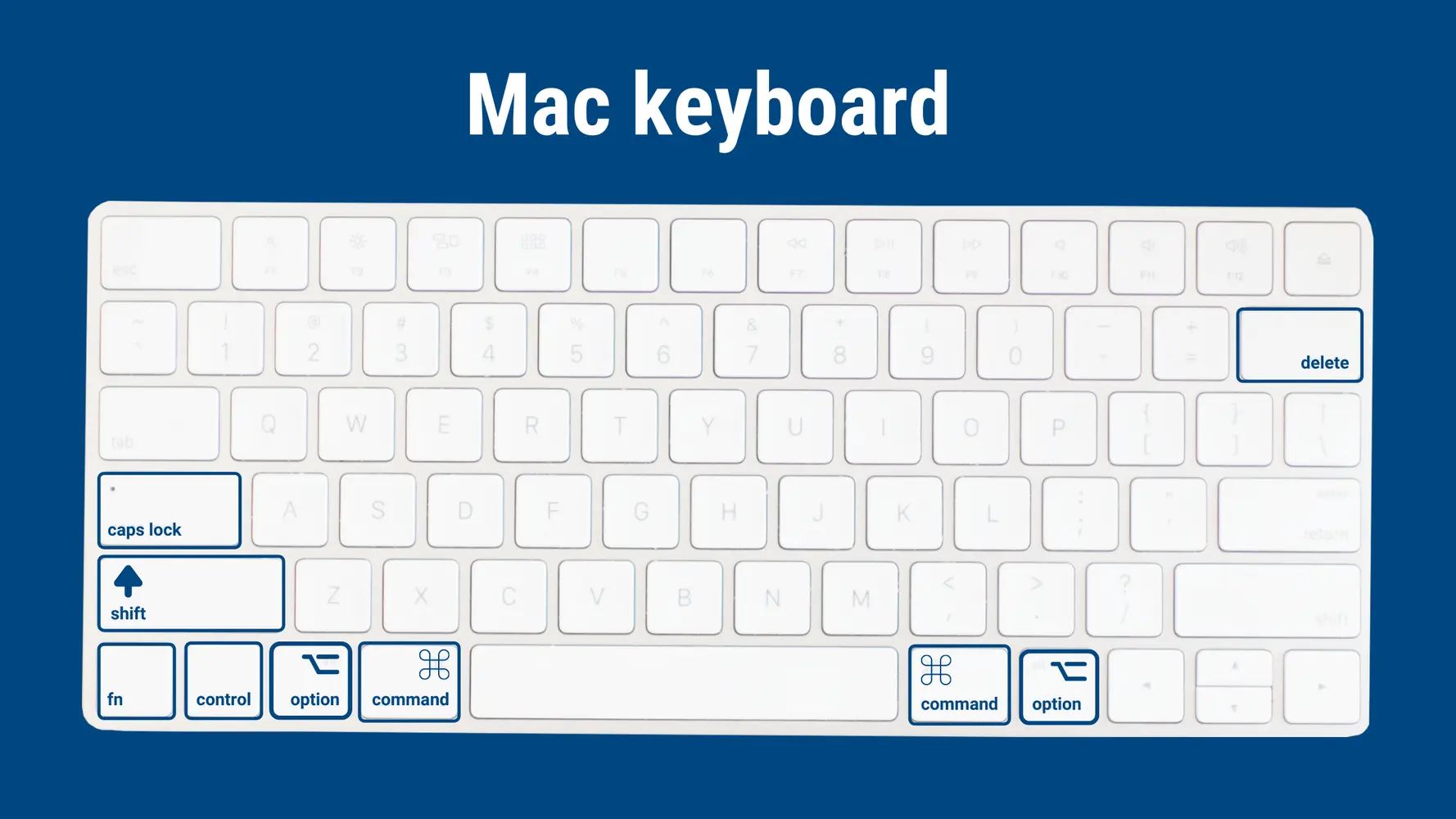
De modo geral, as seguintes regras se aplicam nas conexões de macOS a Windows:
- a tecla
comandoatua como a chaveWindows - a tecla
controleatua como a chavectrl - a tecla
opçãoatua como a chaveAlt - a tecla
deleteatua como a chavebackspace - a tecla
shiftage da mesma maneira em ambos os sistemas operacionais - a tecla
caps lookatua da mesma forma em ambos os sistemas operacionais
Abaixo, você encontrará as combinações de teclas mais comuns e como enviá-las de um dispositivo macOS para um dispositivo Windows.
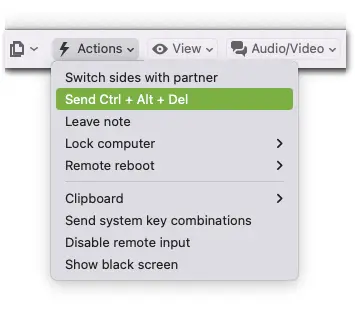
Enviar Ctrl + Alt + Del
O TeamViewer (Classic) oferece uma opção para enviar automaticamente o comando Ctrl + Alt + Del para o dispositivo Windows remoto. Basta navegar até a barra de ferramentas remota em seu Mac ➜ Ações ➜ clique em Enviar Ctrl + Alt + Del.
Abrir menu Iniciar
comando
Programas abertos a partir da barra de tarefas
O número é igual à posição que o programa tem na barra de tarefas (vista da esquerda para a direita)
comando + 1
comando + 2
comando + 3
⁞
comando + 0 (0 igual a 10)
Ampliador aberto
comando + + +
Cópia
controle + c
Corte
controle + x
Colar
controle + v
Excluir
Eliminação para trás:
tecla delete
Eliminação:
fn + delete
Negrito
controle + b
Itálico
controle + i
Salvar como...
controle + s
Busca
controle + f
Imprimir
controle + p
Emojis
comando + . (ponto ou ponto chave)
Mostrar área de trabalho
comando + ,
Caracteres especiais
«
opção + q
∑
opção + w
ø
opção + o
π
opção + p
≈
opção + x