
Base de Conhecimento
Monitore a migração da configuração do Monitis para o TeamViewer Web Monitoring
Last Modified 8 de mar. de 2024

Este artigo se aplica a todos os clientes da Monitis que desejam migrar para um plano do TeamViewer Web Monitoring.
A diretriz mostra as etapas detalhadas sobre como migrar seu tempo de atividade e monitores de carregamento de página do Monitis para o TeamViewer Web Monitoring.
📌Lembrete: Os scripts do monitor de transações sintéticas podem ser baixados como arquivos XML diretamente do plug-in gravador do Firefox ou Chrome.
Como nem todos os locais em todo o mundo que estão presentes no Monitis têm suporte no monitoramento da web no momento, fizemos alguns mapeamentos para permitir uma migração confortável. Para obter detalhes de mapeamento, consulte - Mapeamento de locais.
Etapas
1– Baixe o arquivo de configuração do monitor do Monitis
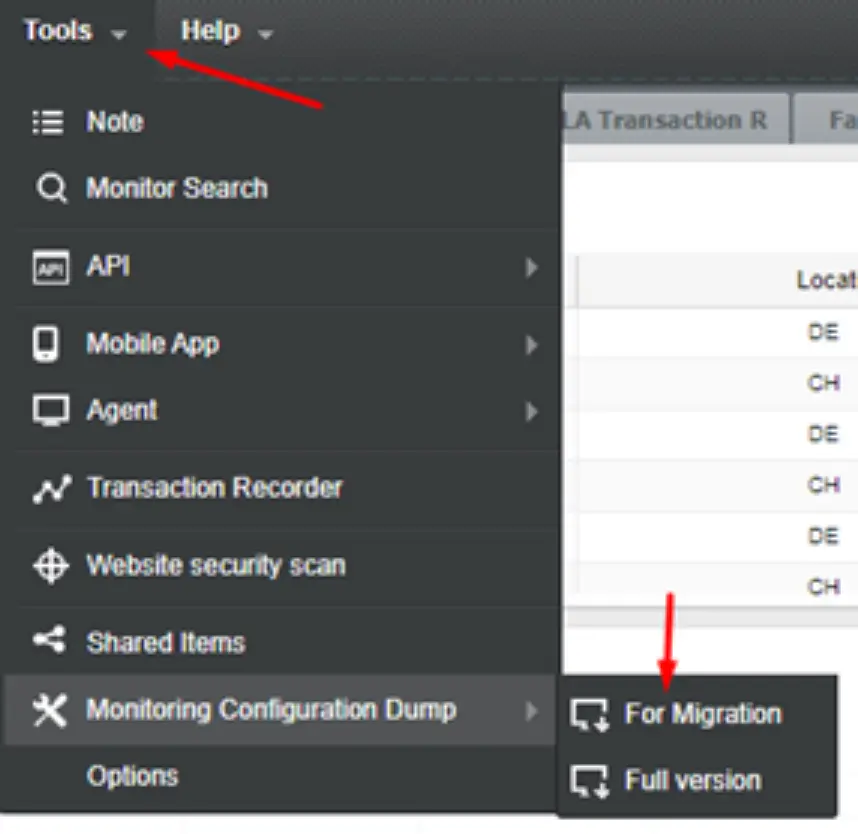
Você pode baixar o arquivo de configuração do monitor de tempo de atividade e carregamento de página compatível do painel do Monitis clicando no botão “Para migração” em Ferramentas → Despejo de configuração de monitoramento.
O processo de download começará automaticamente.
2 - Carregue o arquivo XML de configuração no TeamViewer Web Monitoring
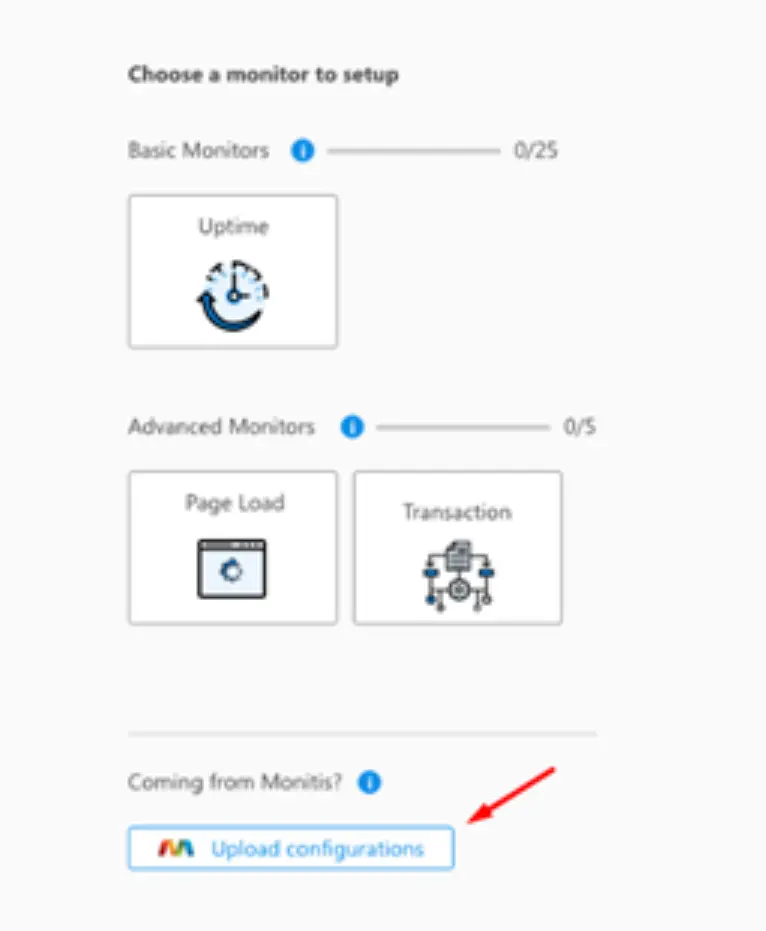
Para carregar o arquivo de configuração do monitor, clique no botão de mais no painel do TeamViewer Web Monitoring e depois em “Carregar configurações”. Selecione o arquivo de configuração do Monitis baixado (migrationDump.xml) e adicione-o.
3 - Verificação da licença
Após fazer o upload do arquivo de configuração do monitor, o sistema verifica automaticamente sua licença para certificar-se de que seus monitores possam ser acomodados. Se sua licença não tiver monitores livres suficientes para cobrir a quantidade de monitores de seu arquivo de configuração, esta mensagem pop-up será exibida:
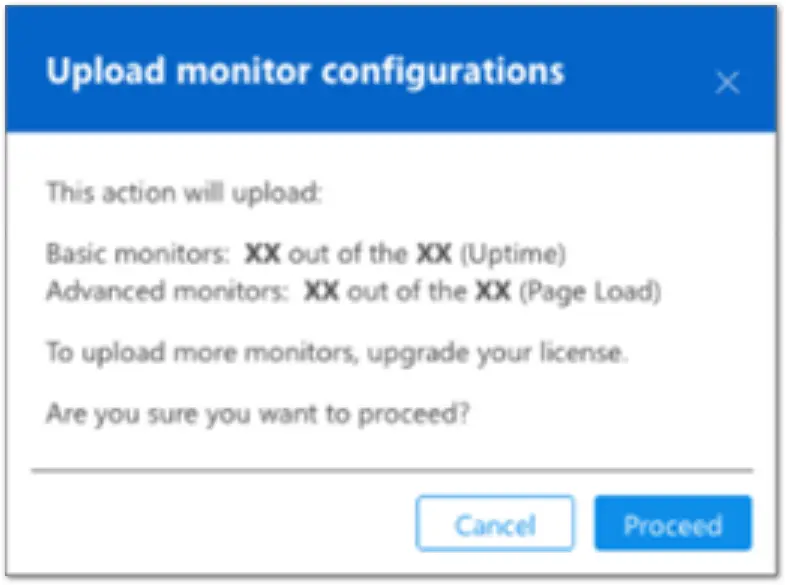
Se você tiver monitores livres suficientes disponíveis em sua licença, o TeamViewer Web Monitoring começará com a criação de seus monitores.
4 - Criação do monitor
Os monitores adicionados começarão um por um a aparecer no painel do Exibição de tabela. Quando o processo terminar, você receberá uma mensagem de relatório refletindo o número total de monitores criados fora da solicitação.


Mapeamento de locais
Como atualmente não oferecemos suporte a todos os locais do Monitis, configuramos 6 locais padrão - 2 para as Américas (Brasil (São Paulo), EUA (Dallas)), 2 para a Europa (Alemanha (Frankfurt), Holanda (Amsterdã)) E 2 para a Ásia (Japão (Tóquio), Austrália (Sydney)). Se a configuração do seu monitor Monitis contém locais que não são suportados no TeamViewer Web Monitoring, os locais padrão serão definidos automaticamente.
📌Lembrete: Em novembro de 2020, planejamos adicionar mais 21 locais.
Locais do Monits
| Localização do Monitis | Localização do Web Monitoring |
|---|
| Américas |
|---|
| 1 | 2 |
|---|---|
Argentina | Brasil (São Paulo) |
Brasil | Brasil (São Paulo) |
México | México (Cidade do México) |
Canadá | Canadá (Toronto) |
EUA-EST | EUA (cidade de Nova York) |
EUA cental | EUA (Dallas) |
Los Angeles | EUA (Los Angeles) |
EUA-WST | EUA (Los Angeles) |
Salt Lake City | EUA (Los Angeles) |
EUA-NY | EUA (cidade de Nova York) |
| Europa |
|---|
| columns/column | 2 |
|---|---|
Áustria | Áustria (Viena) |
Dinamarca | Alemanha (Frankfurt) |
França | França (Paris) |
Alemanha 1 | Alemanha (Frankfurt) |
Alemanha 2 | Alemanha (Munique) |
Itália | Alemanha (Frankfurt) |
Holanda | Holanda (Amsterdã) |
Polônia | Polônia (Varsóvia) |
Rússia | Rússia (Moscow) |
Espanha | Espanha (Madri) |
Suíça | Suíça (Zurique) |
Suécia | Suécia (Estocolmo) |
Turquia | Holanda (Amsterdã) |
Reino Unido 1 | Grã-Bretanha (Londres) |
Reino Unido 2 | Grã-Bretanha (Londres) |
| Asia |
|---|
| columns/column | 1 |
|---|---|
China | Ásia padrão |
Hong Kong | Ásia padrão |
India | Ásia padrão |
Israel | Ásia padrão |
Japan | Japão (Tóquio) |
Cingapura | Ásia padrão |
UAE | Ásia padrão |
South Korea | Ásia padrão |
| Outros |
|---|
| columns/column | 2 |
|---|---|
Austrália | Austrália (Sydney) |
África do Sul | Ásia padrão |