Base de Conhecimento
Splunk Integração - Relatórios de conexão
Last Modified 7 de mar. de 2024
Este artigo se aplica aos clientes do Splunk Enterprise.
Pré-requisitos
- Baixar/instalar/configurar o Splunk Enterprise:
https://www.splunk.com/en_us/download/splunk-enterprise.html
- Baixar/instalar/configurar o Splunk REST API Modular Input v1.4:
- Esta é um Splunk Modular Input para pesquisar APIs REST e indexar as respostas.
https://splunkbase.splunk.com/app/1546/#/details
Dependências
- Splunk 5.0+
- Compatível com Windows, Linux, MacOS, Solaris, FreeBSD, HP-UX, AIX
Configurar
- Descompacte o release em seu diretório $SPLUNK_HOME/etc/apps (recomenda-se usar o 7zip para usuários do Windows)
- Reinicie o Splunk
- Navegue até Gerenciador ➜ Entradas de dados ➜ REST e configure suas entradas
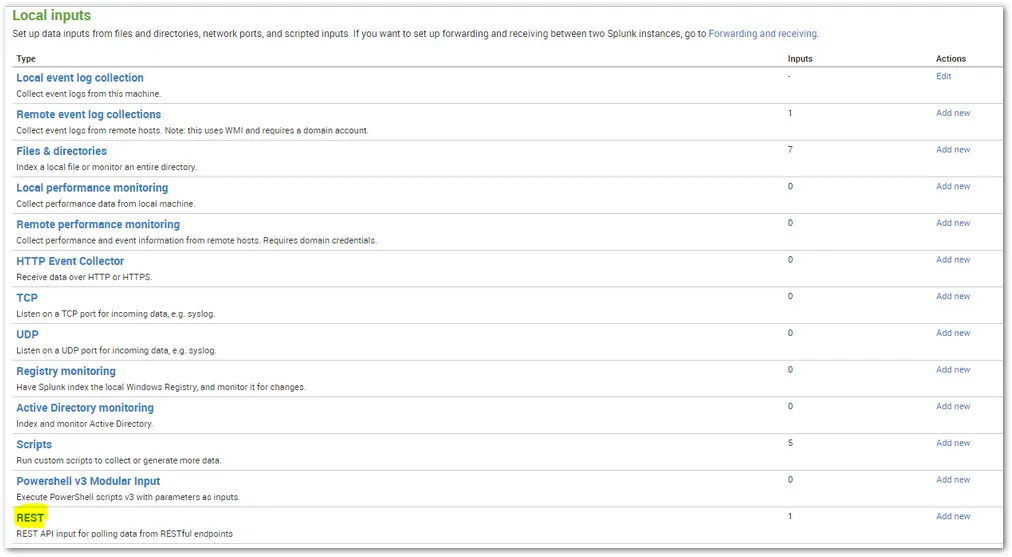

Registro
Quaisquer erros de registro de entrada modular serão gravados em $SPLUNK_HOME/var/log/splunk/splunkd.log
Solução de problemas
- Caso você esteja usando o Splunk 5+, procure por erros em $SPLUNK_HOME/var/log/splunk/splunkd.log
- Verifique se ha algum firewall bloqueando chamadas HTTP de saída.
- Verifique se o seu URL REST, cabeçalhos e argumentos de url estão corretos.
- Verifique se sua autenticação foi configurada corretamente.
Fazendo uma solicitação HTTP
1. Crie um token de aplicativo para chamar a API TeamViewer
- Faça login no Management Console ➜ Administração da empresa ➜ Aplicativos ➜ Criar o token do script
- Nome: Integração com Splunk (sua preferência)
- Descrição: Opcional
- Relatório de conexão: Ver entradas de conexão
2. Revise a página de documentação da API do TeamViewer para saber mais sobre outras solicitações: https://www.teamviewer.com/en/for-developers/
- Faça login na interface da web do The Splunk
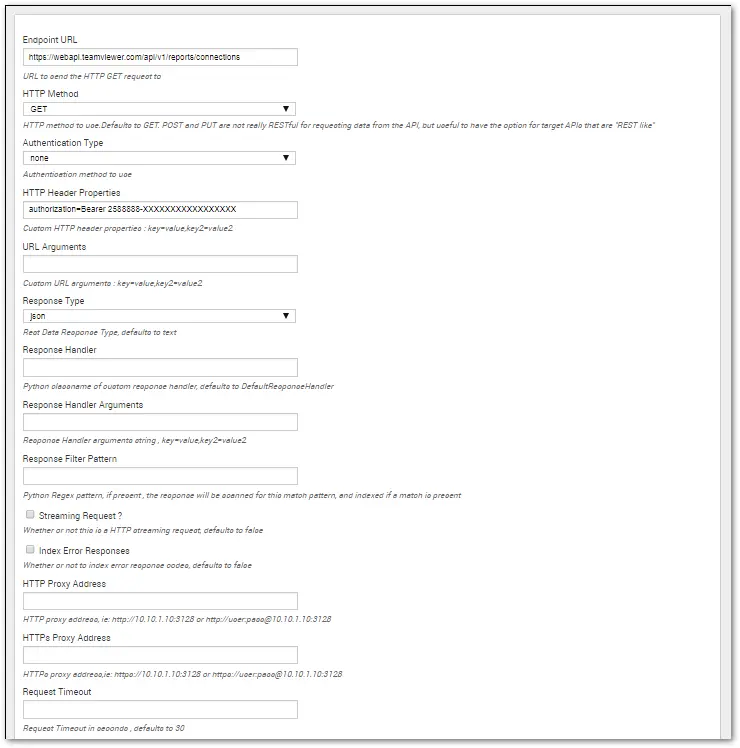
- Insira os campos apropriados:
- URL do endpoint: https://webapi.teamviewer.com/api/v1/reports/connections
- Método HTTP: GET
- Propriedades do cabeçalho HTTP: authorization=Bearer XXXXXX-XXXXXXXXXXXXXXXXX (seu token)
- Tipo de resposta: json
- Intervalo de pesquisa: (opcional, pois o Splunk faz pesquisas a cada 60 segundos)
- Definir tipo de fonte: Manual
- Tipo de fonte: _json
- Salvar
3. Revisando os resultados
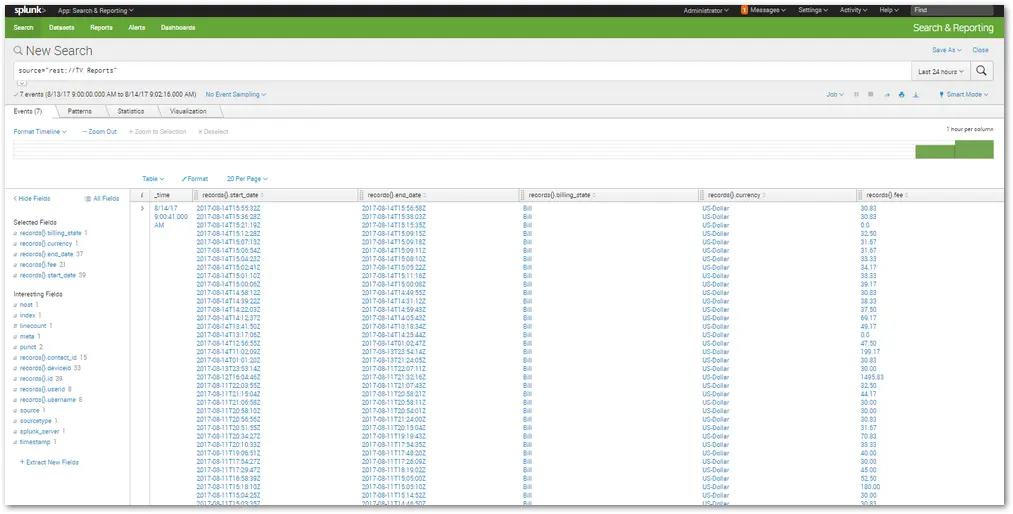
- No canto superior esquerdo, escolha Aplicativos ➜ Pesquisa e relatórios ➜ Resumo de dados ➜ Fontes (guia do meio) ➜ rest (Nome do relatório)
- A recomendação é mudar da visualização Bruta para a visualização Tabela para ter resultados significativos
Atendendo ao feedback de alguns de nossos grandes usuários, gostaríamos de compartilhar que, uma vez que o Splunk pode truncar o relatório de conexão JSON, é aconselhável limitar o relatório de conexão a um período de tempo específico.
O formato do carimbo de data/hora é YYY-MM-DDTHH:MM:SSZ . Um exemplo de URL de solicitação de relatório de conexão com restrições de tempo seria:
Mais informações sobre os parâmetros da API de relatórios TeamViewer podem ser encontradas em nossa página: