Knowledge Base
Benutzer verwalten
Zuletzt bearbeitet: 09.01.2026
Die Verwaltung Ihrer Benutzer ermöglicht Ihnen, den Zugriff innerhalb Ihrer Organisation effizient zu überwachen und zu steuern. Erfahren Sie hier, wie Sie nach Benutzern filtern und suchen können und wie Sie Benutzer massenweise bearbeiten sowie das Passwort eines Benutzers zurücksetzen können.
Dieser Artikel richtet sich an alle Nutzer mit einer Premium-, Corporate- oder Tensor-Lizenz.
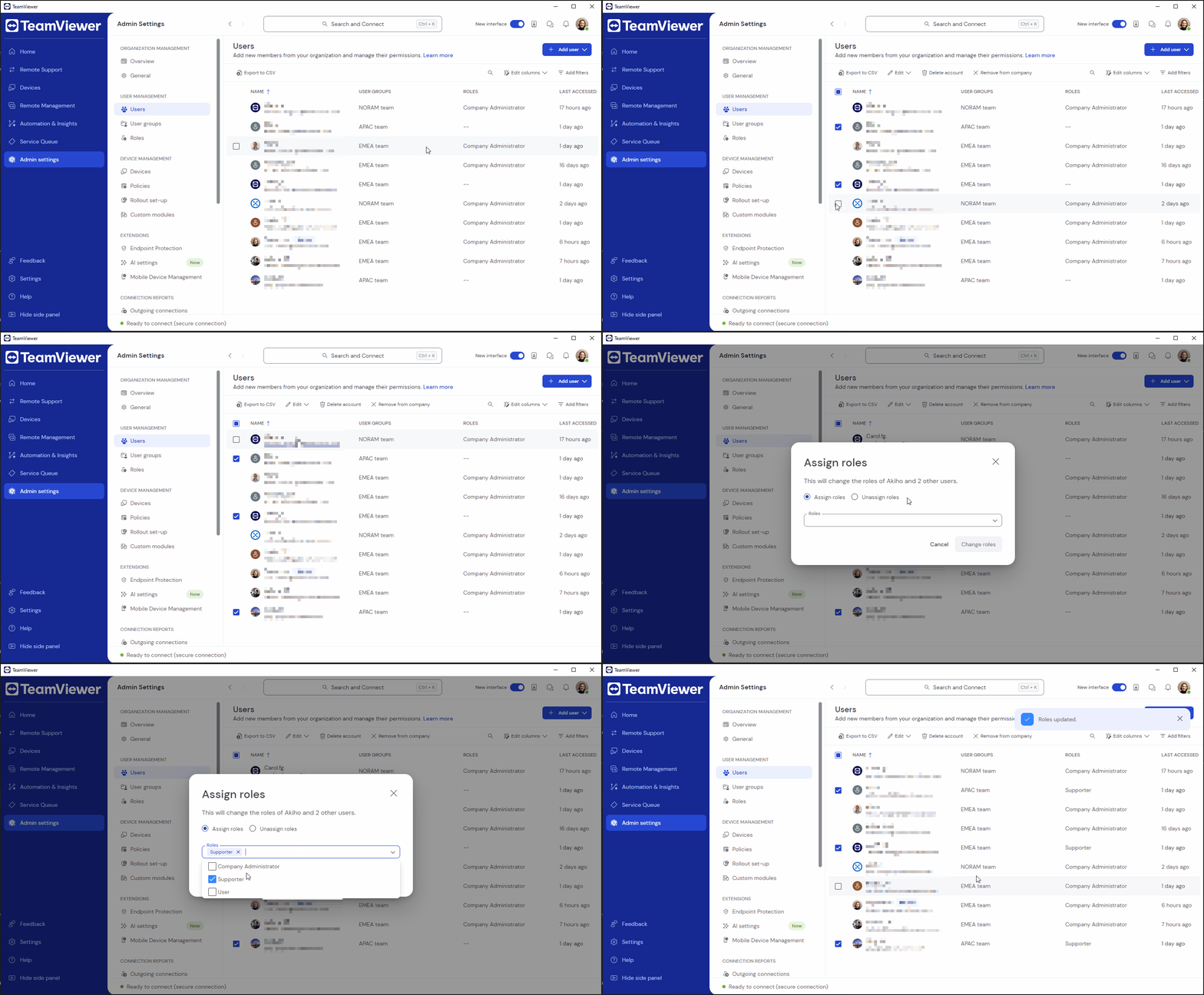
So bearbeiten Sie mehrere Benutzer gleichzeitig
Sie können Änderungen per Massenbearbeitung für mehrere Benutzer gleichzeitig vornehmen.
Gehen Sie hierzu folgendermaßen vor:
- Gehen Sie in die Admin-Einstellungen.
- Klicken Sie im Abschnitt Benutzerverwaltung auf Benutzer.
- Wählen Sie die gewünschten Benutzer aus.
- Klicken Sie auf Bearbeiten.
- Wählen Sie aus, welche Änderung Sie vornehmen möchten. Sie können unter anderem die folgenden Einstellungen ändern: Remote Control, Rollen zuweisen oder Rollenzuweisungen aufheben, die Zwei-Faktor-Authentifizierung erzwingen oder deaktivieren.
Die Änderung gilt für alle von Ihnen ausgewählten Benutzer.
So filtern und suchen Sie nach Benutzern
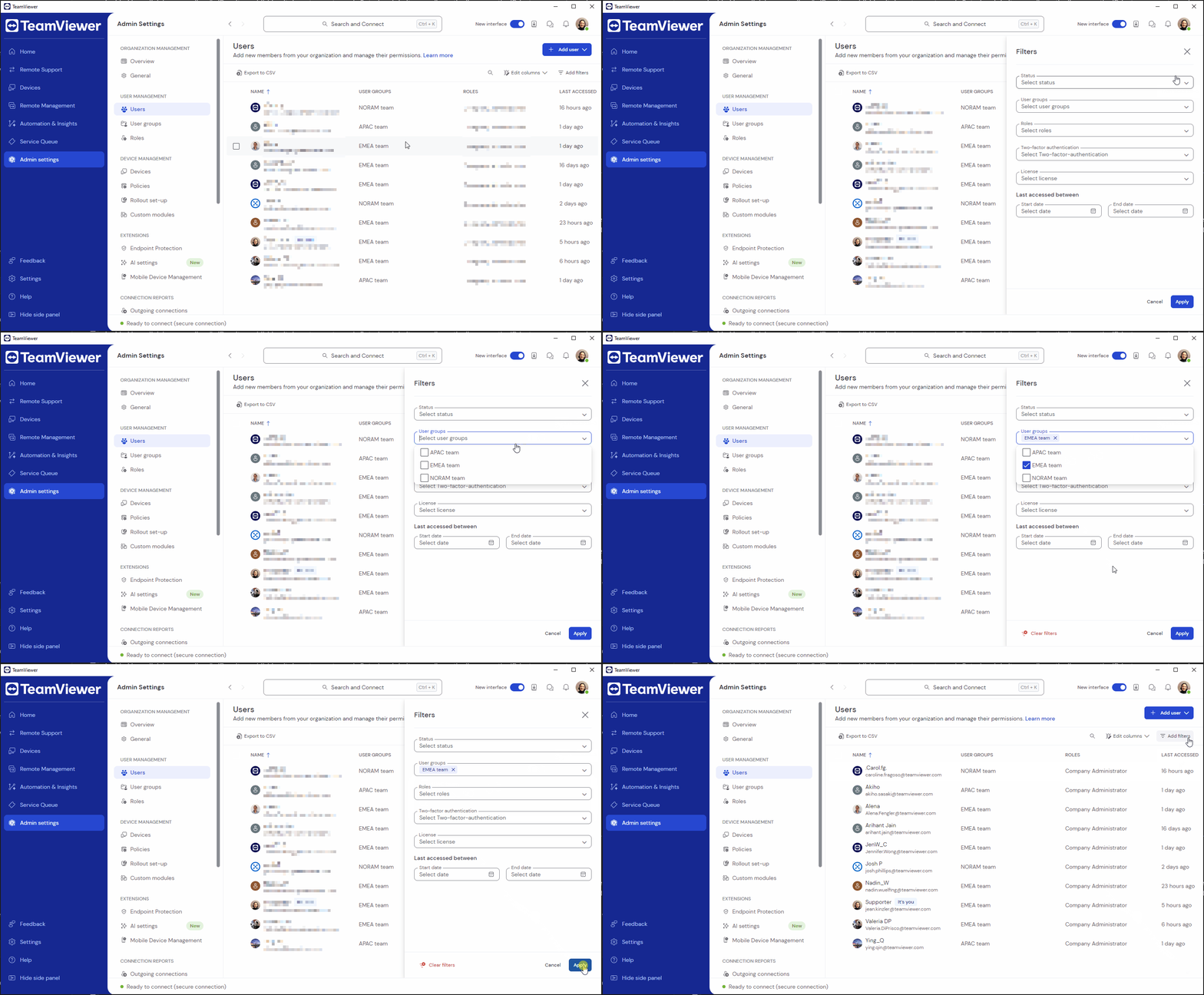
Sie können Filter verwenden, um schnell die gewünschten Benutzer zu finden.
- Gehen Sie in die Admin-Einstellungen.
- Klicken Sie im Abschnitt Benutzerverwaltung auf Benutzer.
- Klicken Sie in der oberen rechten Ecke des Bildschirms auf Filter hinzufügen.
- Wählen Sie die Filter aus, die Sie anwenden möchten, und klicken Sie auf Anwenden.
Die Ergebnisse werden automatisch angezeigt.
Sie können Spalten hinzufügen, wenn Sie weitere Informationen zu Ihren Benutzern anzeigen möchten:
- Klicken Sie in der oberen rechten Ecke des Bildschirms auf Spalten bearbeiten.
- Markieren Sie die Spalten, die angezeigt werden sollen.
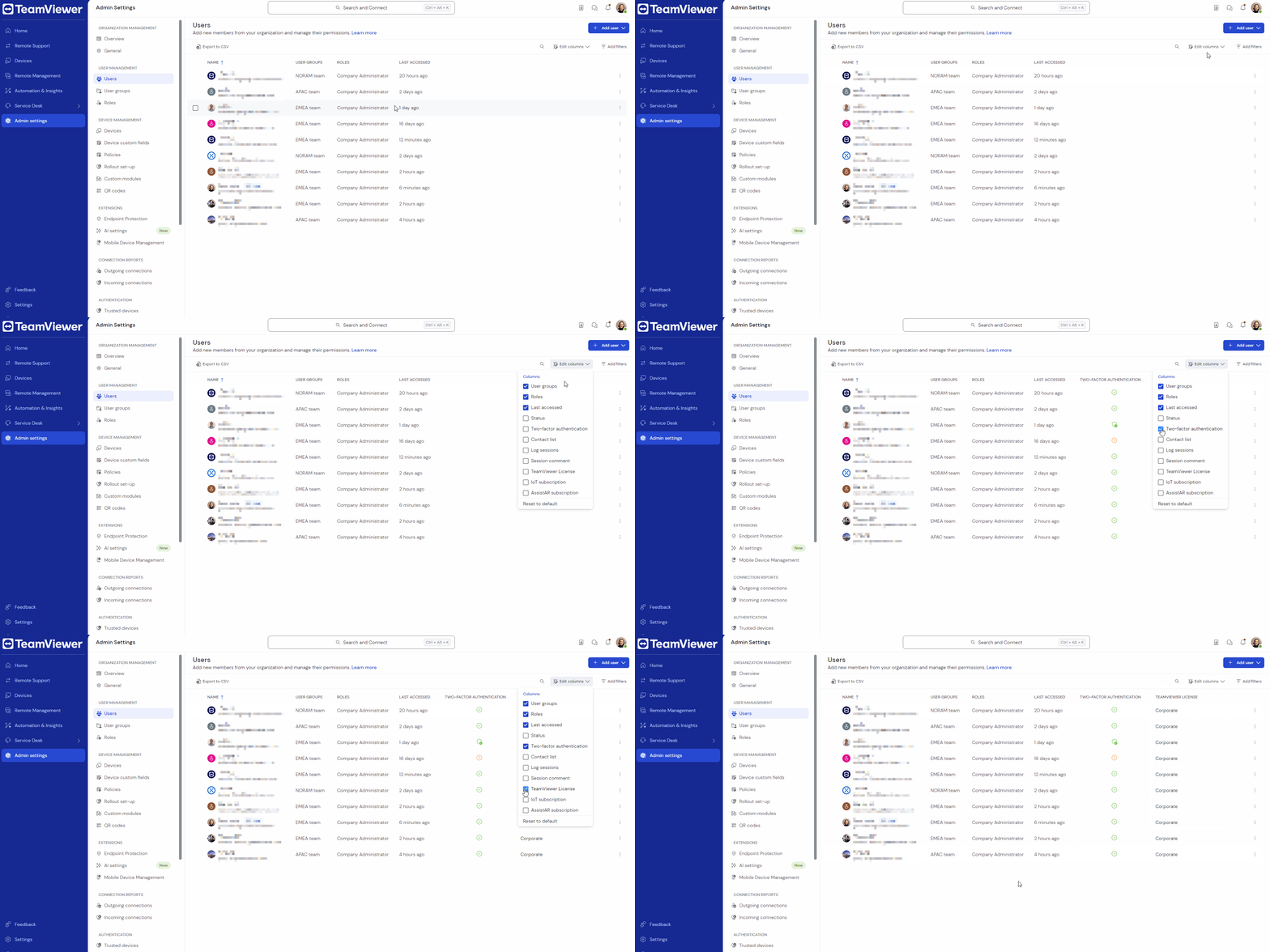
Sie haben die Benutzersicht erfolgreich angepasst.
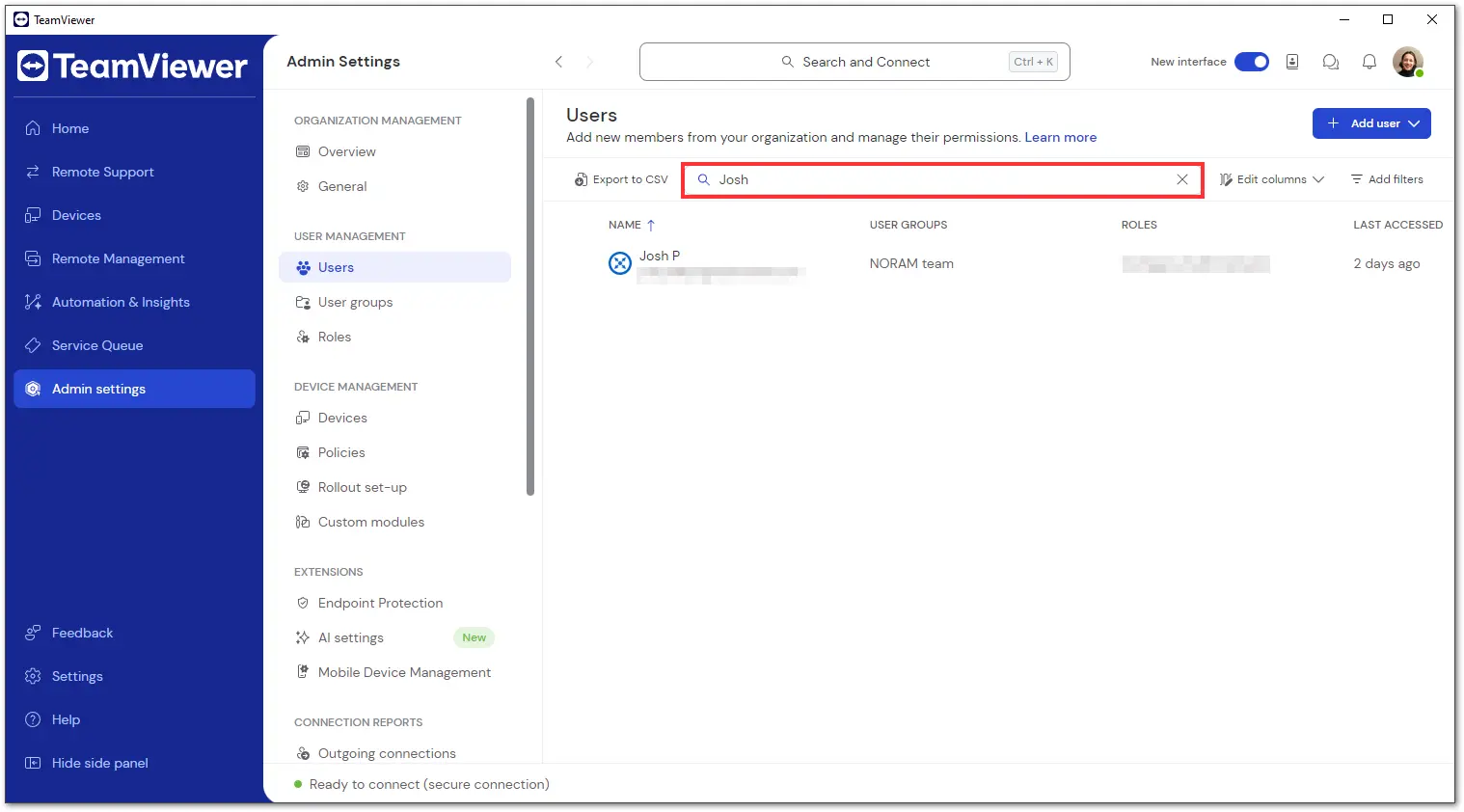
Sie können die Suchfunktion verwenden, um einen bestimmten Benutzer zu finden:
- Gehen Sie in die Admin-Einstellungen.
- Klicken Sie im Abschnitt Benutzerverwaltung auf Benutzer.
- Klicken Sie in der oberen rechten Ecke des Bildschirms auf das Suche-Symbol.
- Geben Sie den Benutzernamen oder die E-Mail-Adresse eines Benutzers ein.
Die Ergebnisse werden automatisch auf Ihrem Bildschirm angezeigt.
So setzen Sie das Passwort eines Benutzers zurück
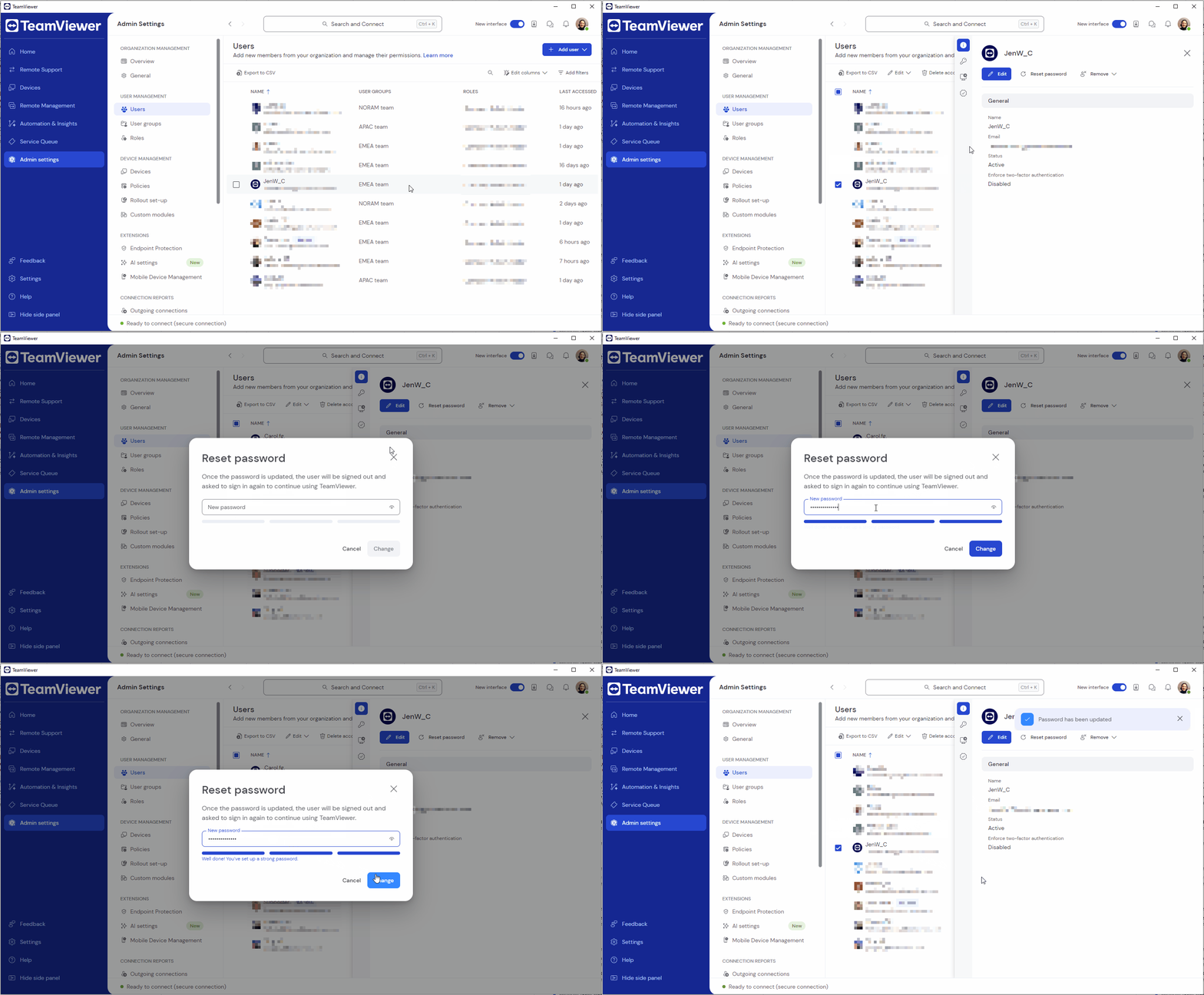
Wenn ein Benutzer sein Passwort vergessen hat, können Sie es für ihn zurücksetzen.
Um das Passwort eines Benutzers zurückzusetzen, gehen Sie folgendermaßen vor:
- Gehen Sie in die Admin-Einstellungen.
- Klicken Sie im Abschnitt Benutzerverwaltung auf Benutzer.
- Klicken Sie auf den gewünschten Benutzernamen. Das Bearbeitungsfenster wird geöffnet.
- Klicken Sie auf Passwort zurücksetzen.
- Geben Sie das neue Passwort des Benutzers ein und klicken Sie auf Ändern.
Sie haben das Passwort des Benutzers erfolgreich geändert.
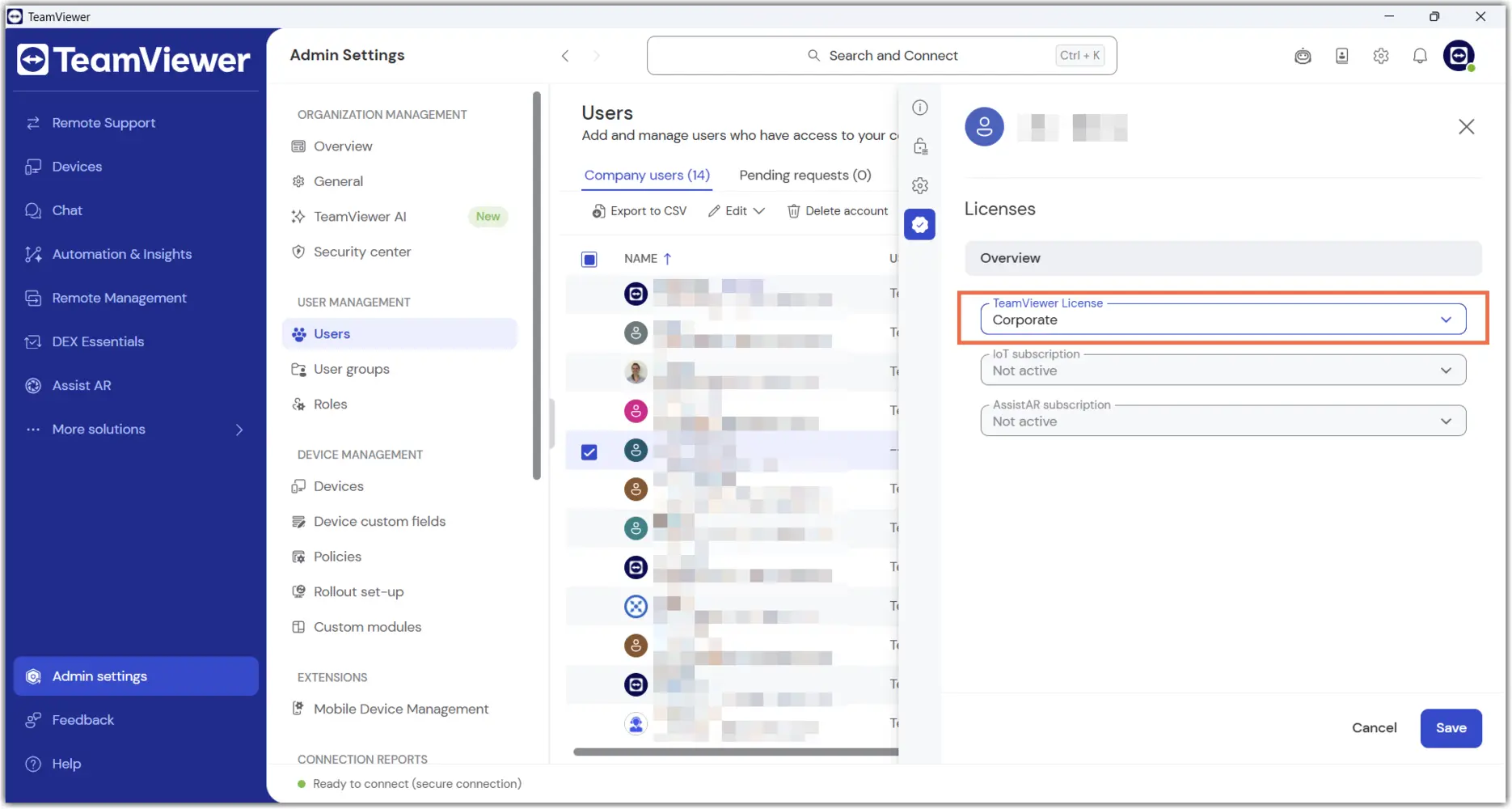
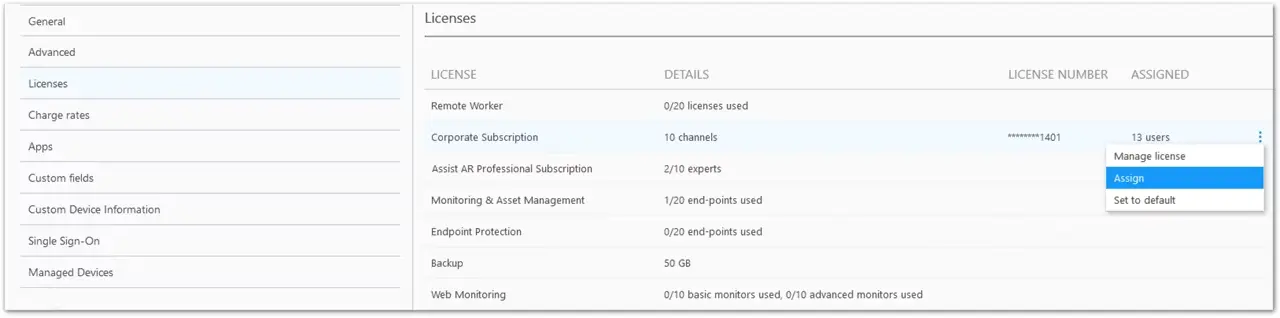
So weisen Sie die Lizenz Benutzern in einem Unternehmensprofil zu
In einigen Fällen werden Benutzer in einem Unternehmensprofil möglicherweise als kostenlose Benutzer angezeigt, insbesondere nach einem Upgrade oder einer Änderung an der Lizenz. Der Unternehmensadministrator kann dieses Problem mithilfe folgender Schritte beheben: