
Knowledge Base
TeamViewer Insider-Builds
Zuletzt bearbeitet: 21.05.2026
Insider-Builds ist die Bezeichnung für unsere Vorabversionen TeamViewer für Windows. Unter macOS heißen die Vorabversionen Public Beta. Unter Linux heißen sie Preview. Dahinter steht die Absicht, vor einem offiziellen Release frühzeitig Feedback zu neuen Funktionen, Verbesserungen und Entwicklungen zu erhalten.
Aus diesem Grund sind TeamViewer Insider-Builds möglicherweise nicht vollständig auf ihre Funktionalität getestet und können Fehler enthalten, da es sich im Wesentlichen um Momentaufnahmen des aktuellen Entwicklungsstands handelt.
Es wird nicht empfohlen, Insider-Builds in einer Produktivumgebung einzusetzen oder global auf allen Geräten auszurollen.
Um neue Features zu testen und früh darauf zuzugreifen, wird empfohlen, die Insider-Builds auf Geräten zu installieren, auf die Sie direkt zugreifen können. Falls es Probleme gibt, können Sie etwaige Änderungen dadurch schnell rückgängig machen.
Empfangen von Insider-Builds über Richtlinienregeln
Sie können das Empfangen von Insider-Builds auch über Richtlinienregeln aktivieren. Die Richtlinie Insider-Builds empfangen sorgt, wenn sie aktiviert ist, dafür, dass Geräte Insider-Builds automatisch empfangen. Erfahren Sie mehr über Richtlinienregeln.
Dieser Artikel richtet sich an alle Benutzer mit einer TeamViewer Remote-Lizenz.
Insider-Builds installieren
TeamViewer enthält Einstellungen, die den Empfang von Insider-Builds ermöglichen. Der Speicherort der Einstellung unterscheidet sich je nach Betriebssystem:
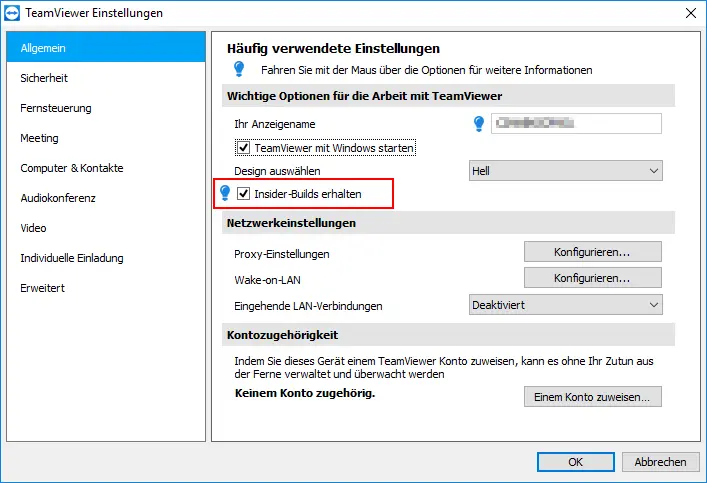
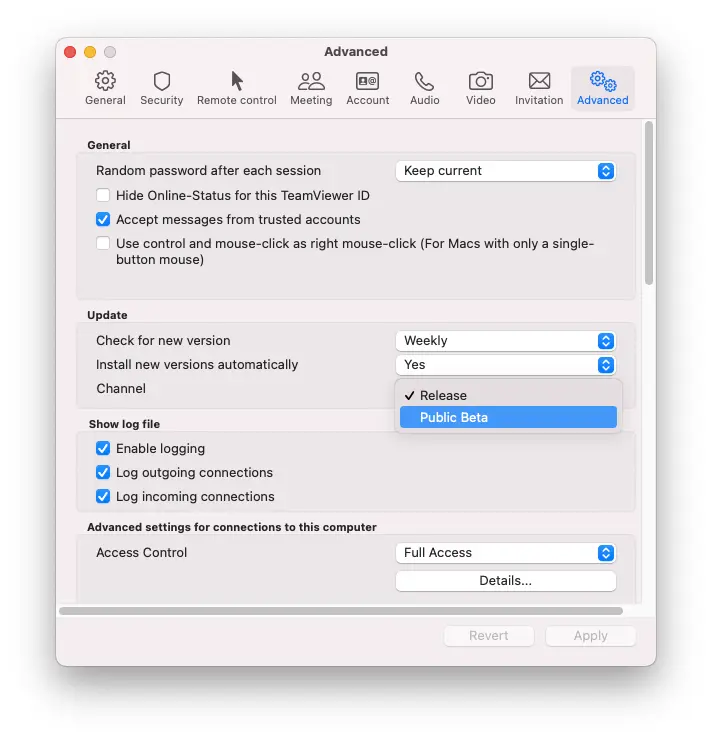
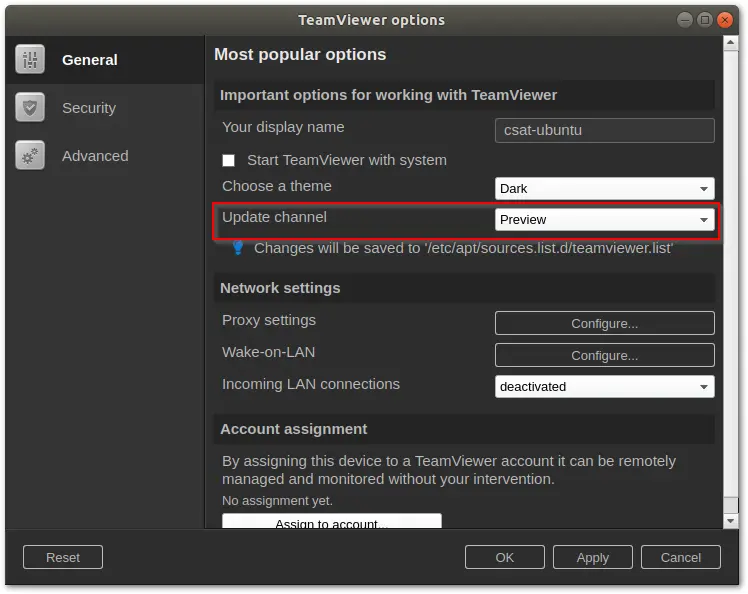
Habe ich eine Insider-Build-Version?
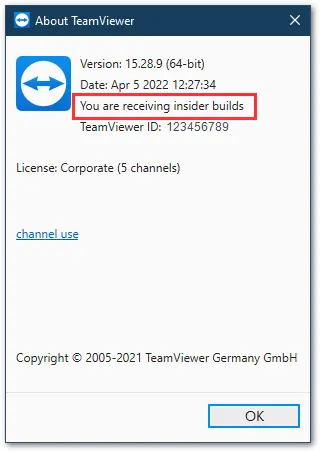

Feedback geben
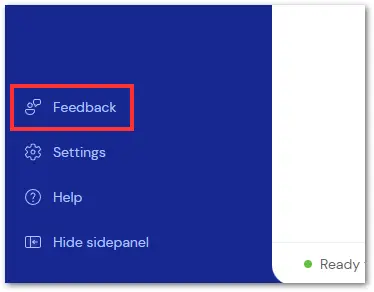
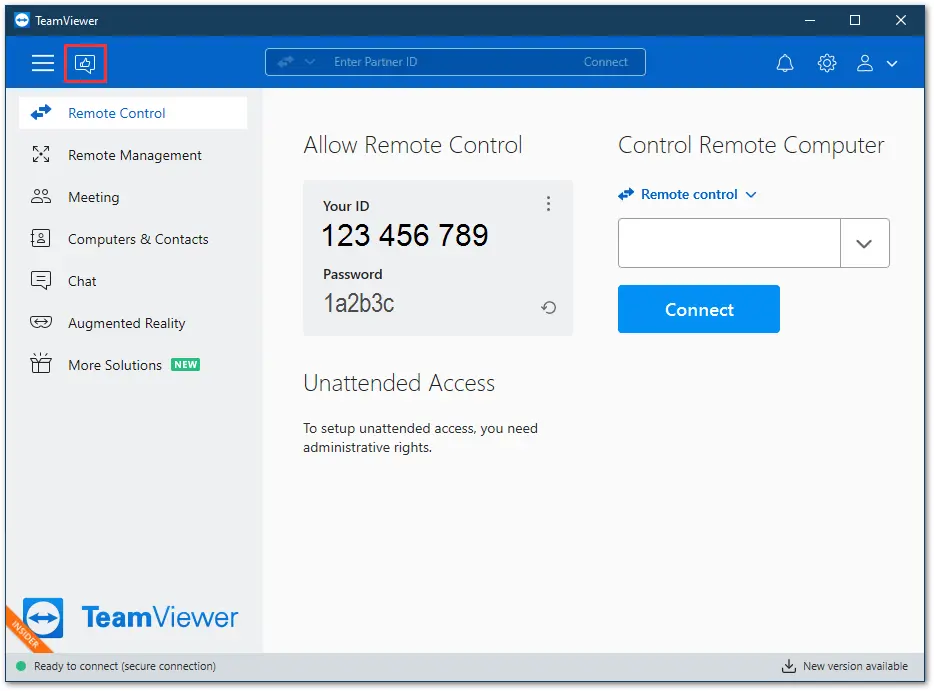
Über den Feedback-Button können Sie ganz einfach Ihr Feedback zu den Insider-Builds geben.
Insider-Builds deinstallieren
Um von den Insider-Builds zurück zur öffentlichen Version der TeamViewer Software zu wechslen, müssen Sie diese zunächst vollständig deinstallieren.
Nach der Deinstallation können Sie die neueste öffentliche TeamViewer Version installieren, die auf unserer Website verfügbar ist.
Stellen Sie nach Abschluss der Installation sicher, dass die Option Insider-Builds empfangen in den allgemeinen TeamViewer Optionen deaktiviert ist, damit künftig keine Insider-Builds mehr installiert werden.