Knowledge Base
Erweitertes Monitoring mit 1E-Technologie
Zuletzt bearbeitet: 26.11.2025
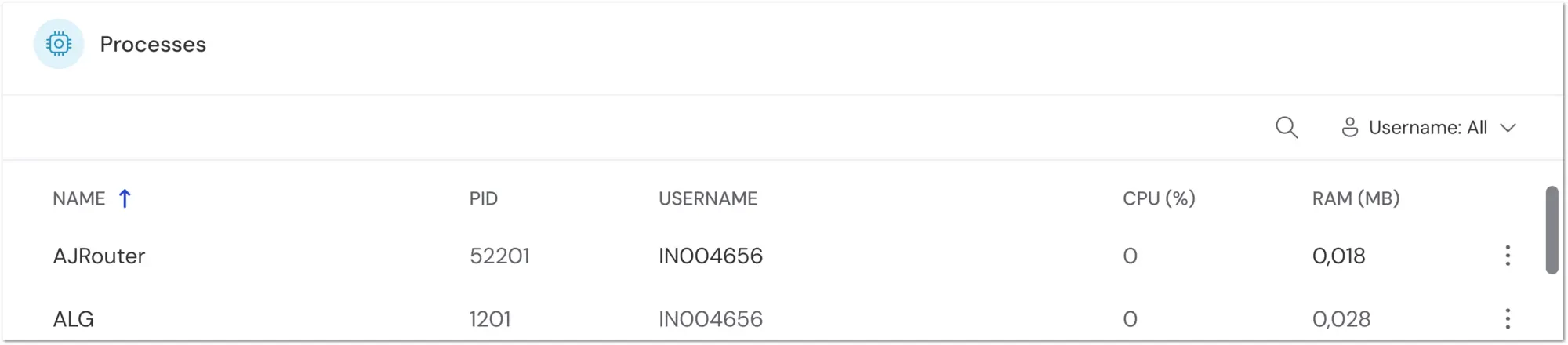
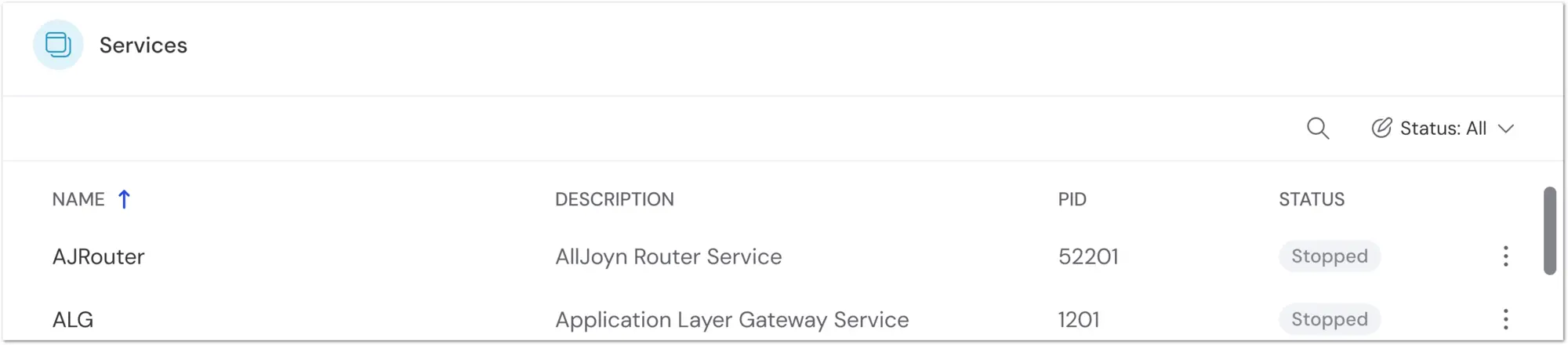
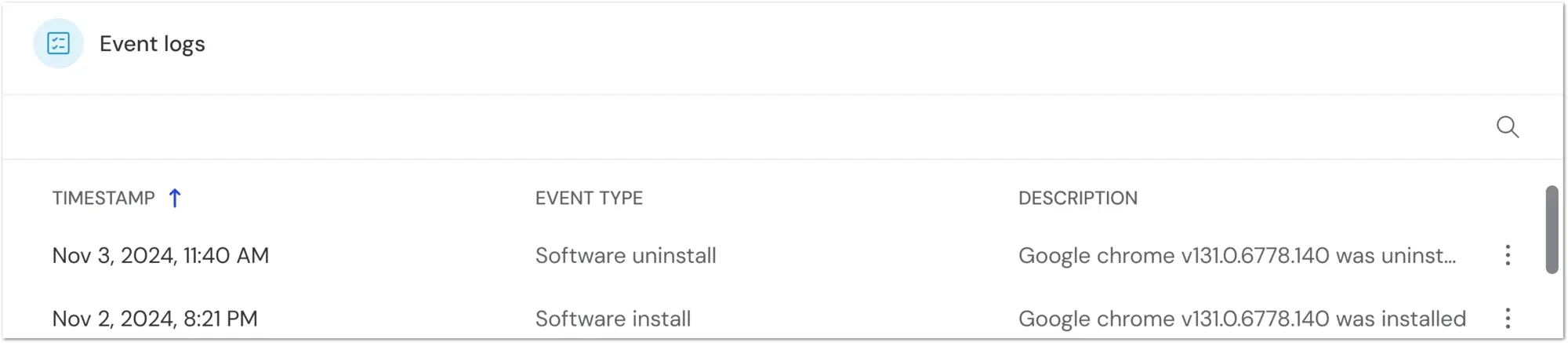
Mit der 1E-Integration in TeamViewer wurden neue Funktionen in das TeamViewer Monitoring gebracht. Der aktualisierte Remote Task Manager ermöglicht es Administratoren, die Systemleistung in Echtzeit von jedem Ort aus zu überwachen und zu verwalten. Es bietet sofortige Einblicke in CPU-, Speicher-, Event Logs und Festplattenauslastung und ermöglicht es IT-Experten, Probleme zu diagnostizieren und Prozesse anzupassen, ohne physisch am Computer anwesend zu sein.
Dieser Remote-Zugriff trägt dazu bei, Ausfallzeiten zu reduzieren, indem nicht reagierende oder ressourcenintensive Anwendungen schnell behoben und die Systemwiederherstellungsbemühungen optimiert werden. Darüber hinaus steigert der Remote Task Manager die Produktivität, indem er die Verwaltung mehrerer Systeme zentralisiert und den Bedarf an Vor-Ort-Besuchen reduziert.
Dieser Artikel richtet sich an alle, die TeamViewer Monitoring auf Windows-Geräten verwenden.
Wie installiere ich Erweitertes Monitoring mit 1E-Technologie?
Hinweis: Für die Installation sind Windows x64 und TeamViewer Vollversion/Host x64 erforderlich.
Erweitertes Monitoring mit 1E-Technologie wird automatisch installiert, wenn TeamViewer Monitoring auf einem Endpunkt installiert wird. Sobald TeamViewer Monitoring installiert ist, sind keine weiteren Maßnahmen erforderlich, um die zugehörigen Dienste zu nutzen.
Einstellung der Aktivierung über TeamViewer Richtlinie
TeamViewer Host oder die Vollversion 64-Bit (x64) Version 15.71 oder älter verwenden einen anderen Aktivierungsprozess, bei dem die Erweiterte Monitoring-Lösung mit 1E-Technologie für die Geräte über eine TeamViewer Richtlinie aktiviert wird. Derzeit sind ältere Versionen, die den Dienst über TeamViewer Richtlinien ausführen, von dieser Änderung nicht betroffen und funktionieren weiterhin wie gewohnt. Es ist jedoch nicht möglich, neue Geräte, auf denen ältere Versionen von TeamViewer Remote ausgeführt werden, über die TeamViewer Richtlinie zu aktivieren. Daher wird empfohlen, alle Geräte auf die neueste Version von TeamViewer Remote zu aktualisieren, um Erweitertes Monitoring mit 1E-Technologie nutzen zu können.
Hinweis: Geräte, auf denen Erweitertes Monitoring mit 1E-Technologie zuvor über eine Richtlinie installiert wurde, behalten die Monitoring-Funktionen bei, wenn TeamViewer Remote auf 15.72.4 oder neuer aktualisiert wird. Auf diesen Geräten sind keine weiteren Maßnahmen erforderlich, um die Erweiterte Monitoring-Lösung mit 1E-Technologie weiterhin nutzen zu können.
Die Geräte-Ansicht
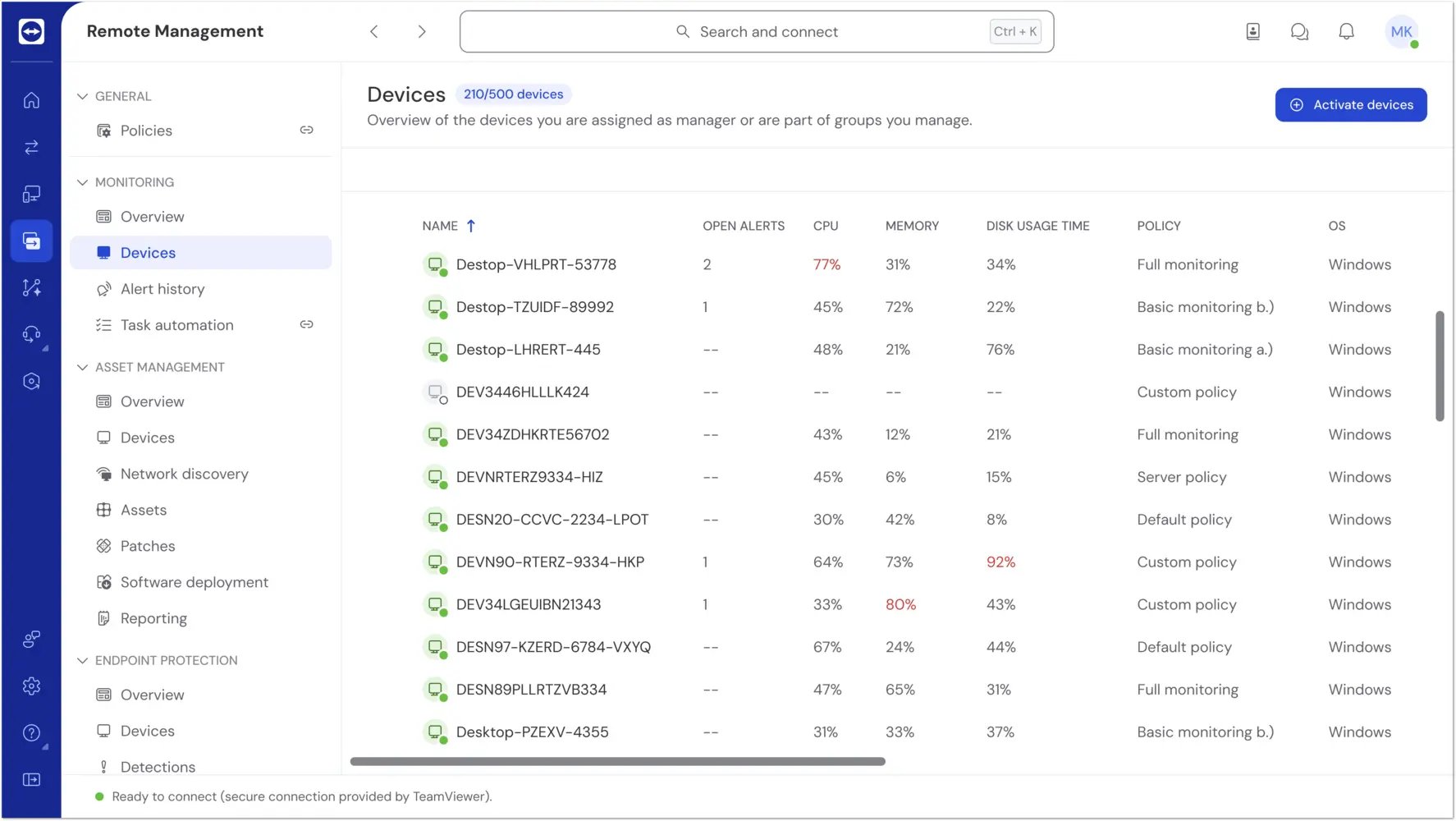
Ein weiteres Feature des Erweiterten Monitoring mit 1E-Technologie ist die Live-Ansicht aller aktuell überwachten Geräte. Auf der Registerkarte Geräte können Sie jetzt die Anzahl der offenen Warnungen, die CPU-, Arbeitsspeicher- und Festplattenauslastung sowie die aktuelle Richtlinie und das Betriebssystem anzeigen.
Hardware-Aktivität
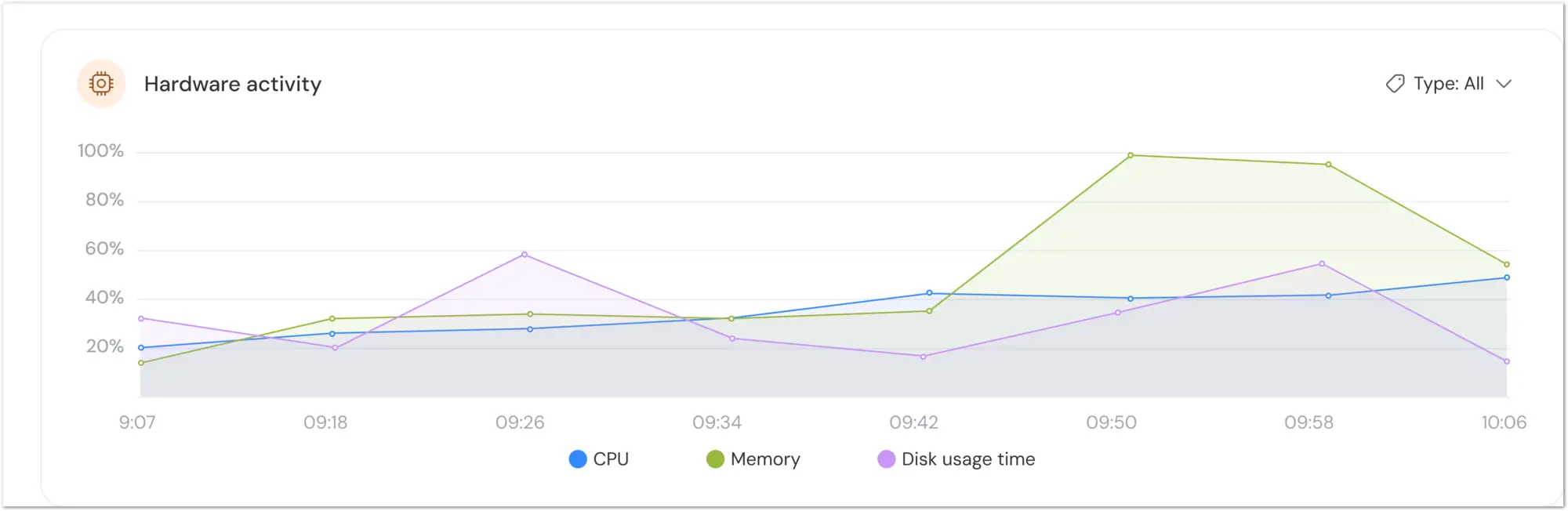
Das neue Diagramm Hardware-Aktivität bietet eine visuelle Aufschlüsselung der CPU-, Arbeitsspeicher- und Festplattennutzungszeit. Dieses Diagramm ist auf allen Registerkarten im Remote Task Manager sichtbar.
Wie greife ich auf den Remote Task Manager zu?
Der Remote Task Manager kann über TeamViewer Remote oder die Web-App aufgerufen werden.
Schritt 1
Gehen Sie zur Registerkarte Geräte unter TeamViewer Monitoring. Wählen Sie das gewünschte Gerät aus, indem Sie auf den Gerätenamen klicken, um die Geräteinformationen zu öffnen.
Schritt 2
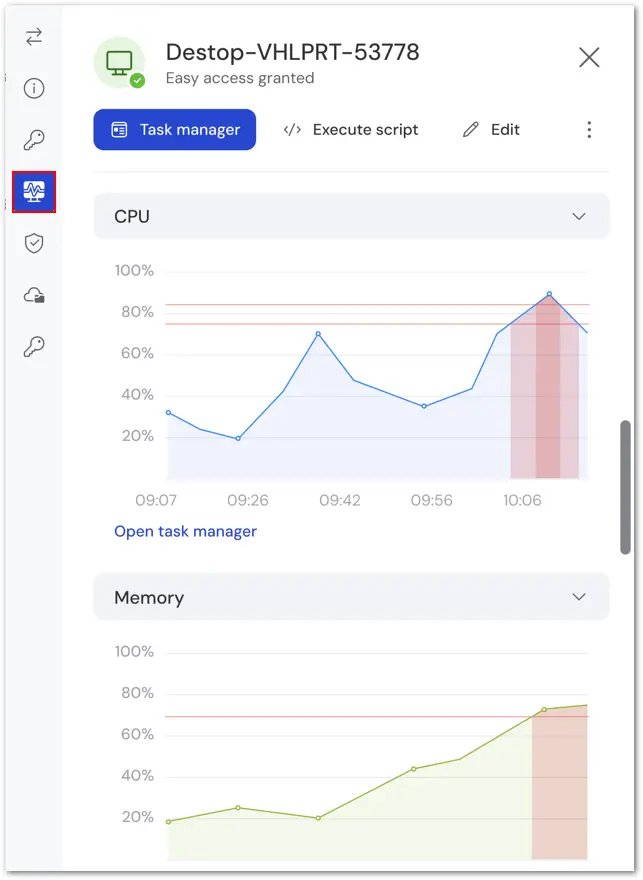
Klicken Sie auf das Computersymbol links, um die aktive CPU, den Arbeitsspeicher und andere Parameter anzuzeigen. Wählen Sie oben Task Manager aus, um den Remote Task Manager zu öffnen.
Schritt 3
Wählen Sie die gewünschte Registerkarte (Prozesse, Services oder Event Logs) aus, um die aktuellen Daten anzuzeigen.