Die browserbasierte Bildschirmübertragung von TeamViewer ermöglicht es Ihnen, eine Support-Session sofort zu starten, ohne dass eine Installation erforderlich ist. Senden Sie einen Link, verbinden Sie sich innerhalb von Sekunden und sehen Sie genau, was auf Ihrem Bildschirm passiert. Wenn Sie später mehr Kontrolle brauchen, können Sie die End-User anleiten, TeamViewer QuickSupport direkt aus der Session herunterzuladen.
Dieser Artikel richtet sich an alle, die eine TeamViewer Business-, Premium- oder Corporate-Lizenz haben.
Wir möchten unsere TeamViewer Tensor Admins darauf hinweisen, dass unser neues browserbasiertes Bildschirmfreigabe‑Feature eine eigene TeamViewer‑Subdomain verwendet: http://screensharing.teamviewer.com
Auch wenn dieses Feature für TeamViewer Tensor noch nicht verfügbar ist, ist diese Subdomain bereits für andere Lizenztypen aktiv.
Wenn Ihre Organisation eine strenge Kontrolle über eingehende Verbindungsarten benötigt, können Sie http://screensharing.teamviewer.com auf Firewall‑Ebene blockieren, um zu verhindern, dass browserbasierte Bildschirmfreigabe‑Anfragen Ihr Netzwerk erreichen.
Wir empfehlen Ihnen, Ihre Sicherheitsrichtlinien bereits jetzt zu überprüfen, damit Sie entscheiden können, ob Sie diese Verbindungsart zulassen oder blockieren möchten, bevor sie Ihren Benutzern zur Verfügung steht.
Wie man eine Bildschirmübertragungs-Session startet
Befolgen Sie diese Schritte, um eine browserbasierte Bildschirmübertragungs-Session zu erstellen und zu teilen:
1. Melden Sie sich mit Ihrem TeamViewer Konto unter https://web.teamviewer.com/ an und gehen Sie zum Tab Remote Support.
2. Klicken Sie auf Sessions.
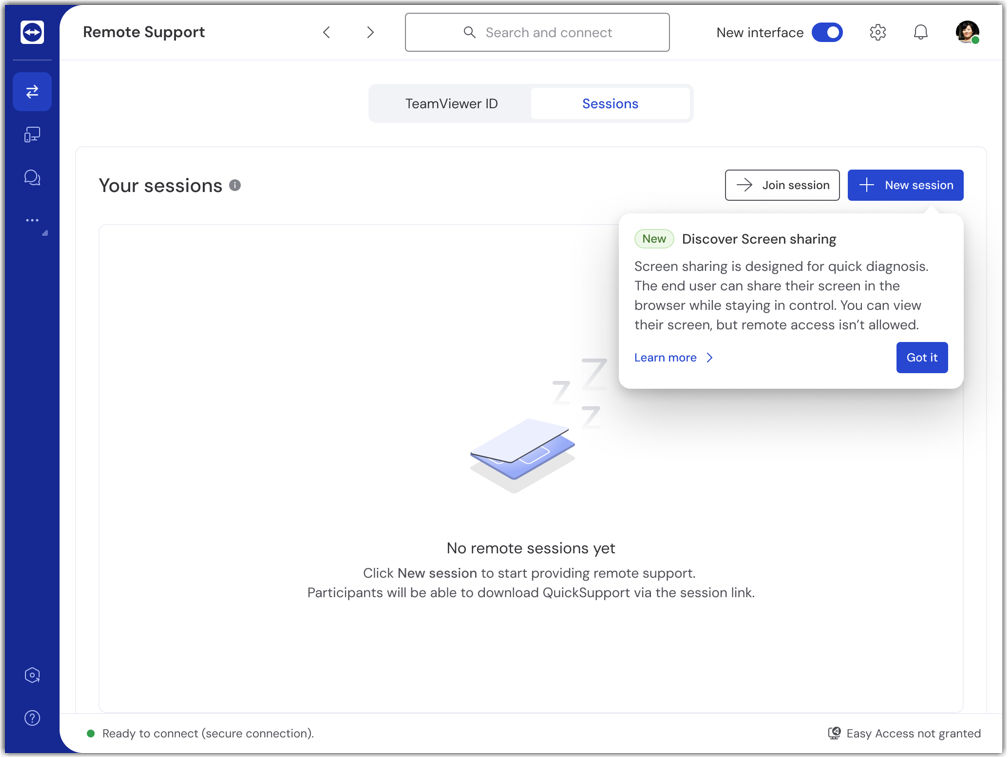
3. Klicken Sie auf Neue Session.
4. Wählen Sie den Tab Bildschirmübertragung.
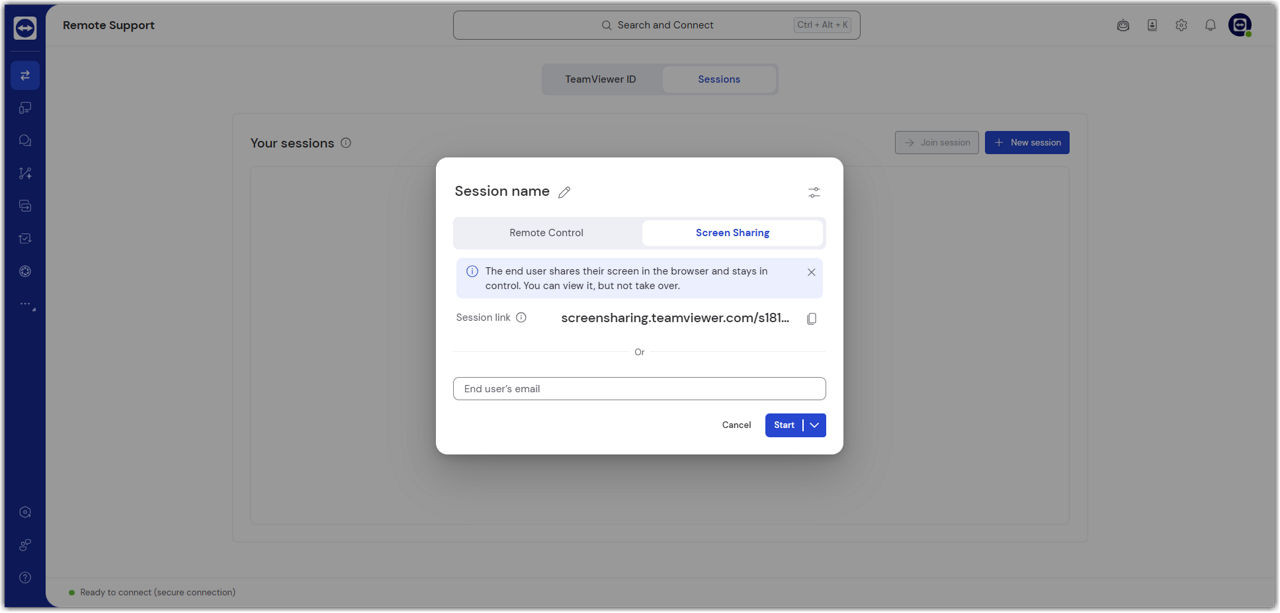
5. Entscheiden Sie, auf welchem Weg Sie den End-User einladen möchten:
- Klicken Sie auf Link kopieren, um den Session-Link zu kopieren, und senden Sie ihn über Ihren bevorzugten Kommunikationskanal (Chat, E-Mail, Telefon) oder
- Klicken Sie auf E-Mail des End-Users, um den Link direkt von TeamViewer aus zu senden.
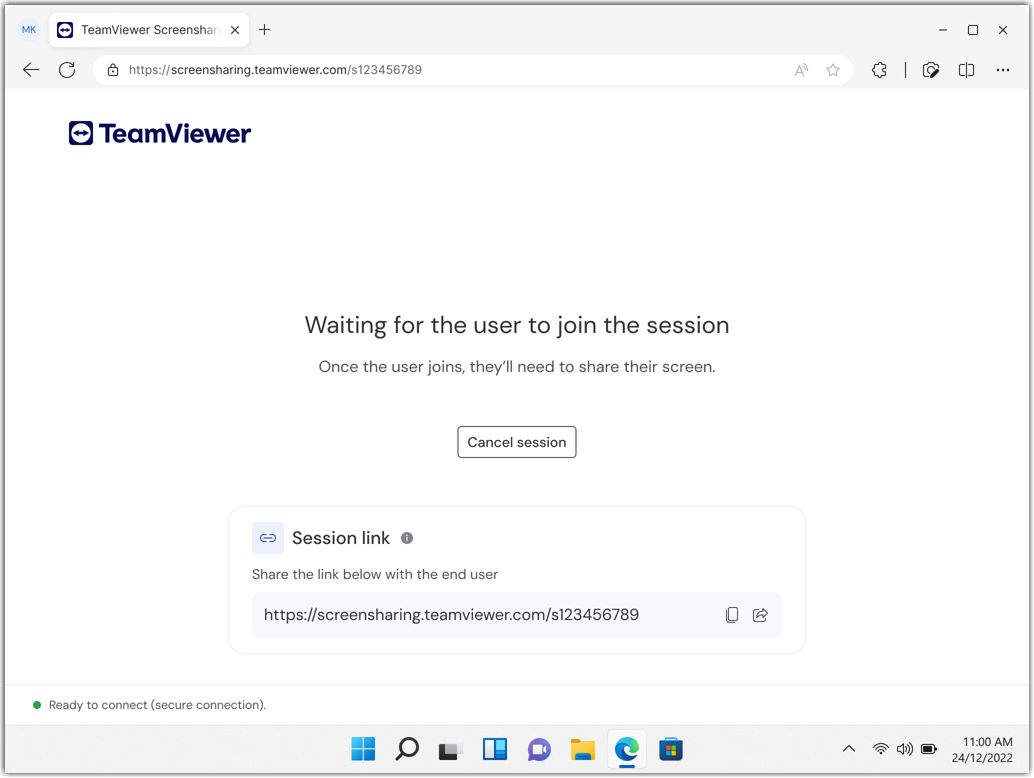
6. Klicken Sie auf Start, um die Session zu starten, und warten Sie, bis sich der End-User verbindet.
Wie man einer Bildschirmübertragungs-Session beitritt (End-User)
Teilen Sie diese Anleitung mit dem End-User, der Support benötigt:
1. Öffnen Sie den Session-Link in Ihrem Webbrowser.
2. Überprüfen Sie anhand der Supporter-Details, wer Ihren Bildschirm sehen wird. Klicken Sie hierzu auf Check supporter.
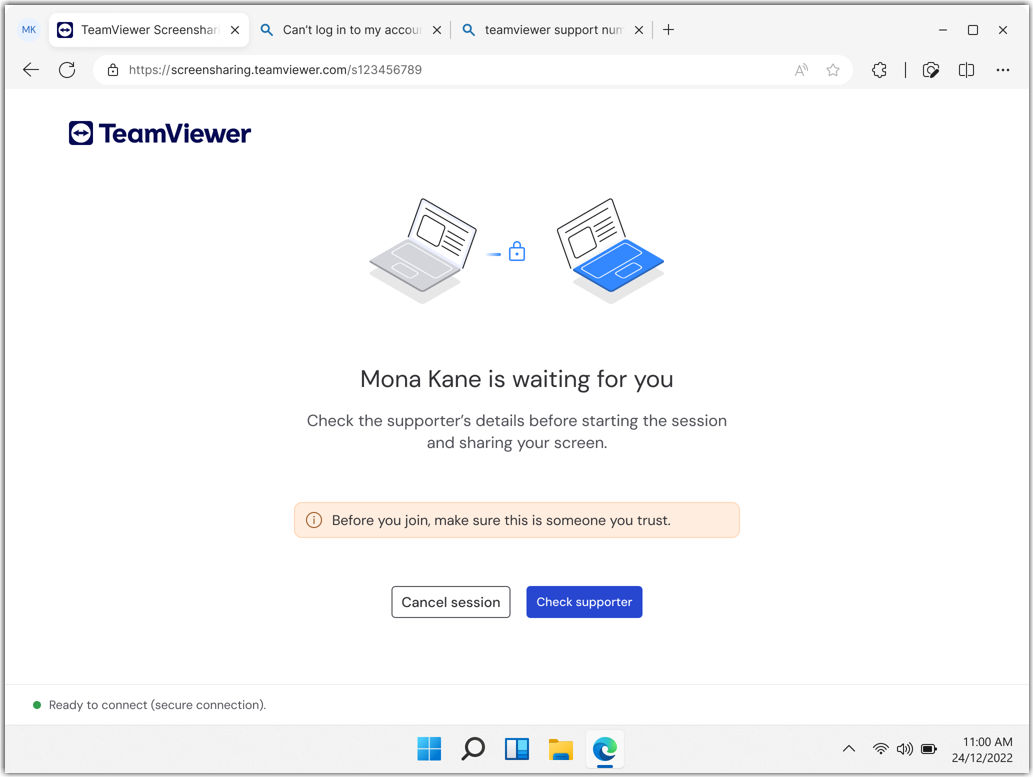
3. Setzen Sie das Häkchen bei der Checkbox I have read the supporter details und klicken Sie auf Start session.
4. Klicken Sie anschließend auf Share Screen.
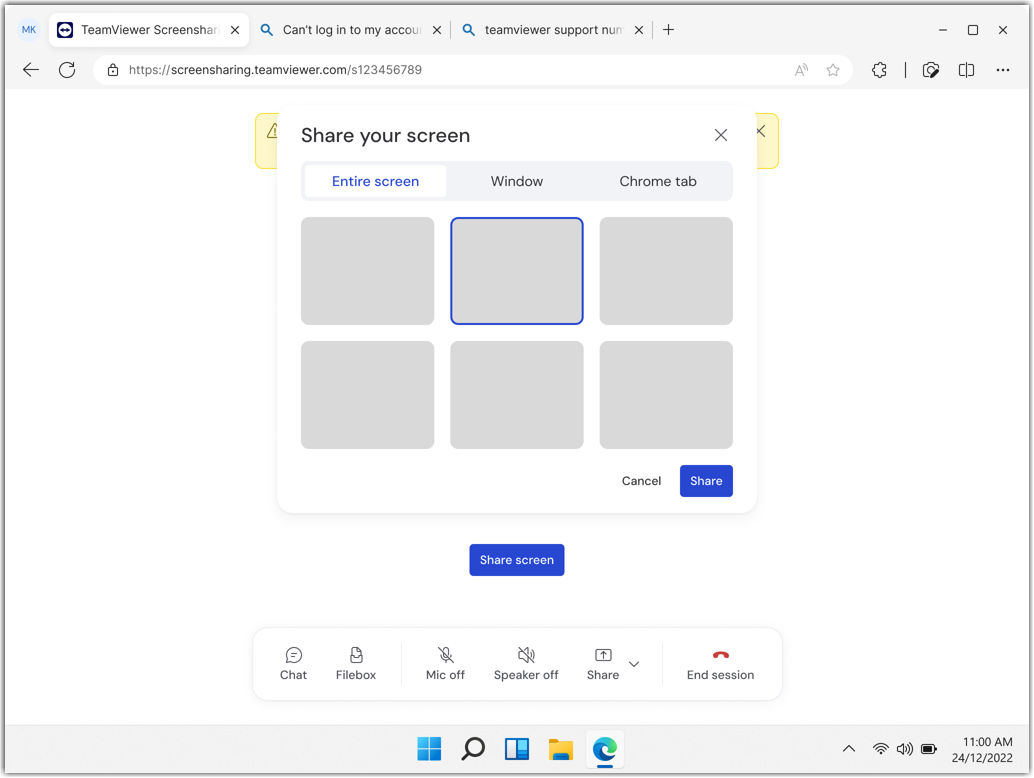
5. Wählen Sie, was Sie alles teilen möchten:
- Entire screen: der kompletten Desktop wird gezeigt
- Window: nur eine bestimmte App wird geteilt
- Tab: einen Browser-Tab teilen
6. Klicken Sie auf Share, um die Bildschirmübertragungs-Session zu starten.
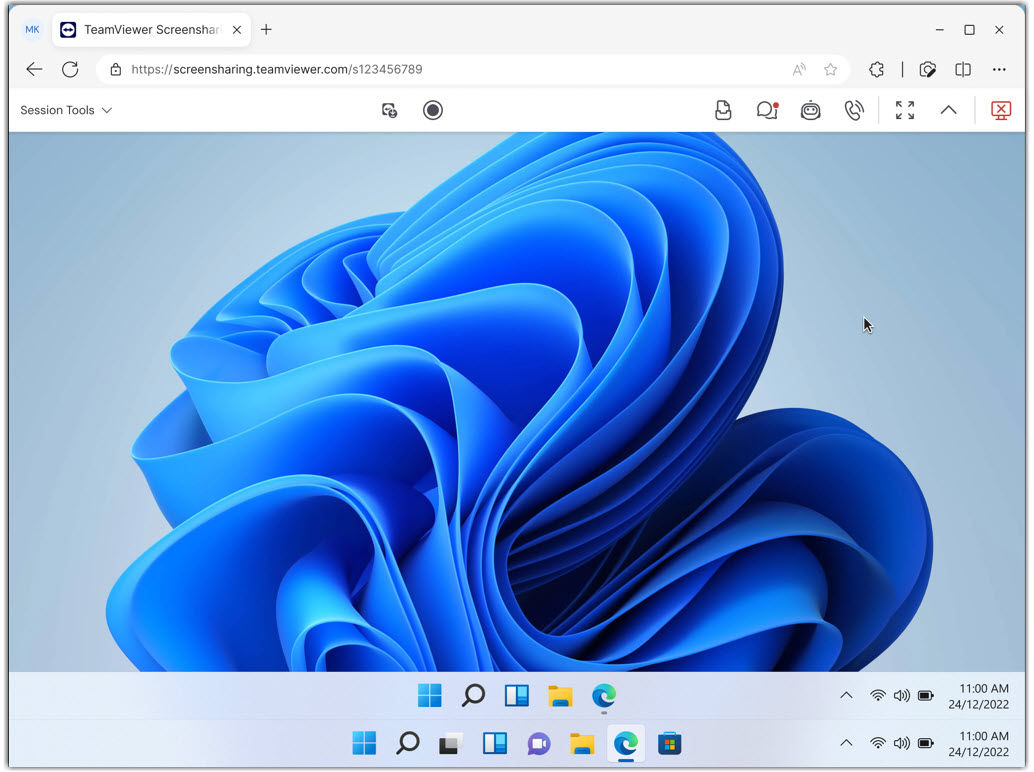
Wie man auf eine Remote Control Session umsteigt
Wenn Sie die volle Kontrolle über das Gerät des End-Users übernehmen müssen:
1. Klicken Sie in der Session Toolbar auf Download QuickSupport.
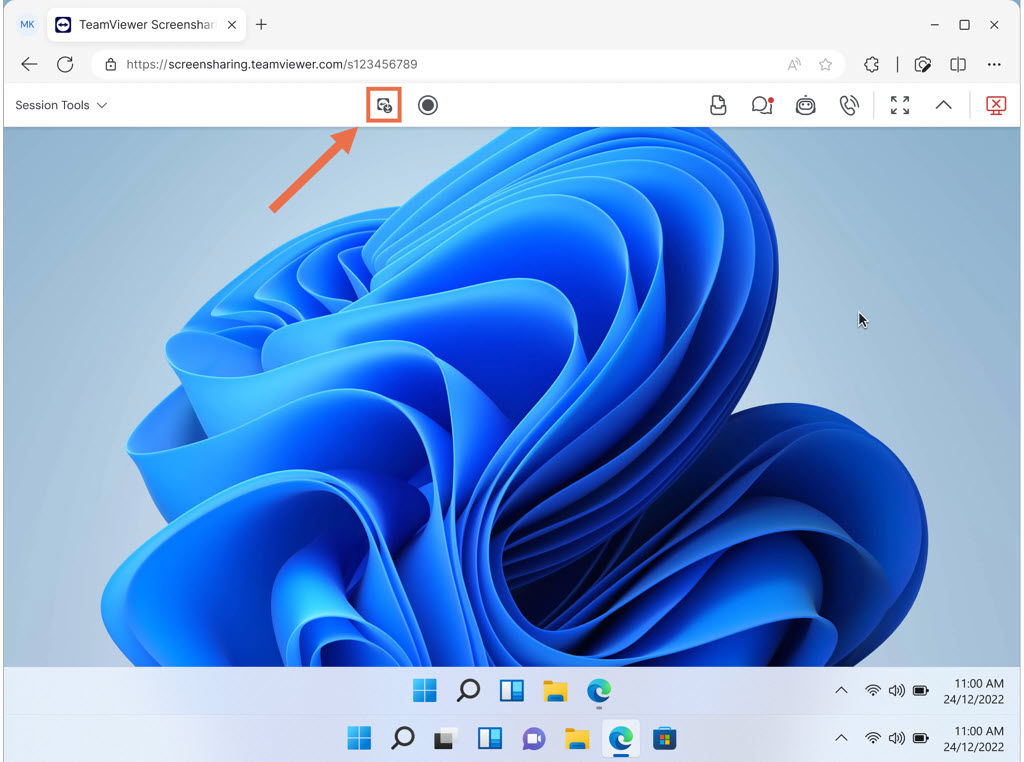
2. Der End-User wird aufgefordert, das QuickSupport-Modul herunterzuladen und es auszuführen.
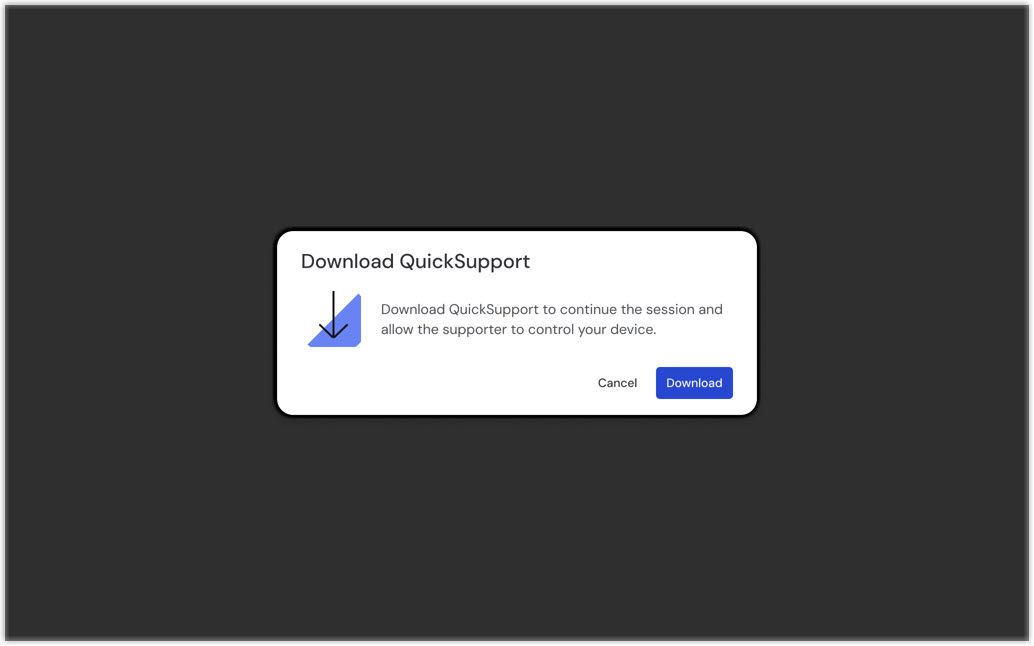
3. Sobald das QuickSupport-Modul gestartet ist, können Sie sich per ID und Passwort verbinden, da diese auf dem Bildschirm des End-Users angezeigt werden. Anschließend können Sie das Gerät mit vollständigem Remote-Control-Zugriff unterstützen.
