
Knowledge Base
TeamViewer Remote-Drucken verwenden
Zuletzt bearbeitet: 24.07.2026
Mit TeamViewer Remote-Drucken können Sie Dokumente von einem Remote-Gerät direkt auf einem lokal verfügbaren Drucker ausdrucken. Dadurch können Sie Dokumente von einem Remote-Gerät drucken, ohne Dateien übertragen zu müssen.
Vom Remote-Gerät aus können Sie auf dieselben Drucker zugreifen, die auch lokal verfügbar sind, einschließlich Netzwerkdruckern.
Remote-Drucken wird für Windows und macOS unterstützt. Auch das Drucken in Farbe ist möglich.
Dieser Artikel richtet sich an alle, die TeamViewer Remote unter Windows und macOS mit einer Remote Access-, Business-, Premium-, Corporate-, Tensor- oder TeamViewer ONE-Lizenz verwenden.
Schritt 1: TeamViewer Druckertreiber auf dem lokalen Gerät installieren
Um Remote-Drucken einzurichten, müssen Sie zunächst den TeamViewer Druckertreiber auf Ihrem lokalen Gerät installieren.
Für Windows- und macOS-Geräte führen Sie die folgenden Schritte aus:
- Öffnen Sie TeamViewer Remote und melden Sie sich mit Ihrem Konto an.
- Klicken Sie auf Ihr Profilbild und wählen Sie Profil bearbeiten.
- Öffnen Sie Einstellungen und navigieren Sie zu Remote Control.
Tipp: Wenn das Menü Einstellungen eingeklappt ist, erweitern Sie es über das Seitenpanel. - Klicken Sie auf Remote-Drucken.
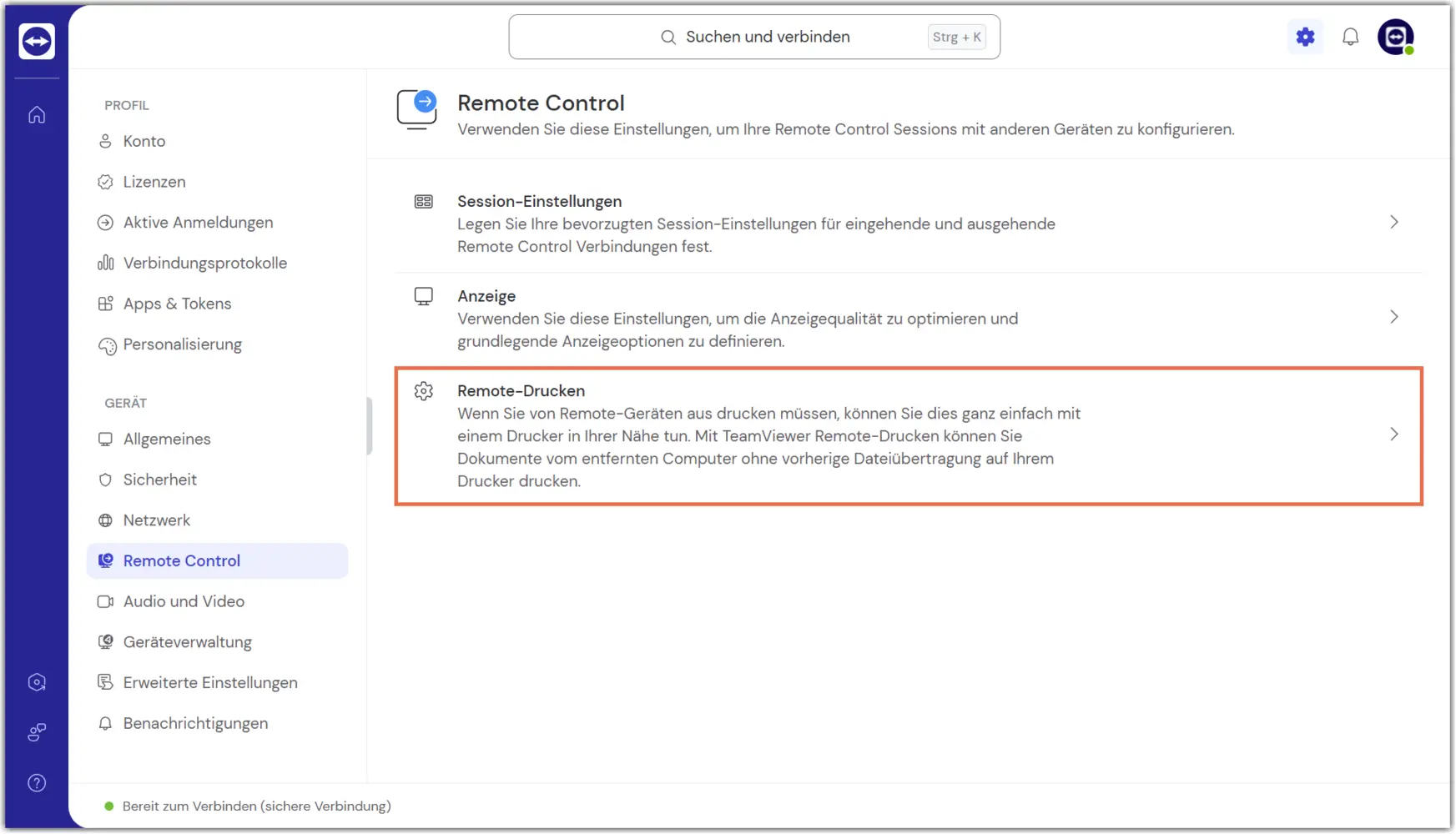
5. Klicken Sie im Bereich TeamViewer Druckertreiber auf Installieren.
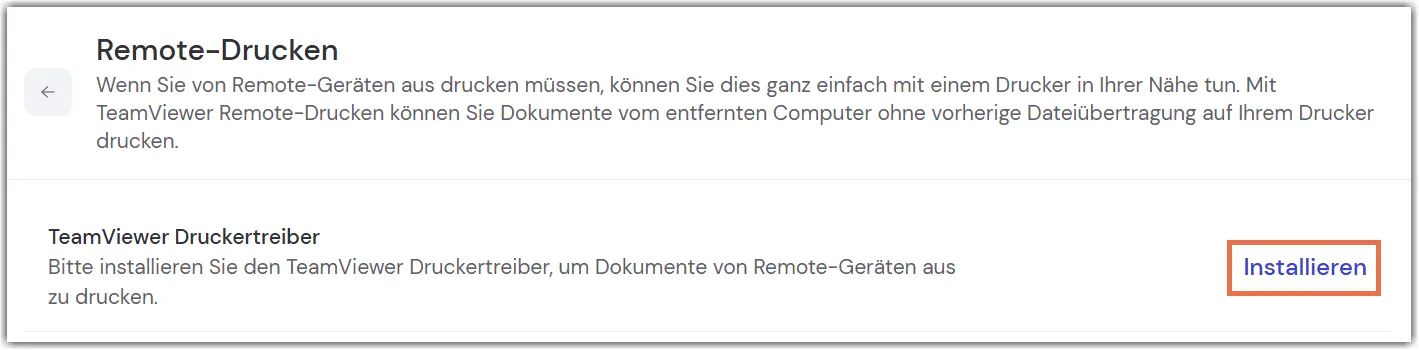
Der Druckertreiber ist nun erfolgreich installiert.
Hinweis: Das native Druckformat unter Windows ist XPS. Seit dem Windows 10 April 2018 Update ist der XPS-Viewer jedoch ein optionales Windows-Feature. Daher können Sie in den Einstellungen festlegen, ob Dokumente als PDF oder als XPS geöffnet werden sollen. Standardmäßig wird XPS verwendet. Falls PDF ausgewählt ist, aber kein PDF-Reader installiert ist, wird das Dokument als XPS-Datei geöffnet.
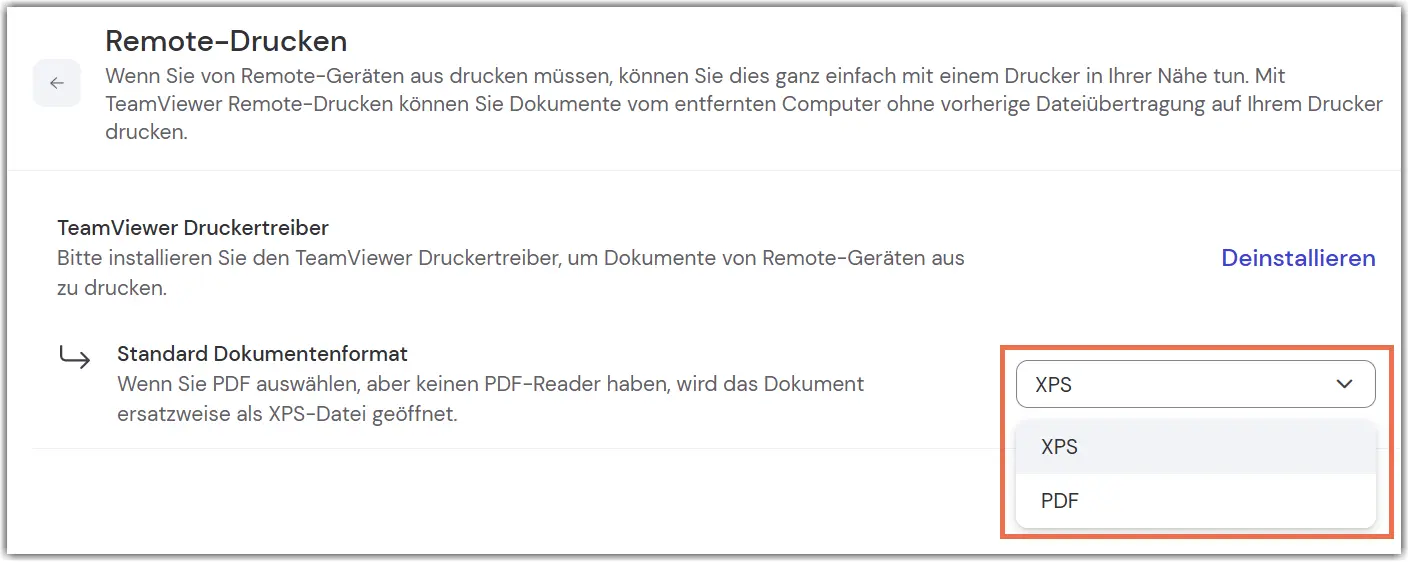
Während der Installation wählt TeamViewer den Standarddrucker aus und benennt ihn nach folgendem Muster:
TeamViewer – [Benutzername (ID-Nummer)]
Dadurch wird die Nutzung während des Remote-Druckvorgangs vereinfacht.
Schritt 2: TeamViewer Druckertreiber auf dem Remote-Gerät installieren
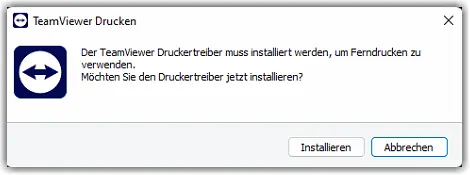
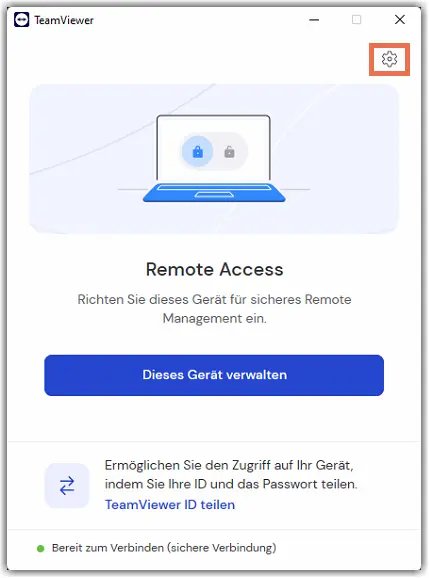
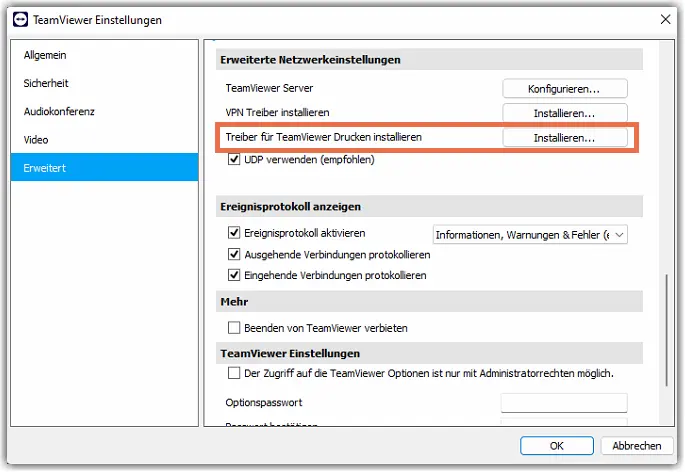
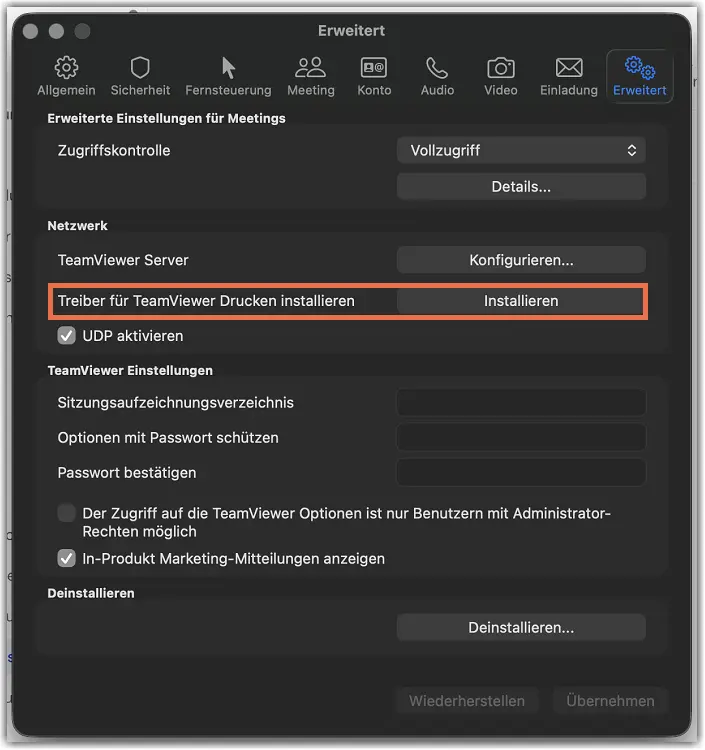
Der Druckertreiber kann entweder über die Remote-Session-Toolbar oder über die Geräteeinstellungen installiert werden.
Falls der Druckertreiber auf dem Remote-Gerät bereits installiert ist, fahren Sie direkt mit Schritt 3 fort.
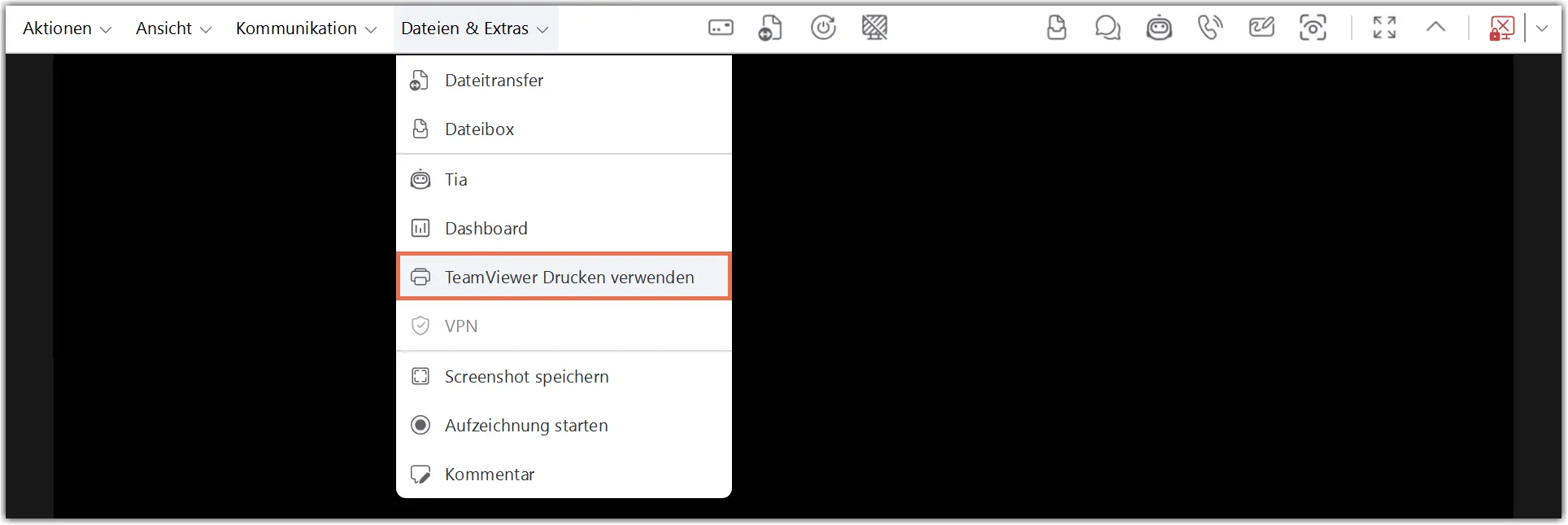
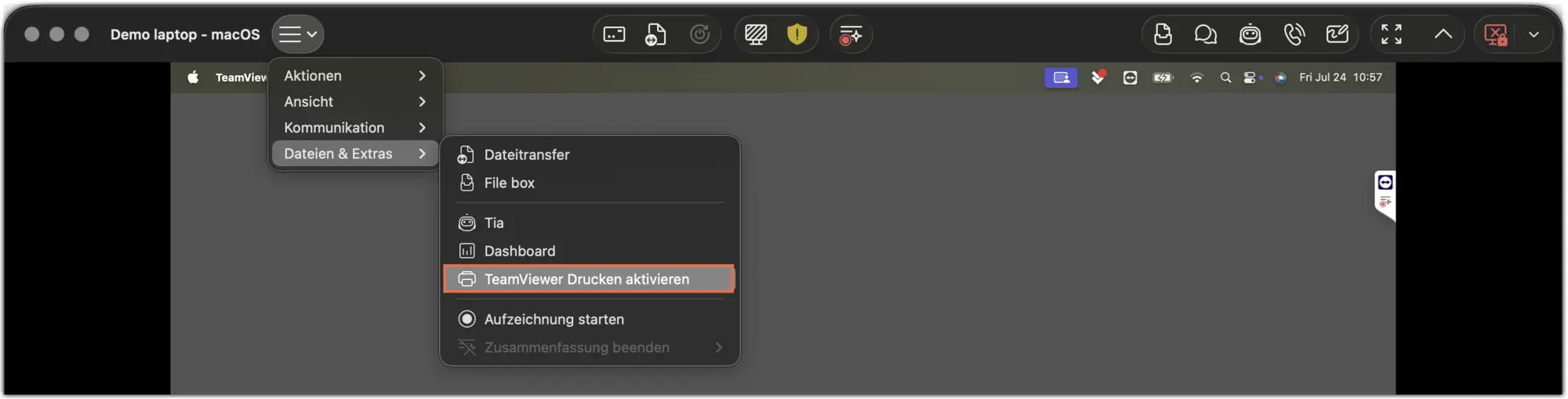
Schritt 3: Remote-Drucken innerhalb einer Session aktivieren
Nachdem die Druckertreiber installiert wurden, können Sie die Funktion während einer Session aktivieren.
Erweitertes Troubleshooting
Falls Probleme beim Remote-Drucken auftreten, lesen Sie den folgenden Artikel:
Troubleshooting beim Remote-Drucken
Wichtige Hinweise:
- Wenn auf dem Remote-Gerät Windows 10 Version 1903 oder 1909 installiert ist:
- TeamViewer (Classic) 14.7 oder höher: Drucken auf macOS ist mit installiertem XPS-Viewer auf dem lokalen Gerät möglich.
- TeamViewer (Classic) älter als 14.7: TeamViewer Drucken funktioniert aufgrund von Änderungen in Windows nicht. Das Problem wurde ab Windows 10 Version 2004 behoben.
- Wenn auf dem entfernten Gerät Windows 10 Version 2004 oder höher installiert ist:
- TeamViewer (Classic) 15.5 oder höher: Nach Installation des Druckertreibers funktioniert TeamViewer Drucken wie gewohnt. Durch eine Änderung von Microsoft ist das direkte Drucken von macOS auf Windows wieder möglich.