Tia (TeamViewer Intelligent Agent) ermöglicht es Ihnen, Ihre Remote Support-Sessions zu optimieren, indem Sie Probleme effizienter diagnostizieren und beheben. Es bietet Echtzeit-Anleitungen zur Behebung technischer Probleme am Remote-Gerät, wodurch der Support schneller und präziser wird. Ein großer Vorteil besteht darin, dass es Performance und Systemdaten des Remote-Geräts analysieren und maßgeschneiderte Vorschläge zur Lösung des Problems anbieten kann.
Dieser Artikel richtet sich an alle, die eine Business-, Premium-, Corporate- oder Tensor-Lizenz besitzen und Windows-Geräte nutzen.
Vorteile
Tia bietet eine schnelle, KI-gestützte Analyse der vom Remote-Gerät gesammelten Systeminformationen und ermöglicht so eine effiziente Problembehebung, ohne dass tiefgreifendes technisches Know-How erforderlich ist.
Wesentliche Vorteile
- Schnelle Diagnose häufiger Probleme wie Softwareabstürze, langsame Leistung, Verbindungsprobleme und Hardwarefehlfunktionen.
- Vereinfachte Analyse komplexer Systemdaten durch eine zugängliche KI-Schnittstelle.
- Konversationserfahrung ähnlich wie ChatGPT: Tia analysiert Ihre Fragen im Zusammenhang mit den Daten des Remote-Geräts und berücksichtigt dabei auch die Ergebnisse vorheriger Anfragen, um präzisere und relevantere Antworten zu liefern.
- Verbesserte KPIs des IT-Helpdesks, einschließlich kürzerer Zeit bis zur Lösung, höherer Lösungsraten beim ersten Kontakt und niedrigerer Supportkosten.
Voraussetzungen
Bevor Sie Tia verwenden, stellen Sie Folgendes sicher:
- Sowohl auf dem Gerät des Supporters als auch auf dem Gerät des Endbenutzers wird TeamViewer Version 15.65 oder höher ausgeführt.
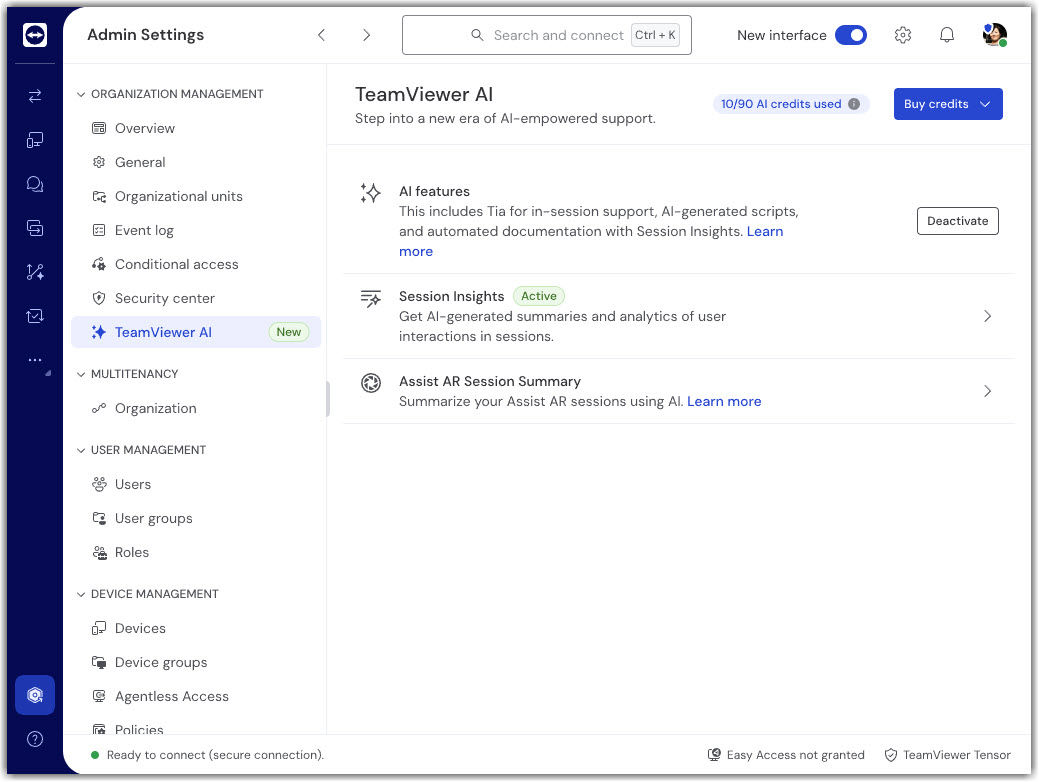
- Tia ist in den Admin-Einstellungen unter TeamViewer KI aktiviert.
- Die neue TeamViewer Benutzeroberfläche ist auf dem Gerät des Supporters aktiviert.
Hinweis: Tia wird für Verbindungen von Windows zu Windows und von macOS zu Windows unterstützt, jedoch nicht von Windows zu macOS.
Wie richte ich Tia ein?
Um Tia einzurichten, gehen Sie bitte folgendermaßen vor:
- Melden Sie sich mit Ihrem TeamViewer Konto im TeamViewer Client an.
- Gehen Sie zu den Admin-Einstellungen.
- Unter Organisationsverwaltung klicken Sie auf TeamViewer KI.
- Die KI-Features sind standardmäßig aktiviert. Um sie zu deaktivieren, klicken Sie auf den Button Deaktivieren.
Tia ist verfügbar, solange die KI-Features aktiviert sind. Eine zusätzliche Aktivierung von Tia ist nicht erforderlich.
Wie verwende ich Tia?
Um Tia zu verwenden, folgen Sie bitte den untenstehenden Anweisungen:

- Starten Sie eine Remote-Session mit dem Gerät, zu dem Sie sich verbinden möchten.
- Klicken Sie in der Symbolleiste des Supporters auf Tia.
- Beschreiben Sie das Problem, das Sie auf dem Remote-Gerät haben, in natürlicher Sprache (z. B. "Das Gerät läuft langsam") und drücken Sie die Eingabetaste.
Hinweis: Sie können Informationen zum aktuellen Gerät anfordern und erhalten auf Grundlage der Echtzeit-Systemdaten Vorschläge zur Fehlerbehebung. Sie können aber auch beliebige IT-bezogene Fragen stellen. - Warten Sie, bis Tia das Problem analysiert und Lösungen oder Schritte zur Fehlerbehebung vorschlägt.
- Befolgen Sie die empfohlenen Schritte, um das Problem zu beheben.
- Stellen Sie bei Bedarf Folgefragen zur Klärung oder um zusätzliche Unterstützung von Tia zu erhalten.
Hinweis: Sie können einen Screenshot machen und ihn in Ihre Konversation einfügen, indem Sie auf das Screenshot-Symbol direkt unter dem Textfeld klicken.
KI‑Credit-basiertes Zahlungsmodell, KI‑Credits und KI‑Credit-Add-on
Session Insights ist Teil der KI‑gestützten TeamViewer Intelligence Services, zu denen Session Insights und Tia (TeamViewer Intelligent Agent) gehören. Diese Services nutzen ein KI‑Credit‑basiertes Zahlungsmodell.
Wird während einer Remote Session ein TeamViewer Intelligence Service verwendet, wird genau ein KI‑Credit pro Session verbraucht, unabhängig davon, wie viele KI‑Aktionen ausgeführt werden.
Beispiel: Das Erstellen einer Session‑Zusammenfassung und das Senden von 12 Nachrichten an Tia in derselben Session verbrauchen insgesamt nur einen KI‑Credit.
Die untenstehenden Lizenzen erhalten folgendes monatliches Guthaben an KI‑Credits:
- Business: 25 KI‑Credits
- Premium: 50 KI‑Credits
- Corporate: 100 KI‑Credits
- Tensor: 150 KI‑Credits
Die KI‑Credits werden am ersten Tag eines jeden Monats automatisch zugewiesen.
Der verbleibende KI‑Credit‑Kontostand wird oben rechts auf der Seite KI‑Admin-Einstellungen angezeigt.
Sie können zusätzliche KI‑Credits sowohl im Customer Portal als auch direkt im Produkt über die KI‑Einstellungen erwerben.
Gekaufte KI‑Credits unterliegen den Bedingungen des AI Credits Add-On:
KI Credits Add-on
Unsere KI‑Credits sind als jährliches Add-on erhältlich und werden mit der Laufzeit Ihrer Hauptlizenz co-terminiert.
- Nutzungsrichtlinie: Bei Verlängerung wird das Credit‑Kontingent zurückgesetzt; nicht genutzte Credits verfallen und werden nicht in den nächsten Zeitraum übertragen.
- Aktivierung während der Laufzeit: Bei einem erstmaligen Kauf innerhalb eines laufenden Lizenzzeitraums erhalten Sie das vollständige jährliche Credit‑Kontingent zum anteiligen Preis. Diese Credits bleiben bis zum Verlängerungsdatum Ihrer Hauptlizenz gültig.
