Der TeamViewer Full Client unter Windows unterstützt Befehlszeilenparameter, mit denen eine Verbindung zu einem Remote-Gerät über eine vordefinierte ID, ein Passwort und einen Verbindungsmodus gestartet werden kann.
Sie können diese Parameter verwenden, um TeamViewer über die Eingabeaufforderung, ein Skript (z.B. eine .bat-Datei) oder eine Verknüpfung auf dem Desktop oder im Startmenü auszuführen.
Wie kann ich Befehlszeilenparameter verwenden?
Parameter mit und ohne Wert
Hinweis: Einige Parameter sind nur mit TeamViewer (Classic) Version 13.2 verfügbar.
Es gibt zwei Arten von Parametern: Parameter mit Wert und Parameter ohne Wert.
Beispiel für einen Parameter ohne Wert:
TeamViewer.exe --noInstallation
Beispiel für einen Parameter mit einem Wert:
TeamViewer.exe --id 123456789
In den meisten Fällen wird nur ein einzelner Wert erwartet. Werden mehrere Werte angegeben, wird nur der erste verwendet.
Enthält der Wert eines Parameters Leerzeichen, muss der Wert in Anführungszeichen gesetzt werden.
Hinweise:
- Lange Parameter werden mit zwei Bindestrichen angegeben ("--"):
TeamViewer.exe --minimize
- Falls ein kurzer Parameter verfügbar ist, kann dieser auch mit einem einzelnen Bindestrich ("-") verwendet werden:
TeamViewer.exe -n
- Windows
- Linux
Befehl zum Starten einer Session
Mit dem Befehl Session starten können Sie eine Remote-Verbindung direkt über die Befehlszeile herstellen. Dies eignet sich für Automatisierungen, Skripte oder schnelle Verbindungen, ohne die vollständige Benutzeroberfläche öffnen zu müssen.
Je nach Konfiguration erfolgt die Authentifizierung automatisch oder per Passwort.
Beispiele:
// Remote-Steuerung
TeamViewer.exe -i ID -p PASSWORD
// Dateiübertragung
TeamViewer.exe -i ID -p PASSWORD -m fileTransfer
// VPN
TeamViewer.exe -i ID -p PASSWORD -m vpn
ID
-i | --id ID
Startet eine Verbindung zur angegebenen Partner ID. Dieser Parameter ist nicht optional.
Passwort oder Passwordb64
-p | --password PASSWORD
Wird zusammen mit "id" verwendet. Legt das Passwort für die Verbindung fest.
-b | --passwordb64 PASSWORDBASE64
Wird zusammen mit "id" verwendet. Legt ein Base64-kodiertes Passwort für die Verbindung fest.
Dieser Parameter ist optional. Wird er weggelassen, wird die Berechtigung Easy Access verwendet, sofern verfügbar. Andernfalls werden Sie zur Eingabe eines Passworts aufgefordert.
Modus
-m | --mode MODE
Wird zusammen mit "id" verwendet. Legt den Verbindungsmodus fest. Wird kein Modus angegeben, wird standardmäßig Remote Control verwendet.
Beispiel:
--mode fileTransfer
Qualität
-q | --quality N
Wird zusammen mit "id" verwendet. Legt die Verbindungsqualität fest.
Um eine Qualitätsoption auszuwählen, geben Sie den N-Wert der gewünschten Option nach dem Qualitätskennzeichen, getrennt durch ein Leerzeichen, ein. Der Standardwert wird anhand Ihrer Richtlinien und Geräteeinstellungen ermittelt.
Beispiel:
-q 2 | --quality 2
Zugriffskontrolle (access control)
-a | --ac N
Wird zusammen mit "id" verwendet. Legt die Zugriffsrechte für die ausgehende Verbindung fest.
Um eine Option für die Zugriffskontrolle auszuwählen, geben Sie den Wert N der gewünschten Option nach dem ac-Flag, getrennt durch ein Leerzeichen, ein. Der Standardwert wird anhand Ihrer Richtlinien und Geräteeinstellungen ermittelt.
Hinweis: Bei Verwendung der benutzerdefinierten Option (Eigene Einstellungen) werden die zuvor definierten benutzerdefinierten Zugriffsrechte für ausgehende Verbindungen verwendet.
Beispiel:
-a 1 | --ac 1
Anwendung
Folgende Optionen werden unterstützt:
Hinweis: In der ersten Zeile finden Sie den Parameter und die Kurzform, darunter jeweils die entsprechende Beschreibung.
Minimize
Startet TeamViewer minimiert. Wenn TeamViewer mit Windows starten aktiviert ist, wird TeamViewer stattdessen im Traymenü gestartet.
Beispiel:
TeamViewer.exe --minimize
Play
Spielt eine TeamViewer-Session-Datei (*.tvs) ab.
Beispiel:
TeamViewer.exe --play C:Users\shvarts\Desktop\A\abc.tvs
Control
Startet eine Verbindung (Remote Control/Meeting) zur in einer Steuerungsdatei (*.tvc) hinterlegten ID.
Speicherorte für .tvc-Dateien:
-
%appdata%\TeamViewer\MRU\RemoteSupport
-
%appdata%\TeamViewer\MRU\Meeting
Beispiel:
TeamViewer.exe --control C:\Users\shvarts\Desktop\A\abc.tvc
ProxyIP
Proxy-IP-Adresse und Port im Format: IP-Adresse:Port
Beispiel:
TeamViewer.exe --ProxyIP 192.168.0.2:8080
ProxyUser
Wird zusammen mit ProxyIP verwendet. Legt den Benutzernamen für den Proxy fest.
Beispiel:
TeamViewer.exe --ProxyIP 192.168.0.2:8080 --ProxyUser admin
ProxyPassword
Wird zusammen mit ProxyIP verwendet. Legt das Base64-kodierte Proxy-Passwort fest.
Beispiel:
TeamViewer.exe --ProxyIP 192.168.0.2:8080 --ProxyUser admin --ProxyPassword test
Sendto
Sendet eine Liste von Dateien an einen Kontakt in Ihrer Kontaktliste. Je nach Konfiguration werden Dialoge zur Anemldung und Empfängerauswahl angezeigt.
Beispiel für eine einzelne Datei:
TeamViewer.exe --Sendto C:\Users\shvarts\Desktop\A\abc.jpg
Beispiel für mehrere Dateien:
TeamViewer.exe --Sendto C:\Users\shvarts\Desktop\A\abc.jpg C:\Users\shvarts\Desktop\A\abcd.jpg
COM API
Unter Windows kann die COM API folgendermaßen verwendet werden:
TeamViewer.exe api <options>
Wie kann ich überprüfen, ob eine Installation erfolgreich war?
Über die Log-Datei
Öffnen Sie die TeamViewer Log-Datei unter: %appdata%\TeamViewer und suchen Sie nach folgenden Einträgen:
CommandLineTasks: initializing...

CommandLineTasks: installing COM-API

API: Installing API ...

API: ... successfully installed, calling SignalServiceParamChange ...

API: ... SignalServiceParamChange finished

CommandLineTasks: installing COM-API successful

CommandLineTasks: finished
Über Windows PowerShell
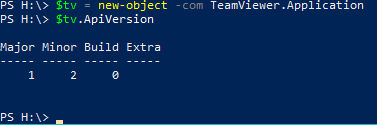
Verwenden Sie die folgenden PowerShell-Befehle:
$tv = new-object -com TeamViewer.Application
$tv.ApiVersion
Stellen Sie sicher, dass jede Version in Windows PowerShell geschrieben wird, zum Beispiel:
Wie kann ich überprüfen, ob eine Deinstallation erfolgreich war?
Über die Log-Datei
Öffnen Sie die TeamViewer Log-Datei unter: %appdata%\TeamViewer und suchen Sie nach folgenden Einträgen:
CommandLineTasks: initializing...

CommandLineTasks: uninstalling COM-API

API: Uninstalling API ...

API: ... successfully uninstalled, calling SignalServiceParamChange ...

API: ... SignalServiceParamChange finished

CommandLineTasks: uninstalling COM-API successful

CommandLineTasks: finished
Über Windows PowerShell
Verwenden Sie folgenden PowerShell-Befehl:
$tv = new-object -com TeamViewer.Application
Wenn die COM API erfolgreich deinstalliert wurde, wird in PowerShell eine Fehlermeldung ausgegeben. Überprüfen Sie dies.

Befehl zum Starten einer Session
Mit dem Befehl Session starten können Sie direkt über die Befehlszeile eine Remote-Verbindung in TeamViewer herstellen. Dies eignet sich für Automatisierungen, Skripte oder schnelle Verbindungen, ohne die vollständige Benutzeroberfläche öffnen zu müssen. Je nach Konfiguration erfolgt die Authentifizierung automatisch oder per Passwort.
Beispiele:
// Remote Control
TeamViewer -i ID -p PASSWORD

// Dateiübertragung
TeamViewer -i ID -p PASSWORD -m fileTransfer
ID
-i | --id ID
Startet eine Verbindung zur angegebenen Partner ID. Dies ist kein optionaler Parameter.
Passwort oder Passwordb64
-p | --password PASSWORD
Wird zusammen mit "id" verwendet. Legt das Passwort für die Verbindung fest.
-b | --passwordb64 PASSWORDBASE64
Wird zusammen mit "id" verwendet. Legt ein Base64-kodiertes Passwort für die Verbindung fest.
Dieser Parameter ist optional. Wird er weggelassen, wird die Berechtigung Easy Access verwendet, sofern verfügbar. Andernfalls werden Sie zur Eingabe eines Passworts aufgefordert.
Modus
Wird zusammen mit id verwendet. Legt den Verbindungsmodus fest.
Wenn kein Modus angegeben wird, wird standardmäßig Remote Control verwendet.
Qualität
-q | --quality N
Wird zusammen mit "id" verwendet. Legt die Verbindungsqualität fest.
Um eine Qualitätsoption auszuwählen, geben Sie den N-Wert der gewünschten Option nach dem Qualitätskennzeichen, getrennt durch ein Leerzeichen, ein. Der Standardwert wird anhand Ihrer Richtlinien und Geräteeinstellungen ermittelt.
Beispiel:
-q 2 | --quality 2
Zugriffskontrolle (access control)
-a | --ac N
Wird zusammen mit "id" verwendet. Legt die Zugriffsrechte für die ausgehende Verbindung fest.
Um eine Zugriffsoption auszuwählen, geben Sie den entsprechenden N-Wert nach dem Parameter ac, getrennt durch ein Leerzeichen, ein. Der Standardwert wird anhand Ihrer Richtlinien und Geräteeinstellungen bestimmt.
Hinweis: Bei Verwendung der eigenen Einstellungen werden die zuvor definierten benutzerdefinierten Zugriffsrechte für ausgehende Verbindungen übernommen.
Beispiel:
-a 1 | --ac 1