Session Insights ist ein KI-gestütztes Feature, mit dem Sie präzise Zusammenfassungen von TeamViewer Sessions erstellen können.
Dieser Artikel richtet sich an alle mit einer Business-, Premium-, Corporate-, Tensor- oder TeamViewer ONE-Lizenz und einem Windows- oder macOS-Betriebssystem.
Vorteile von Session Insights
- Ermöglicht Lernen und kontinuierliche Verbesserung auf Basis aktueller Support‑Fälle und steigert so die Produktivität und Effizienz bei der Lösung technischer Probleme.
- Bietet eine effiziente Dokumentation für schnellere Reviews von Support‑Fällen und einfachere Übergaben, verbessert die Zusammenarbeit im Support‑Team und spart wertvolle Zeit.
- Verschafft eine klare Übersicht über erbrachte Services, stellt die Einhaltung von Anforderungen sicher, dient als Leistungsnachweis und erhöht die Kundenzufriedenheit.
- Ermöglicht Tia (TeamViewer Intelligent Agent) während Remote-Support-Sessions (basierend auf Ihren Benutzerberechtigungen) auf Session-Zusammenfassungen zuzugreifen und verifizierte Lösungsvorschläge zu unterbreiten.
Wie kann ich Session Insights einrichten?
Die TeamViewer KI‑Services sind für Ihr Unternehmen standardmäßig aktiviert. Sie können die KI‑Funktionen jederzeit deaktivieren.
Gehen Sie hierzu folgendermaßen vor:
- Melden Sie sich mit Ihrem TeamViewer‑Konto unter https://web.teamviewer.com/ oder im TeamViewer Remote Client an.
- Klicken Sie auf Admin-Einstellungen.
- Klicken Sie unter Organisationsverwaltung auf TeamViewer KI.
- Klicken Sie auf Session Insights, um die Zusammenfassungen zu konfigurieren.

Klicken Sie auf Session Insights und wählen Sie aus, wie Sie die Session Insights konfigurieren möchten.
Es stehen Ihnen zwei Optionen, die unabhängig voneinander aktiviert werden können, zur Verfügung: Zusammenfassungen für ausgehende Verbindungen und Zusammenfassungen für eingehende Verbindungen.

Die zwei separaten Abschnitte weiter unten enthalten Details zum Einrichtungsprozess für jede Option.
Zuvor benötigen Sie möglicherweise eine Entscheidungshilfe, um herauszufinden, welche Option für Ihr Unternehmen am besten geeignet ist. Die folgende Tabelle vergleicht daher Option 1 und Option 2 anhand ausgewählter Entscheidungskriterien:
- Für ausgehende Verbindungen
- Für eingehende Verbindungen
Um Session Insights für Verbindungen zu erzeugen, die von beliebigen Nutzern Ihres Unternehmens zu beliebigen Geräten aufgebaut werden, muss der Toggle-Button Zusammenfassungen für ausgehende Verbindungen aktiviert sein.
Hinweis: Die Standardeinstellung für ausgehende Verbindungen ist Nur, wenn der Supporter während der Session eine Zusammenfassung startet. Das bedeutet, dass die Zusammenfassung nicht automatisch beginnt, sondern vom Supporter manuell gestartet werden muss.
Für eine granularere Steuerung empfehlen wir die Option Nur Verbindungen mit personalisiertem QuickSupport‑Modul. Weitere Informationen dazu finden Sie im folgenden Abschnitt.

Wie lege ich fest, wer eine Zusammenfassung beenden darf?
Bei einer ausgehenden Verbindung können Sie zusätzlich festlegen, wer eine Zusammenfassung während einer ausgehenden Session beenden darf:
-
Supporter können Zusammenfassungen beenden
Erlaubt Supportern, Zusammenfassungen zu beenden und sie entweder zu speichern oder zu verwerfen. -
End-User können Zusammenfassungen beenden
Erlaubt Endbenutzern, Zusammenfassungen zu beenden und zu verwerfen.
Für eine detailliertere Steuerung können Sie festlegen, für welche personalisierten QuickSupport-Module Zusammenfassungen ausgehender Sessions erstellt werden sollen.
Schritt 1: Aktivieren Sie die Option in den allgemeinen KI-Einstellungen
Aktivieren Sie zunächst die Option Nur Verbindungen mit personalisiertem QuickSupport-Modul im Konfigurationsbereich der Session Insights.

Schritt 2: Aktivieren Sie die Option für Ihr personalisiertes QuickSupport-Modul
Sobald die Option aktiviert ist, gehen Sie zur Konfiguration Ihres personalisierten QuickSupport-Moduls. Wählen Sie die Option Session Insights für dieses Modul aktivieren und klicken Sie auf Speichern.

Mit dieser Option können Sie festlegen, ob Session Insights für Remote-Sessions generiert werden sollen, die über dieses bestimmte QuickSupport-Modul initiiert wurden.
Session-Zusammenfassung während einer laufenden Session starten, stoppen und speichern
Hinweis: Dieser Abschnitt ist nur relevant, wenn Sie für ausgehende Verbindungen die Option Nur, wenn der Supporter während der Session eine Zusammenfassung startet ausgewählt haben.
- Steuerelemente für Supporter (Remote-Session-Toolbar)
- Steuerelemente für Endbenutzer (TeamViewer Panel auf dem Remote-Gerät)
Wenn die Einstellung Nur wenn der Supporter während der Session eine Zusammenfassung startet aktiviert ist, kann der Supporter die Erstellung der Session-Zusammenfassung manuell über die Toolbar der Remote-Session im Bereich QuickActions starten. Andernfalls wird die Session-Zusammenfassung automatisch erstellt.

Während die Zusammenfassung generiert wird, kann der Supporter über denselben Button den Vorgang beenden und zwischen zwei Optionen wählen: Stoppen und speichern oder Beenden und verwerfen (sofern die Option Supporter können Zusammenfassungen beenden aktiviert ist).

Der Endbenutzer kann die laufende Generierung der Session-Zusammenfassung über das TeamViewer‑Panel stoppen, indem er auf Zusammenfassung stoppen klickt (sofern die Option End-User können Zusammenfassungen beenden aktiviert wurde).
Der Endbenutzer kann keine Zusammenfassung speichern; nur der Supporter kann die Option Stoppen und speichern auswählen.
Die gesammelten Daten werden immer verworfen.

Benutzererfahrung auf der Remote-Seite
Nach der oben beschriebenen Konfiguration können Session Insights für ausgehende Verbindungen generiert werden. Beachten Sie, dass der Benutzer auf der Remote-Seite standardmäßig zu Beginn der Session ein Pop-Up-Fenster sieht. Durch Klicken auf den Button Zugriff erlauben stimmt der Benutzer der Erstellung einer Session-Zusammenfassung zu.
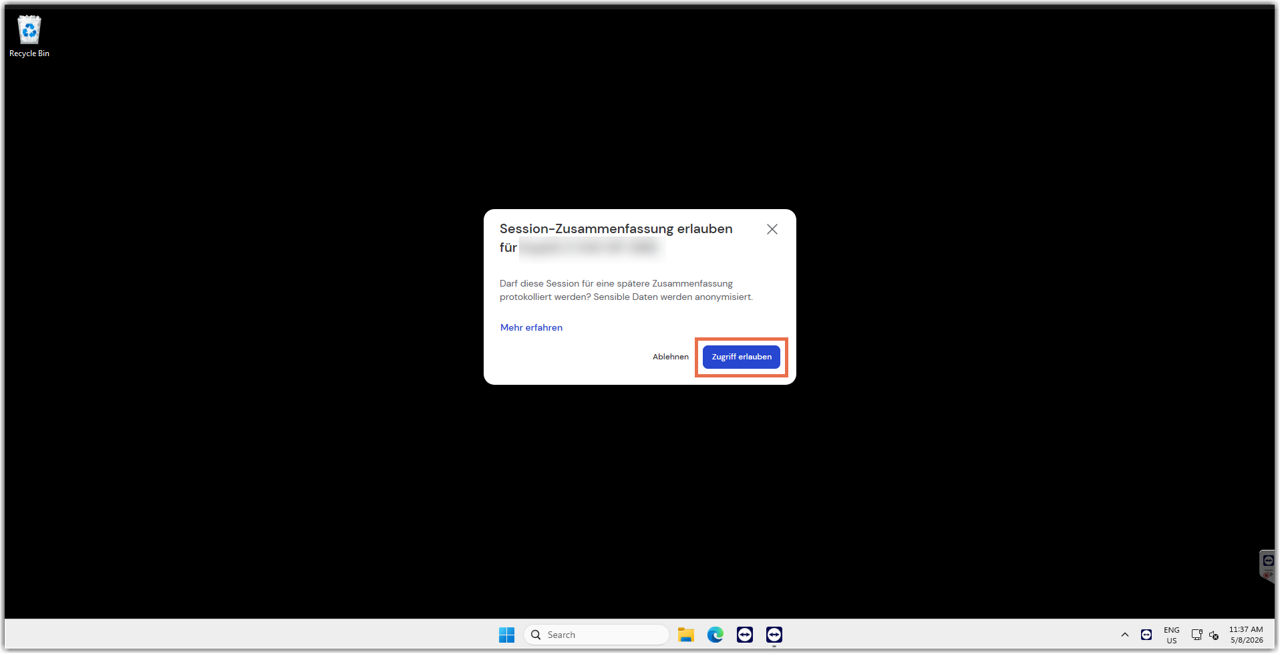
Benutzer können das Standardverhalten über die Zugriffskontrolleinstellungen anpassen.
So öffnen Sie die Zugriffskontrolleinstellungen:
- Klicken Sie oben rechts in der Oberfläche auf Einstellungen (⚙).
- Gehen Sie zum Abschnitt Gerät und klicken Sie auf Erweiterte Einstellungen. Klicken Sie auf Erweiterte Einstellungen öffnen und scrollen Sie nach unten zu Erweiterte Einstellungen für Verbindungen zu diesem Computer.
- Stellen Sie die Zugriffskontrolle auf Benutzerdefinierte Einstellungen und klicken Sie auf Konfigurieren.
Am unteren Ende des Pop-Up-Fensters finden Sie die Protokollierung von Session Insights. Standardmäßig ist hier die Option Nach Bestätigung ausgewählt.
-
Bei Zulassen ist künftig keine Bestätigung der Session-Zusammenfassung durch den Benutzer mehr erforderlich.
-
Bei Ablehnen wird die zu protokollierende Session immer abgelehnt.
-
Nach Bestätigung ist die Standardeinstellung, dass zu Beginn jeder Session ein Pop-Up-Fenster angezeigt wird.
Um Session Insights für Verbindungen von beliebigen Supportern innerhalb oder außerhalb Ihres Unternehmens zu beliebigen Geräten Ihres Unternehmens generieren zu können, muss der Toggle-Button Zusammenfassungen für eingehende Verbindungen aktiviert sein.

Wie aktiviere ich Session Insights für alle Unternehmensgeräte?
Wenn Sie Zusammenfassungen für alle Unternehmensgeräte erstellen möchten, aktivieren Sie bitte die Option Alle Verbindungen zu den Geräten dieses Unternehmens.
Hinweis: Um Zusammenfassungen zu erstellen, muss das Gerät entweder verwaltet sein oder der TeamViewer Client installiert sein, und der Benutzer muss mit einem TeamViewer Konto angemeldet sein, das mit Ihrem Unternehmen verknüpft ist.
Wie aktiviere ich Session Insights für eine Auswahl verwalteter Geräte?
Wenn Sie Zusammenfassungen für eine Auswahl an Geräten erhalten möchten, aktivieren Sie bitte die Option Nur Verbindungen zu verwalteten Geräten mit zugewiesener Richtlinie.
Wie richte ich eine Richtlinienregel für meine Geräte ein?
1. Erstellen Sie eine TeamViewer Richtlinie, die die Regel Verbindungsprotokolle und Session Insight (KI) enthält.
- Wenn Sie bereits eine Richtlinie eingerichtet haben, bearbeiten Sie diese und fügen Sie die Regel Verbindungsprotokolle und Session Insight (KI) hinzu.
- Wenn Sie bereits eine Richtlinie mit der Regel Verbindungsprotokolle und Session Insight (KI) eingerichtet haben, bearbeiten Sie diese wie im nächsten Schritt beschrieben.
2. Aktivieren Sie in der Richtlinienregel die Optionen Reports aktivieren und Session Insights aktivieren über die beiden ersten Toggle-Buttons.
Optional: Sie können die Richtlinie auch erzwingen, sodass Endbenutzer sie nicht deaktivieren können.

3. Nachdem Sie die Richtlinie eingerichtet haben, weisen Sie sie den Remote-Geräten zu, auf denen die Erfassung von Interaktionen aktiviert sein soll.
Weitere Informationen zum Erstellen und Zuweisen einer TeamViewer Richtlinie zu Ihren Geräten finden Sie in diesem Artikel.
Wichtiger Hinweis: Richtlinien können nur verwalteten Geräten zugewiesen werden. Weitere Informationen zur Verwaltung von Geräten finden Sie hier.
Session-Level-Limit
-
Pro Session ist nur ein Upload möglich.
-
Wenn Sie Beenden und verwerfen wählen, können Sie die Erstellung der Session-Zusammenfassung innerhalb derselben Session erneut starten.
-
Wenn Sie Beenden und speichern wählen, können Sie die Erstellung der Session-Zusammenfassung in dieser Session nicht erneut starten.
Wie kann ich Berechtigungen für Session Insights festlegen?
Sie können die Berechtigungen Ihrer Benutzer für Session Insights über Rollen definieren.
Um die entsprechenden Berechtigungen zu erteilen, befolgen Sie bitte die nachstehenden Anweisungen:
- Gehen Sie zu den Admin-Einstellungen.
- Klicken Sie auf die Rolle, die Sie bearbeiten möchten.
- Klicken Sie auf Rolle bearbeiten.
- Gehen Sie zu den Berechtigungen (Schlüssel-Symbol).
- Scrollen Sie nach unten zu Session Insights.
- Wählen Sie die gewünschten Berechtigungen für Session Insights aus und klicken Sie auf Speichern.
Wie kann ich auf die Zusammenfassungen von Remote-Sessions zugreifen?
Die generierten Session‑Zusammenfassungen sind im Menü Automatisierung & Einblicke verfügbar.
Um auf die Zusammenfassungen zuzugreifen, folgen Sie bitte den untenstehenden Anweisungen:
- Melden Sie sich unter https://web.teamviewer.com/ oder im TeamViewer Client in Ihrem TeamViewer Konto an.
- Klicken Sie auf Automatisierung & Einblicke.
- Im Bereich Intelligente Daten klicken Sie auf Session Insights.
Alle Session‑Zusammenfassungen werden im Bereich Session‑Zusammenfassungen am unteren Bildschirmrand angezeigt.
Das System weist automatisch die jeweiligen Issue‑Typen zu, erkennt, welche Anwendungen in den Sessions verwendet wurden, und erstellt eine Übersicht in den entsprechenden Abschnitten am oberen Rand der Oberfläche.
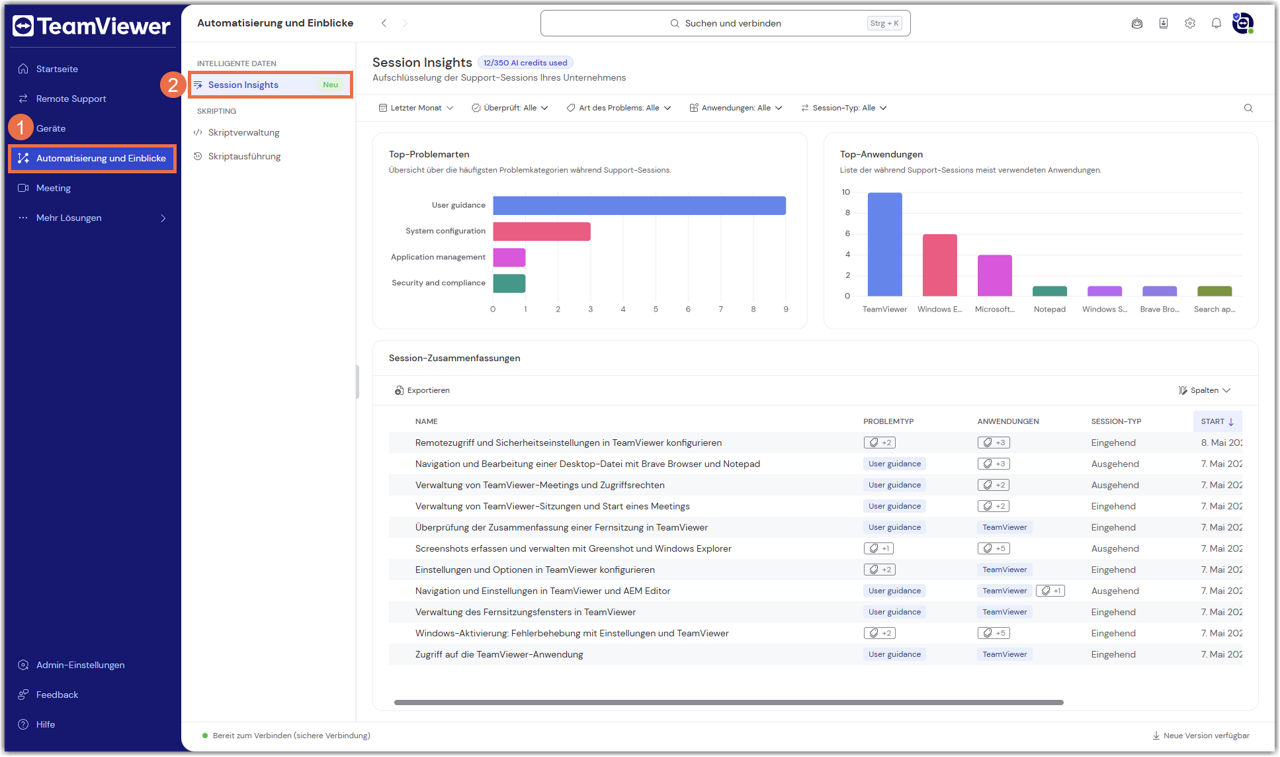
Sie können auf eine Session-Zusammenfassung klicken, woraufhin der Inhalt auf der rechten Seite Ihres Bildschirms angezeigt wird.
Wenn Sie eine Zusammenfassung öffnen, haben Sie folgende Möglichkeiten:
- Bearbeiten der Zusammenfassung
- Löschen der Zusammenfassung

Wie kann ich Session-Zusammenfassungen exportieren?
Um Session-Zusammenfassungen zu exportieren, folgen Sie bitte den nachstehenden Anweisungen:
- Melden Sie sich unter https://web.teamviewer.com/ oder im TeamViewer Client in Ihrem TeamViewer Konto an.
- Gehen Sie zu Automatisierung & Einblicke.
- Gehen Sie im Abschnitt Intelligente Daten zu Session Insights.
- Wählen Sie die Session-Zusammenfassung aus, die Sie exportieren möchten, und klicken Sie auf Exportieren.
- Wählen Sie das gewünschte Format und die Sprache aus und klicken Sie auf Exportieren.
Sie haben Ihre Session-Zusammenfassung erfolgreich exportiert und heruntergeladen.
Wie kann ich die Standardsprache für Session-Zusammenfassungen ändern?
Die Standardsprache für die Erstellung von Session-Zusammenfassungen ist Englisch. Sie können die Standardsprache ändern, wenn Sie Zusammenfassungen in anderen Sprachen erstellen möchten.
Um die Sprache der Session-Zusammenfassungen zu ändern, folgen Sie bitte den untenstehenden Anweisungen:
- Melden Sie sich unter https://web.teamviewer.com/ oder im TeamViewer Client in Ihrem TeamViewer Konto an.
- Klicken Sie auf Admin-Einstellungen.
- Gehen Sie unter Organisationsverwaltung zu TeamViewer KI.
- Öffnen Sie im Bereich Session Insights das Dropdown-Menü Sprachen.
- Ändern Sie die gewünschte Sprache.
Sie haben die Standardsprache für Session-Zusammenfassungen erfolgreich geändert.
Hinweis: Servicefälle, die zu veralteten Gerätegruppen gehören, sind auch in der Geräteliste sichtbar. Von dort aus können Sie diese Servicefälle genauso anzeigen und verwalten wie in der Service-Warteschlange.
KI Credit-basiertes Zahlungsmodell
Session Insights ist Teil der KI‑gestützten TeamViewer‑Intelligence‑Services und basieren auf einem KI Credit-basierten‑Zahlungsmodell.
Weitere Details zum kreditbasierten KI‑Zahlungsmodell finden Sie hier.
Bereitstellung von Session Insights für Standard-Integrationen oder über die TeamViewer API
Session Insights können in Drittanbieteranwendungen wie ITSM-Plattformen oder CRM-Systemen integriert werden. Wir bieten Standardintegrationen von Session Insights in wichtige Plattformen wie ServiceNow oder Salesforce an.
Alternativ können Sie Session Insights über die TeamViewer API in Ihr eigenes System integrieren.
Kunden, die TeamViewer Integrationen und die API verwenden, müssen die Einstellungen der Benutzer überprüfen, deren ausgehende Verbindungen mit Session Insights protokolliert werden sollen:
- Wählen Sie alle Benutzer aus, deren ausgehende Verbindungen mit Session Insights protokolliert werden sollen (mit Ausnahme Ihres eigenen Benutzers).
- Klicken Sie auf Bearbeiten und anschließend auf Benutzereinstellungen.
- Stellen Sie sicher, dass der Button Sessions in Verbindungsprotokollen erfassen aktiviert ist.
- Klicken Sie auf Einstellung ändern.
Wenn Sie möchten, dass auch die Verbindungen Ihres eigenen Benutzers protokolliert werden, deaktivieren Sie alle Benutzer und wählen Sie nur Ihren Benutzer aus. Klicken Sie erneut auf Bearbeiten und anschließend auf Benutzerinformationen bearbeiten.
Navigieren Sie in der Seitenleiste zu Benutzereinstellungen. Am unteren Ende der Seitenleiste finden Sie die Einstellung Sessions im Rahmen von Verbindungsprotokollen protokollieren. Stellen Sie sicher, dass diese aktiviert ist.
