Während einer TeamViewer Remote-Session wird die TeamViewer Toolbar für Remote-Sessions auf dem oberen Bildschirm des lokalen Computers angezeigt.
In diesem Artikel werden alle verfügbaren Funktionen der Toolbar innerhalb einer Session erläutert.
Dieser Artikel richtet sich an alle Nutzer.
Die Funktionen der Toolbar
Dies ist die Hauptansicht der Toolbar innerhalb einer Session.
In den folgenden Kapiteln werden die verschiedenen Funktionen der Remote-Steuerungs-Toolbar beschrieben.
Aktionen
Das Menü Aktionen bietet schnellen Zugriff auf zahlreiche Funktionen zur Steuerung des Remote-Geräts.
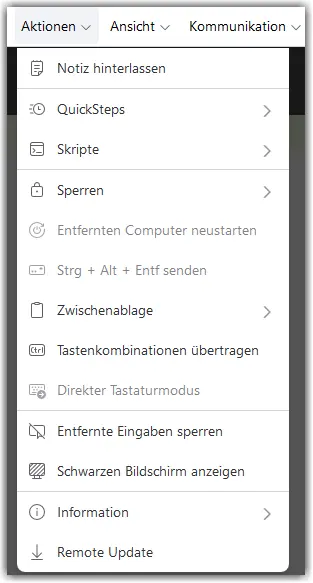
Notiz hinterlassen
Öffnet die Notizfunktion.
Hinweis: Die Notiz wird dem Remote-Benutzer auch nach Beendigung der Session weiterhin angezeigt.
Quick Steps
Hinweis: Das Feature Quick Steps erfordert eine Premium-Lizenz oder höher.
Zugang zu allen verfügbaren Quick Steps Optionen.
Skripte
Erlaubt die Ausführung von Remote-Skripten während der Remote-Session.
Tipp: Weitere Informationen zur Ausführung von Skripten finden Sie in diesem Artikel: Skripte aus der Ferne ausführen.
Hinweis: Das Feature Skripte erfordert eine Lizenz.
Sperren
Bietet mehrere Optionen, um den aktuellen Benutzer auf dem Remote-Rechner zu beeinflussen:
- Jetzt sperren sperrt den Remote-Computer sofort.
- Wenn Am Ende der Sitzung sperren aktiviert ist, wird das Gerät am Ende der TeamViewer Session gesperrt.
- Nutzer am Remote-Rechner abmelden meldet den aktuell am Remote-Rechner angemeldeten Benutzer ab und bringt die Session zurück zum Anmeldebildschirm.
Remote-Computer neustarten
Startet den Remote-Computer sofort neu. Sie können wählen zwischen
- Neustart und
- Neustart im abgesicherten Modus
Strg + Alt + Entf senden
Sendet den Befehl Steuerung/Alt/Entfernen an den Remote-Rechner und ermöglicht den Zugriff auf den Task-Manager sowie andere Dienste.
Zwischenablage
Ermöglicht den Zugriff auf die gemeinsamen Zwischenablagen in einer TeamViewer Session:
- Wenn Geteilte Zwischenablage nutzen aktiviert ist, werden die Zwischenablagen beider Geräte automatisch synchronisiert.
- Zwischenablage senden sendet den Inhalt der Zwischenablage des lokalen Geräts an das Remote-Gerät.
- Zwischenablage erhalten ruft den Inhalt der Zwischenablage des Remote-Geräts auf dem lokalen Gerät ab.
Weitere Informationen zum Feature Zwischenablage finden Sie hier.
Tastenkombinationen übertragen
Leitet Tastenkombinationen (z. B. Win+E, Strg+P usw.) an das entfernte Gerät weiter und ermöglicht so die Verwendung aller Tastaturkürzel aus der Ferne.
Remote-Eingabe sperren
Deaktiviert Tastatur und Maus des entfernten Geräts, um Unterbrechungen bei Wartungsarbeiten oder anderen Fernverbindungsanforderungen zu vermeiden.
Schwarzen Bildschirm anzeigen
Der Bildschirm des Remote-Computers wird sofort vom TeamViewer Sicherheitsbild verdeckt.
Hinweis: Das Feature Schwarzer Bildschirm anzeigen erfordert eine Lizenz.
Informationen
- Remote-Systeminformationen beinhalten Hardware-/Betriebsysteminformationen, ähnlich wie im Extended Remote Device Dashboard
- Verbindungsinformationen enthalten Informationen über die aktuelle Verbindung zwischen den beiden Geräten
- Dauer der Verbindung
- Bildschirmauflösung
- TeamViewer Version des Remote-Partners
- Lokaler und Remote-Fingerabdruck
- Sitzungsinformationen zeigen an, welche der folgenden Einstellungen für diese Session gelten
- Verbinden und Anzeigen von Remote-Bildschirmen
- Dateien übertragen
- Aufbau von VPN-Verbindungen
- Steuerung von Remote-Computern
- Remote-Steuerung von TeamViewer
- Sperren von Remote-Tastatur und -Maus
- Dateiübertragung über die Dateibox
- TeamViewer Drucken
- Ausführen von Skripten
- Richtungswechsel
Remote-Update
- Installiert die neueste Version von TeamViewer auf dem Remote-Gerät, wenn ein Update verfügbar ist.
Tipp: Weitere Informationen zur Aktualisierung von TeamViewer finden Sie im folgenden Artikel: TeamViewer updaten.
Ansicht
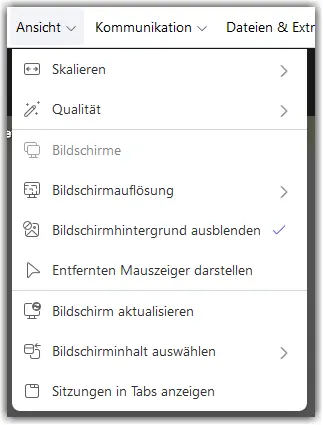
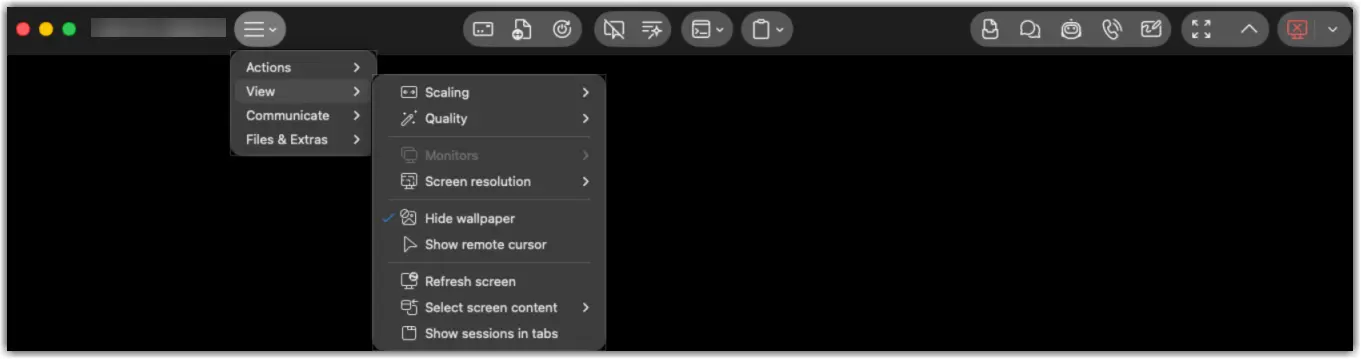
Das Menü Ansicht bietet schnellen Zugriff auf Optionen und Funktionen zur Optimierung der aktuellen TeamViewer Session.
Skalieren
- Größe anpassen stellt einen Ausgleich zwischen den aktuellen Anzeigeeinstellungen des Remote-Geräts und des lokalen Geräts her.
- Original zeigt die aktuelle Bildschirmauflösung des Remote-Geräts an.
Hinweis: Wenn ein großer Unterschied zwischen den beiden Geräten besteht, kann der entfernte Bildschirm zu groß oder zu klein erscheinen, um korrekt angezeigt zu werden, wenn er auf Original eingestellt ist.
- Skaliert streckt die Anzeige des Remote-Geräts, um die beste Anzeigegröße auf dem lokalen Gerät zu erhalten.
Qualität
- Automatisch wählt automatisch das beste Gleichgewicht zwischen Qualitäts- und Geschwindigkeits-Optimierung.
- Geschwindigkeit optimieren Optimieren Sie die Geschwindigkeit der Remote-Session, um eine schnellere Steuerung zu ermöglichen.
Hinweis: Die grafische Qualität der Session kann durch die Verwendung von Geschwindigkeit optimieren beeinträchtigt werden.
- Qualität optimieren optimiert die Grafikqualität der Session, um eine genauere Anzeige der Grafiken des Remote-Geräts zu ermöglichen.
Hinweis: Bei der Verwendung von Qualität optimieren kann die Geschwindigkeit der Verbindung beeinträchtigt werden.
- Eigene Einstellungen Sie können Ihre eigenen Einstellungen festlegen für
- Farben
- Qualität
- Schnelles Video-Streaming
- GUI-Animationen einschalten
- Verbesserung der Anwendungskompatibilität (verringert die Leistung)
Bildschirme
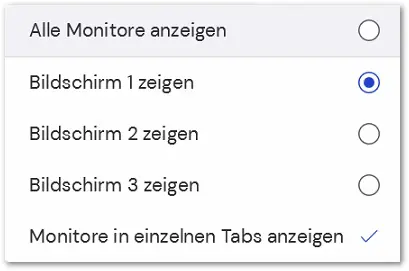
- Wechseln Sie zwischen den Monitoren des Remote-Geräts, indem Sie auf die Monitornummer klicken.
- Monitore in einzelnen Fenstern anzeigen, um die einzelnen Monitore des Remote-Geräts auf separaten Tabs im selben Session-Fenster anzuzeigen.
Tipp: Weitere Informationen zur Anzeige mehrerer Monitore mit TeamViewer finden Sie im folgenden Artikel: Verwenden der Unterstützung für mehrere Monitore auf Windows
Bildschirmauflösung
Ändern Sie die aktuelle Bildschirmauflösung des Remote-Geräts.
Hinweis: Die verfügbaren Auflösungen hängen von den aktuellen Optionen des entfernten Geräts ab. TeamViewer kann keine Auflösungen bereitstellen, die derzeit nicht von der Hardware/dem Betriebssystem des Remote-Geräts bereitgestellt werden.
Bildschirmhintergrund ausblenden
Ersetzt den Bildschirmhintergrund des entfernten Geräts durch ein leeres schwarzes Overlay.
Entfernten Mauszeiger darstellen
Der Mauszeiger des Remote-Geräts wird während der Session auch auf dem lokalen Gerät dargestellt.
Bildschirm aktualisieren
Sendet eine Anfrage, um die Grafikanzeige des Remote-Geräts zu aktualisieren. Dies kann hilfreich sein, wenn der Bildschirm in der Verbindung eingefroren erscheint oder viele Aufgaben auf dem Remote-Rechner laufen.
Bildschirminhalt auswählen
- Einzelnes Fenster auswählen Anstatt das gesamte Display des entfernten Geräts anzuzeigen, können Sie einen einzelnen Bildschirm oder eine einzelne App anzeigen. Wenn Sie es auswählen, erscheint ein Fadenkreuz, mit dem Sie das gewünschte Fenster auswählen können, auf das Sie sich konzentrieren möchten.
- Gesamten Desktop auswählen
Sessions in Tabs anzeigen
Wenn Sie mit mehreren Geräten verbunden sind, wird jede Verbindung als separate Registerkarte im selben TeamViewer Fenster angezeigt.
Kommunikation
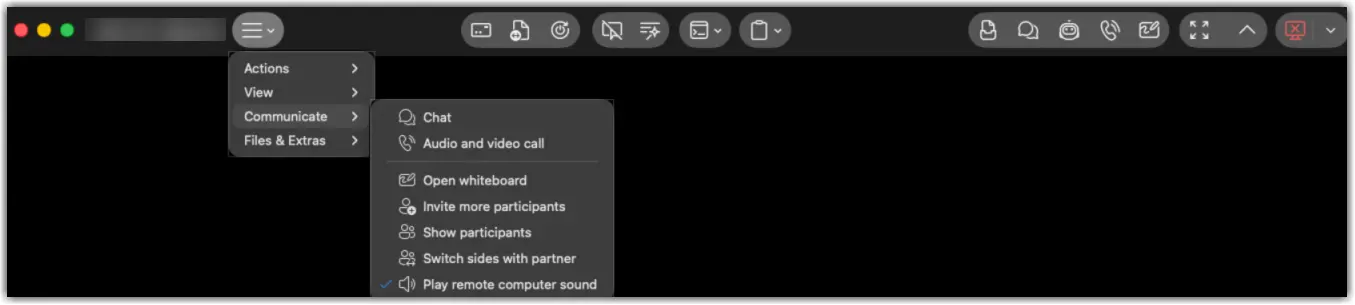
Das Menü Kommunikation bietet verschiedene Methoden der Kommunikation mit dem Remote-Gerät in einer Session.
Chat
Öffnet ein Chat-Fenster zwischen den Geräten und ermöglicht so eine schnelle Kommunikation.
Audio und Video
Aktiviert einen Videoanruf.
Hinweis: Während Remote-Sessions können kostenlose Benutzer nicht mehr VoIP, Video und Chat verwenden.
Whiteboard
Aktiviert die Whiteboard-Funktion.
Tipp: Weitere Informationen zur Verwendung des Whiteboards finden Sie im folgenden Artikel: Verwendung des Whiteboards
Weitere Teilnehmer einladen
Wählen Sie den Kontakt, den Sie zu Ihrer Session einladen möchten. Dieser Kontakt erhält eine Benachrichtigung, die innerhalb von 20 Sekunden bestätigt werden muss.
Richtungswechsel
Tauscht die Rollen der Verbindung - der Remote-Benutzer kann nun das Gerät des lokalen Benutzers sehen und steuern.
Computersounds
Ermöglicht, dass der Audioausgang des Remote-Geräts durch den Audioausgang des lokalen Geräts geleitet wird.
Feedback
Der Feedback-Button bietet Ihnen die Möglichkeit, während einer Session Feedback an das TeamViewer Produktteam zu senden.
Dateien & Extras
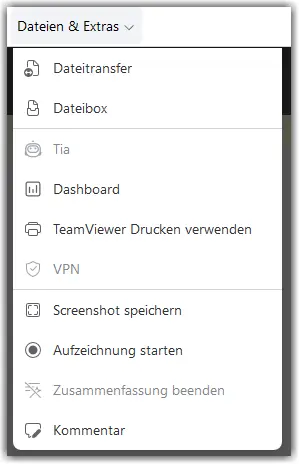
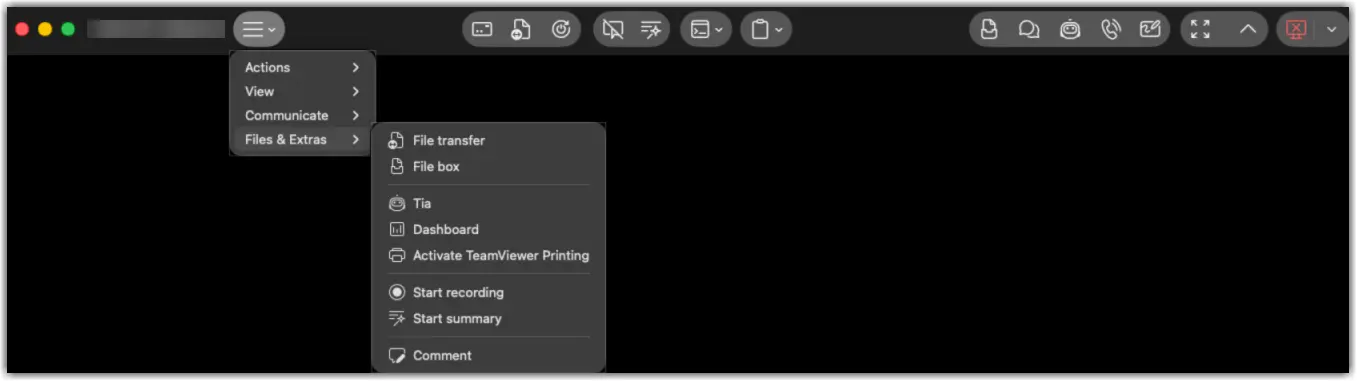
Über Dateien & Extras können Sie von jeder Session aus auf zusätzliche Dienste zugreifen.
Dateitransfer
Öffnet das Fenster für den Dateitransfer. Im Fenster Dateitransfer können Sie Dateien zum und vom Computer Ihres Partners übertragen.
Hinweis: Während Dateiübertragungs-Sessions können kostenlose Benutzer jeweils nur eine Datei übertragen.
Dateibox
Öffnet ein Dialogfeld, über das Sie während der Remote-Session Dateien mit Ihrem Partner austauschen können.
Tia (TeamViewer Intelligent Agent)
Öffnet eine Chat-Oberfläche, in der Sie das Problem in natürlicher Sprache beschreiben können. Tia analysiert die Systemdaten des Remote-Geräts in Echtzeit und liefert intelligente Vorschläge zu Fehlerbehebung und Lösungen.
Erfahren Sie hier mehr über Tia.
Dashboard
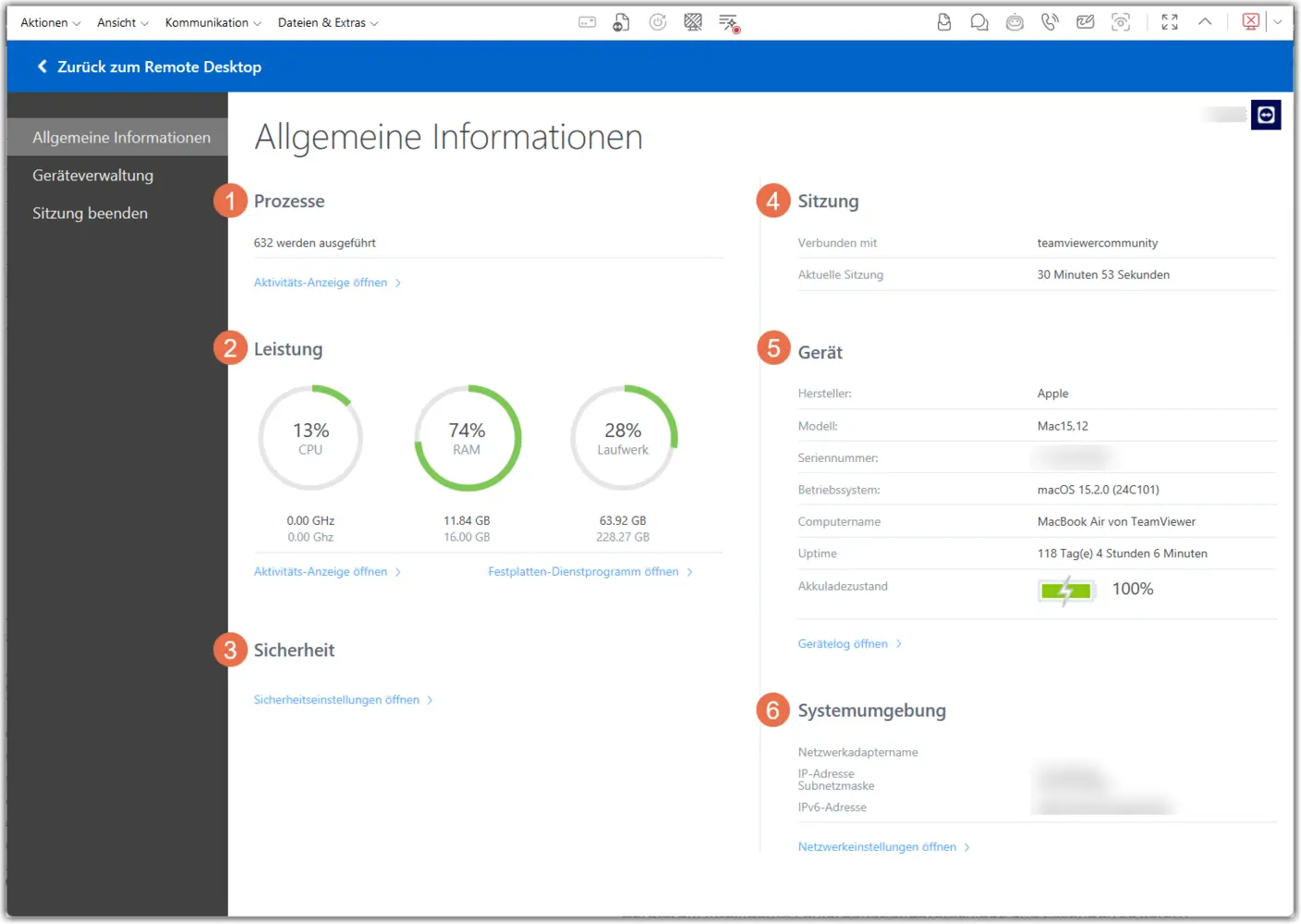
Über das Dashboard wird die Registerkarte Allgemeine Informationen des Extended Remote Device Dashboard aufgerufen.
Das Dashboard liefert nützliche Informationen über das Remote-Gerät:
- Die Gesamtzahl der auf dem Remote-Gerät laufenden Prozesse
- Die Leistung des Geräts
- Informationen zum Gesundheitszustand der Festplatte
- Informationen zur Sicherheit
- Informationen zur Session
- Informationen zum Gerät
- Systemumgebung
TeamViewer Drucken verwenden
Ermöglicht Remote-Drucken.
Tipp: Für das Remote-Drucken mit TeamViewer muss der Druckertreiber installiert sein. Weitere Informationen zum Remote-Drucken finden Sie im folgenden Artikel: Remote-Drucken einrichten.
Hinweis: Das Feature TeamViewer Drucken erfordert eine Lizenz.
VPN
Aktiviert das TeamViewer VPN.
Tipp: Für die Nutzung von TeamViewer VPN muss der VPN-Treiber installiert sein. Weitere Informationen über TeamViewer VPN finden Sie im folgenden Artikel: Über TeamViewer VPN.
Hinweis: Das Feature VPN erfordert eine Lizenz.
Screenshot erstellen
Erstellt einen Screenshot der aktuellen Anzeige des Remote-Geräts. Nachdem Sie einen Screenshot erstellt haben, können Sie auswählen, wie damit verfahren werden soll:
- Speichern unter...
- In die Zwischenablage kopieren
- Abbrechen
Aufzeichnung starten
- Start
- Pause
- Aufnahme stoppen und speichern
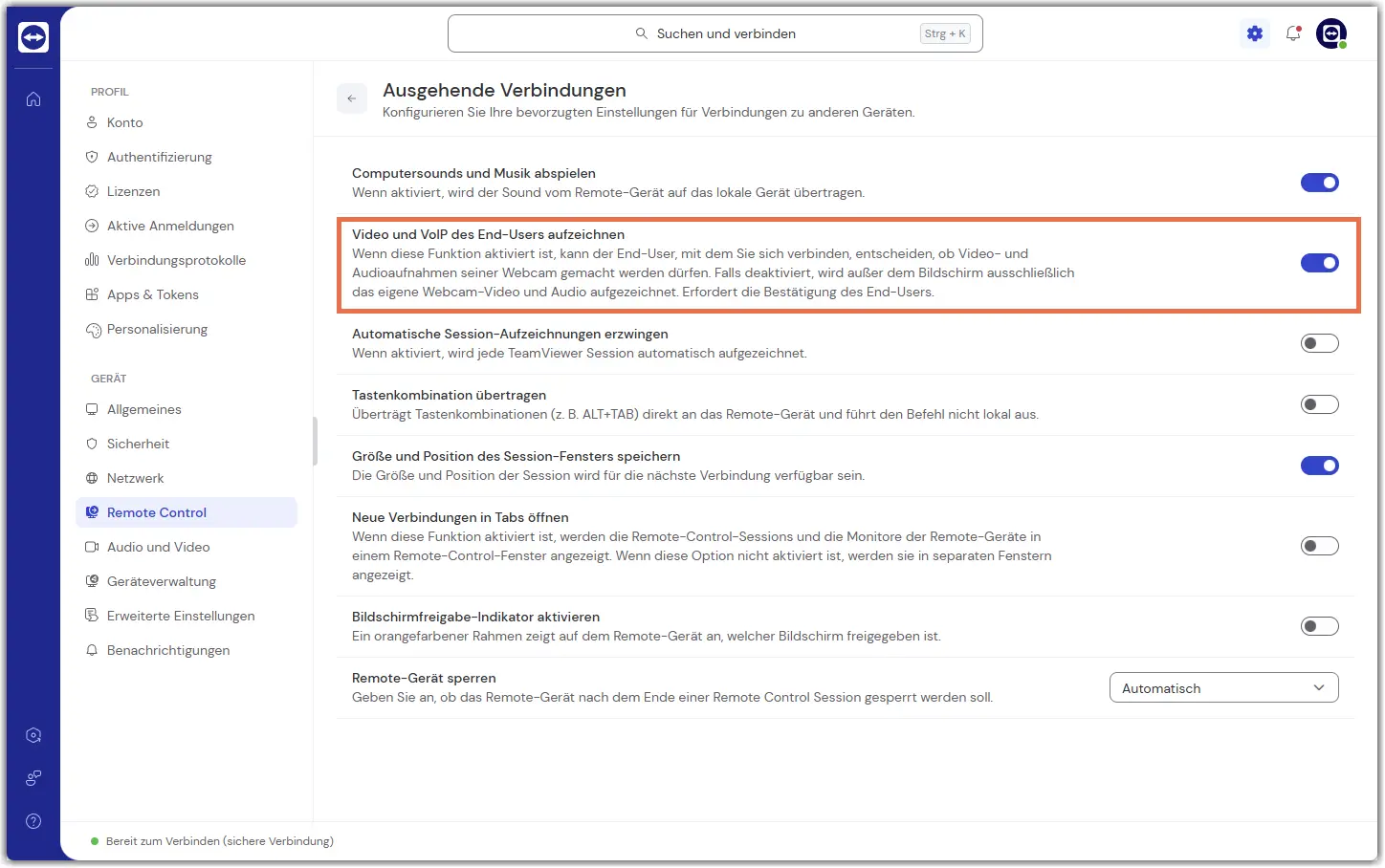
Hinweis: Wenn Video und VoIP des Partners aufzeichnen aktiviert ist (Einstellungen ➜ Zu den Geräteeinstellungen ➜ Remote Control ➜ Session-Einstellungen ➜ Ausgehende Verbindungen), erscheint eine Aufforderung beim Remote-Gerät, die Aufzeichnung seiner Kamera und seines Mikrofons zuzulassen. Erfolgt keine Bestätigung, beginnt die Aufzeichnung trotzdem, enthält aber nicht das Video oder die VoIP des entfernten Geräts.
Tipp: Weitere Informationen zur Aufzeichnung einer TeamViewer Session und zur Konvertierung der Aufzeichnung finden Sie im folgenden Artikel: Eine Remote-Session aufzeichnen.
Kommentar
Die Schaltfläche Kommentar bietet die Möglichkeit, Notizen zu Verbindungen zu machen. Diese Schaltfläche öffnet ein Pop-up-Fenster, in das Details zur Verbindung eingegeben werden können.
Die hier eingegebenen Kommentare können in der Management Console unter Verbindungsberichte abgerufen werden. Die Kommentare für jede Session werden in der Spalte Anmerkungen angezeigt.
Tipp: Weitere Informationen zu Berichten über eingehende und ausgehende Verbindungen finden Sie im folgenden Artikel: Verbindungsprotokolle.
X - Beenden der Session
Mit dieser Schaltfläche können Sie die Remote-Session schließen. Wenn ein Schloss-Symbol sichtbar ist, bedeutet dies, dass die Session des Remote-Geräts nach dem Schließen der TeamViewer Session gesperrt wird.
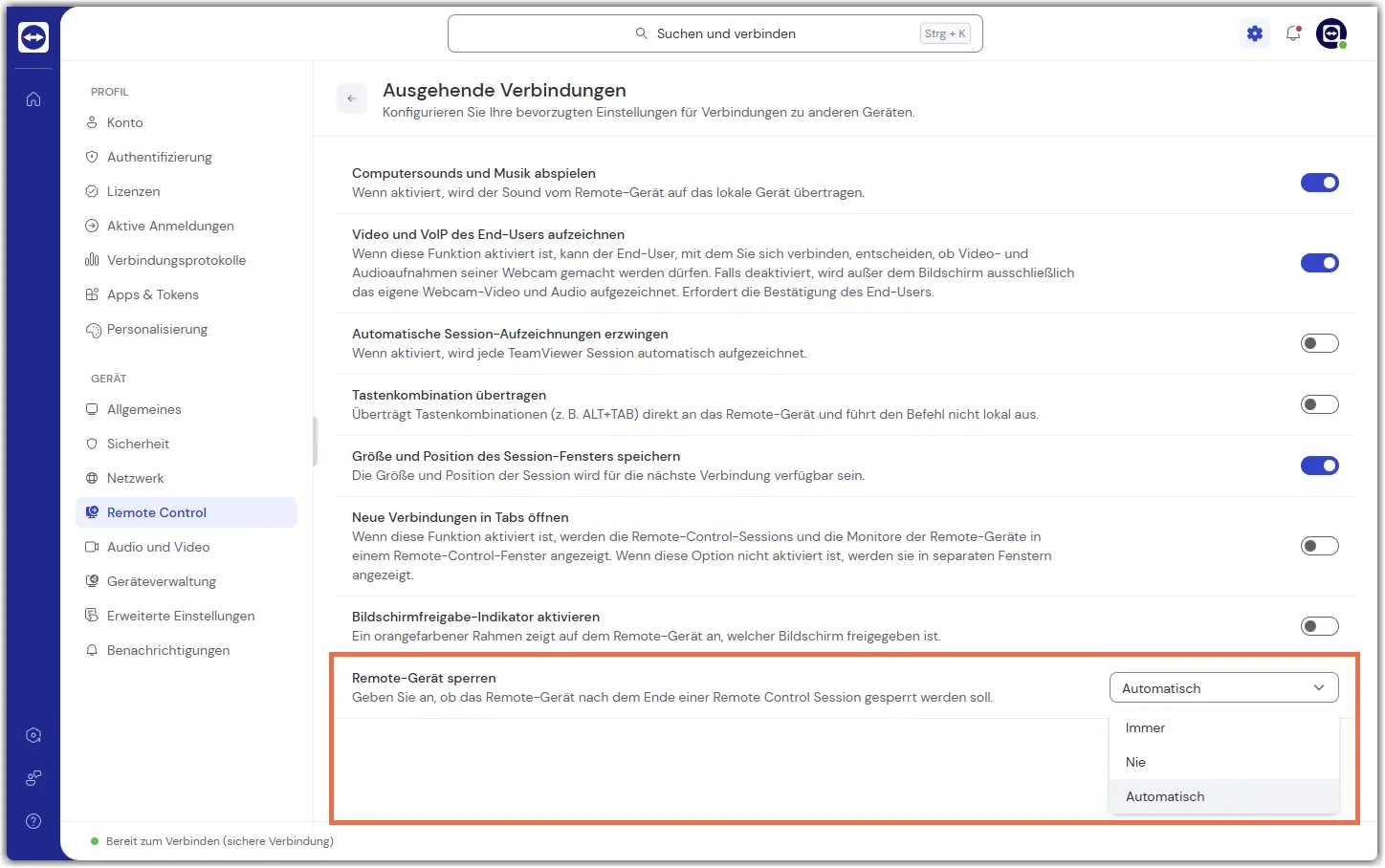
Hinweis: Diese Funktion kann in den TeamViewer Einstellungen Ihres lokalen Computers unter Einstellungen ➜ Zu den Geräteeinstellungen ➜ Remote Control ➜ Session-Einstellungen ➜ Ausgehende Verbindungen geändert werden. Sie können zwischen Immer, Nie und Automatisch wählen.
- Immer: Am Ende jeder TeamViewer Session wird das Remote-Gerät gesperrt, unabhängig davon, welchen Status das Gerät vor der Session hatte.
- Niemals: Am Ende jeder TeamViewer Session bleibt das Remote-Gerät entsperrt und sichtbar, unabhängig davon, welchen Status das Gerät vor der Sitzung hatte.
- Automatisch: Wenn das Remote-Gerät vor der Session gesperrt war, wird es am Ende der Session wieder gesperrt. Wenn das Gerät vor der Session entsperrt war, bleibt es entsperrt.
Hinweis: Es wird immer empfohlen, eine Session über das X in der Toolbar zu beenden. Es wird nicht empfohlen, Sessions durch Schließen des vom Betriebssystem bereitgestellten X zu beenden..
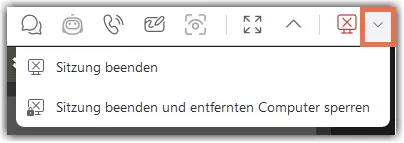
Tipp: Wenn Sie die Session nicht gemäß den vordefinierten Erweiterten Einstellungen für Verbindungen zu anderen Computern schließen möchten, können Sie die entsprechende Aktion im Dropdown-Menü auswählen.