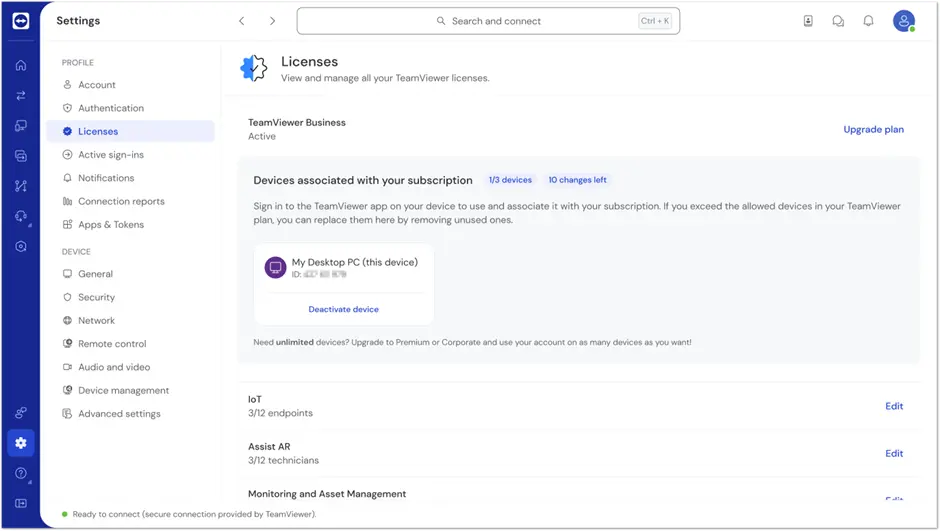
Die Business-Lizenz ist die perfekte Lizenz für Personen, die jederzeit bis zu 3 Geräte mit einer unbegrenzten Anzahl von Remote-Geräten verbinden möchten. Weitere Informationen finden Sie hier. Im Folgenden erklären wir Ihnen, wie Sie Ihre Business-Lizenz aktivieren können.
Dieser Artikel richtet sich an alle, die TeamViewer Remote mit einer Business-Lizenz nutzen.
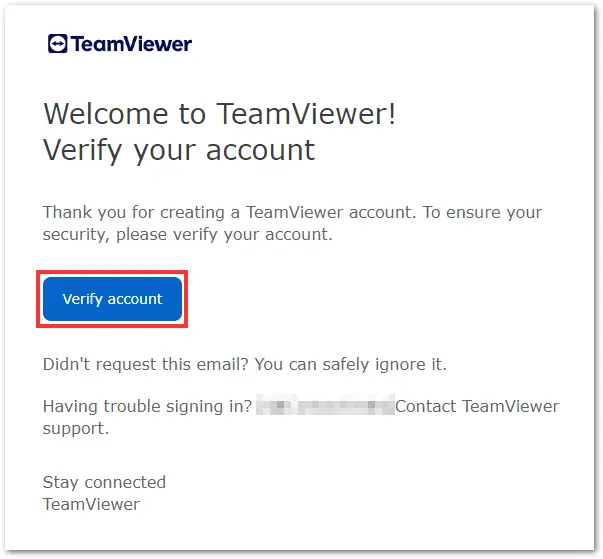
Wichtiger Hinweis für Kunden, die ihre Lizenz nach dem 20. März 2024 gekauft haben: Wenn Sie erstmals eine TeamViewer Lizenz gekauft haben und noch kein TeamViewer Konto haben, müssen Sie lediglich ein Passwort festlegen, nachdem Sie in der Bestellbestätigungs-E-Mail auf den Button Konto bestätigen geklickt haben. Dadurch wird Ihr TeamViewer Konto automatisch erstellt und die Lizenz aktiviert. Sobald dieser Schritt abgeschlossen ist, können Sie Ihre Business-Lizenz sofort nutzen, indem Sie sich mit Ihrem TeamViewer Konto über den TeamViewer FullClient anmelden.
Um Ihre Business-Lizenz zu aktivieren, folgen Sie bitte den Anweisungen im nachfolgenden Video:
Alternativ können Sie auch unserer Schritt-für-Schritt-Anleitung folgen:
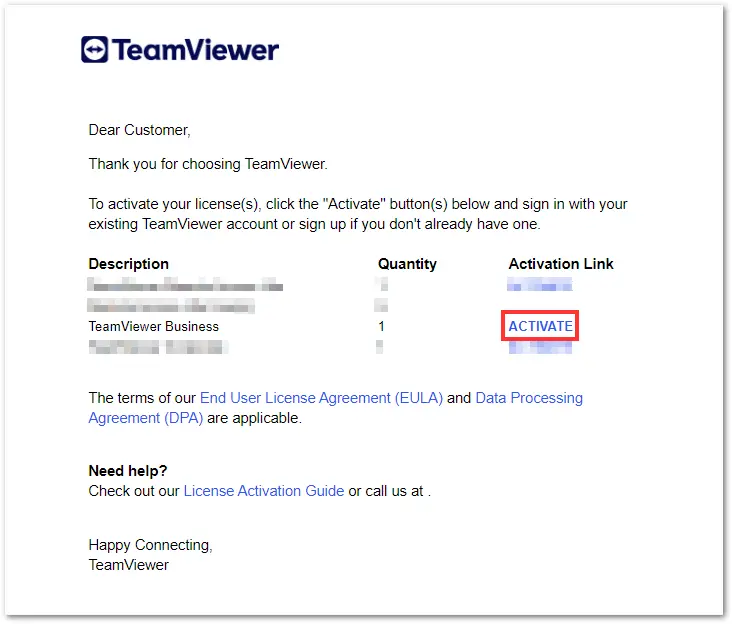
Öffnen Sie die E-Mail zur Lizenzaktivierung, die an die E-Mail-Adresse gesendet wurde, mit der Sie die Lizenz erworben haben. Klicken Sie auf Aktivieren.
Hinweis: Wenn Sie mehr als ein Produkt erworben haben, muss jede Lizenz einzeln aktiviert werden.
Melden Sie sich mit Ihrem bestehenden TeamViewer Konto an, klicken Sie auf Aktivieren und fahren Sie mit Schritt 3 fort.
1. Klicken Sie auf Konto erstellen.
2. Geben Sie Ihren Namen und Ihre E-Mail-Adresse ein und klicken Sie auf Weiter.
3. Erstellen Sie ein Passwort, lesen und akzeptieren Sie die EULA, setzen Sie ein Häkchen im Captcha-Feld und klicken Sie auf Mein Konto erstellen.
4. Sie werden darüber informiert, dass eine E-Mail zur Kontobestätigung an Ihr Postfach gesendet wurde. Klicken Sie in der E-Mail auf den Button Konto bestätigen, um Ihr Konto freizuschalten und die Lizenzaktivierung abzuschließen.
5. Im Anschluss kehren Sie zur Aktivierungsseite zurück, wählen Sie das Kontrollkästchen Ich habe mein Konto verifiziert aus und klicken Sie auf Anmelden. Geben Sie das zuvor erstellte Passwort ein und klicken Sie auf Anmelden.
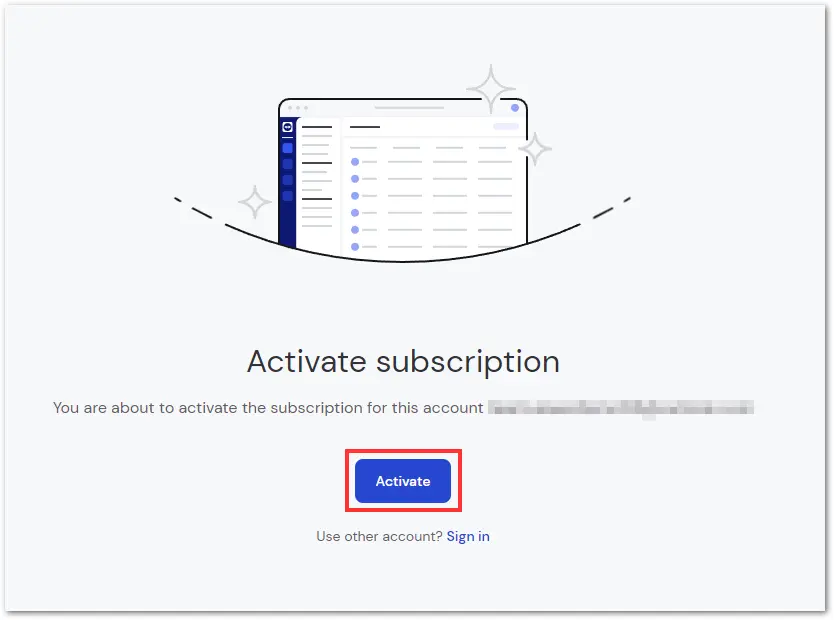
Es erscheint eine Aktivierungsseite, die Sie auffordert, die Aktivierung des angezeigten Kontos zu bestätigen. Klicken Sie auf Aktivieren.
Hinweis: Wenn Sie die Lizenz für ein anderes Konto aktivieren möchten, klicken Sie unten auf der Seite auf Anmelden.
Es erscheint ein Onboarding-Popup. Klicken Sie auf Weiter.
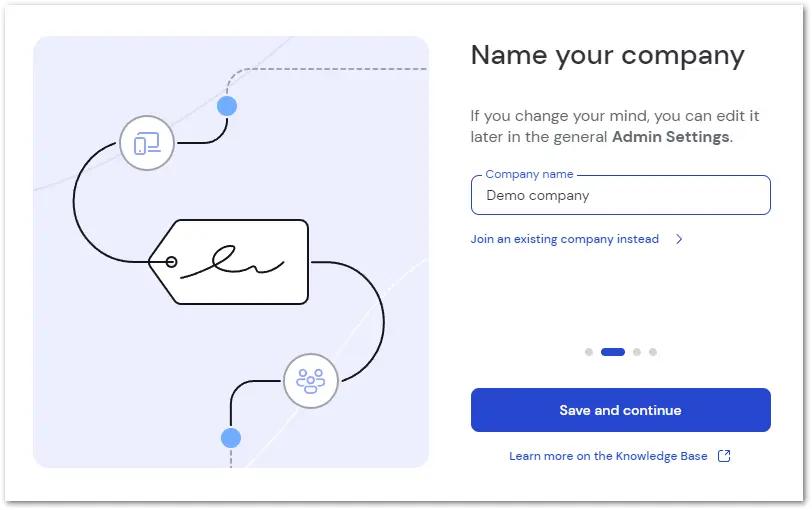
Geben Sie nun den Namen Ihres Unternehmens ein und klicken Sie auf Speichern und fortfahren.
Laden Sie nun TeamViewer herunter und installieren Sie es auf Ihrem Gerät.
Die genauen Schritte hierfür finden Sie im folgenden Artikel:
Die beste Methode für die Verbindung mit einem Remote-Gerät hängt von Ihrer Konfiguration und Ihrem Anwendungsfall ab. TeamViewer bietet flexible Optionen für verschiedene Szenarien:
Wenn Sie auf ein Gerät zugreifen müssen, ohne dass jemand anwesend ist, empfehlen wir Ihnen, den unbeaufsichtigten Remote Support einzurichten. So können Sie sich jederzeit sicher verbinden.
Um den unbeaufsichtigten Remote Support einzurichten, befolgen Sie bitte die vollständigen Anweisungen im folgenden Artikel:
Alternativ können Sie sich auch über ID und Passwort verbinden:
Wenn jemand auf dem Remote-Gerät verfügbar ist, können Sie eine Verbindung über den beaufsichtigten Remote Support herstellen. Diese Person hilft Ihnen beim Starten der Sitzung und akzeptiert Ihre Verbindungsanfrage.
Um eine Verbindung über den beaufsichtigten Remote Support herzustellen, befolgen Sie bitte die vollständigen Anweisungen im folgenden Artikel:
Um ein Gerät zu lizenzieren, müssen Sie sich mit Ihrem TeamViewer Konto im FullClient auf dem jeweiligen Gerät anmelden.
So sehen Sie, welche Geräte Sie bereits lizenziert haben:
1. Melden Sie sich mit Ihrem lizenzierten Konto im TeamViewer FullClient an.
2. Klicken Sie oben rechts in der Benutzeroberfläche auf Ihr Profilbild und dann auf Profil bearbeiten.
3. In der Registerkarte Lizenzen werden alle lizenzierten Geräte angezeigt.
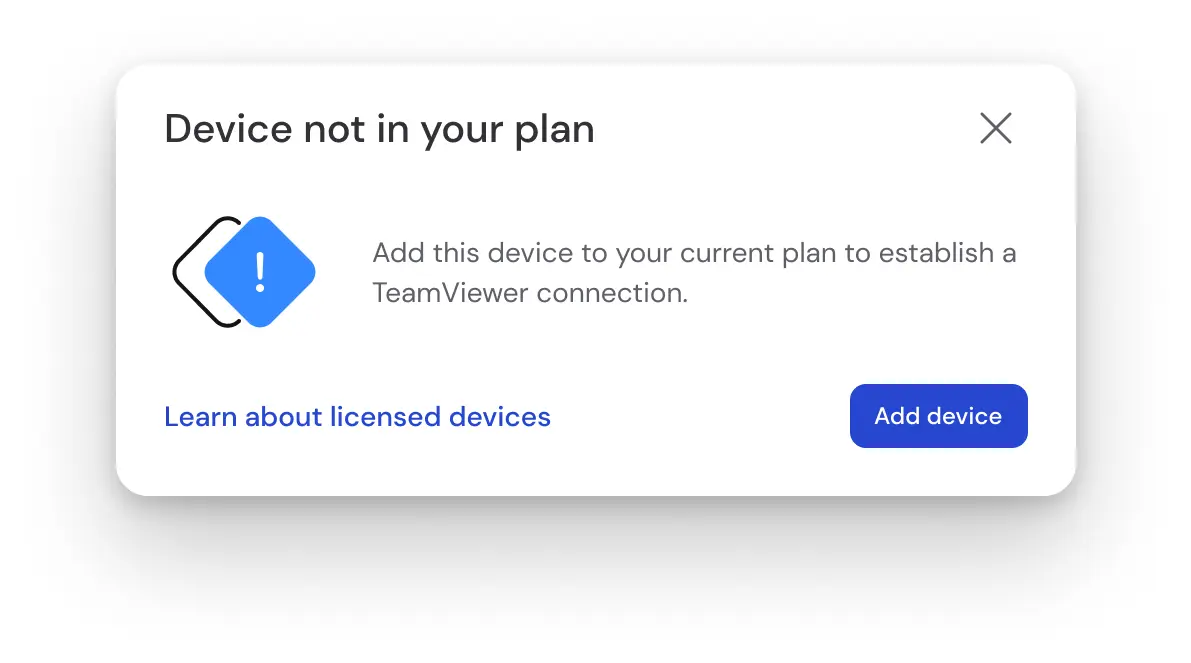
Nachdem Sie Ihre Lizenz erfolgreich aktiviert haben, müssen Sie festlegen, welche Geräte Sie für ausgehende Verbindungen verwenden möchten.
Mit der Business-Lizenz können Sie bis zu drei Geräte aktivieren und von diesen drei verschiedenen Geräten aus unbegrenzt ausgehende Verbindungen herstellen.
So aktivieren Sie ein Gerät:
Hinweise:
Wenn Sie einen Aktivierungsplatz für ein anderes Gerät freigeben möchten, können Sie ein Gerät in Ihren Profileinstellungen deaktivieren.
So deaktivieren Sie ein Gerät:
Wichtiger Hinweis: Sie können pro Verlängerungszeitraum bis zu 10-mal das Gerät wechseln. Wenn Sie die Anzahl der Gerätewechsel überschritten haben, sollten Sie ein Upgrade Ihrer Lizenz in Betracht ziehen.