
Knowledge Base
Tia zum Troubleshooting von IT-Problemen verwenden
Zuletzt bearbeitet: 16.10.2026
Tia (TeamViewer Intelligent Agent) unterstützt Sie bei der Diagnose und Behebung technischer Probleme während Remote-Support-Sessions. Sie können Probleme in natürlicher Sprache beschreiben, Rückfragen stellen und Anleitungen zur Fehlerbehebung erhalten, die auf Geräteinformationen und verfügbaren Wissensquellen basieren. Abhängig vom Tia-Modus, der Ihrem Konto von einem Admin zugewiesen wurde, kann Tia auch Diagnosen durchführen und bei der Problemlösung unterstützen. Tia steht direkt innerhalb von TeamViewer Remote-Sessions zur Verfügung.
Dieser Artikel richtet sich an alle mit einer Remote-, Premium-, Corporate-, Tensor- oder TeamViewer ONE (Standard, Advanced, Enterprise)- Lizenz.
Voraussetzungen
Bevor Sie Tia verwenden, stellen Sie sicher, dass folgende Voraussetzungen erfüllt sind:
- Tia wurde von Ihrem Admin aktiviert.
- Es läuft eine aktive TeamViewer Remote-Session.
Verfügbare Tia-Modi
Tia bietet unterschiedliche Troubleshooting-Funktionen, abhängig vom Modus, der Ihrem Konto zugewiesen wurde.
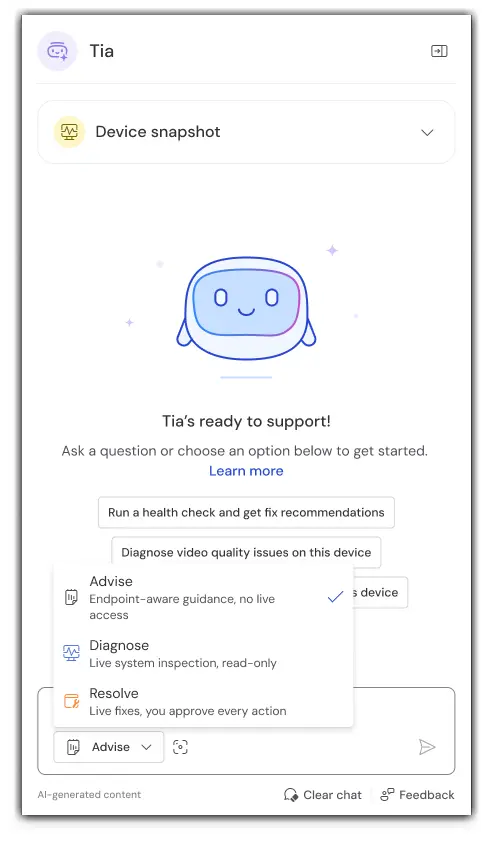
Advise-Modus (Beraten)
Der Advise-Modus bietet Hilfestellungen zur Fehlerbehebung auf Basis verfügbarer Informationen, darunter Gerätekontext, Screenshots und frühere Session Insights. In diesem Modus werden weder Tools ausgeführt noch Änderungen am Gerät vorgenommen.
Diagnose-Modus (Diagnostizieren)
Der Diagnose-Modus umfasst alle Funktionen des Advise-Modus und kann zusätzlich Informationen vom Remote-Gerät über Skripte mit Lesezugriff erfassen, um das Troubleshooting zu unterstützen.
Resolve-Modus (Beheben)
Der Resolve-Modus umfasst die Funktionen des Advise- und Diagnose-Modus und kann zusätzlich bei der Behebung von Problemen unterstützen. Aktionen, die Änderungen am Gerät vornehmen könnten, müssen vor der Ausführung genehmigt werden.
Hinweis: Die für Sie verfügbaren Modi hängen von den Berechtigungen ab, die Ihnen Ihr Admin zugewiesen hat. Ist ein benötigter Modus nicht verfügbar, wenden Sie sich an Ihren Admin. Informationen zum Aktivieren und Verwalten von Tia finden Sie im Artikel Tia-Troubleshooting aktivieren.
Wie kann ich Probleme mit Tia beheben?
- Öffnen Sie während einer aktiven Session das Tia-Panel.
- Beschreiben Sie das Problem in natürlicher Sprache.
- Prüfen Sie die von Tia bereitgestellten Empfehlungen zur Fehlerbehebung.
- Führen Sie die empfohlenen Maßnahmen durch.
- Stellen Sie Rückfragen, falls weitere Unterstützung erforderlich ist.
Beispiel:
Das Gerät arbeitet sehr langsam.
Wie kann ich zwischen den Tia-Modi wechseln?
- Öffnen Sie das Tia-Panel.
- Wählen Sie den Modus aus, der am besten zu Ihrer Aufgabe beim Troubleshooting passt.
- Setzen Sie die Fehlerbehebung fort.
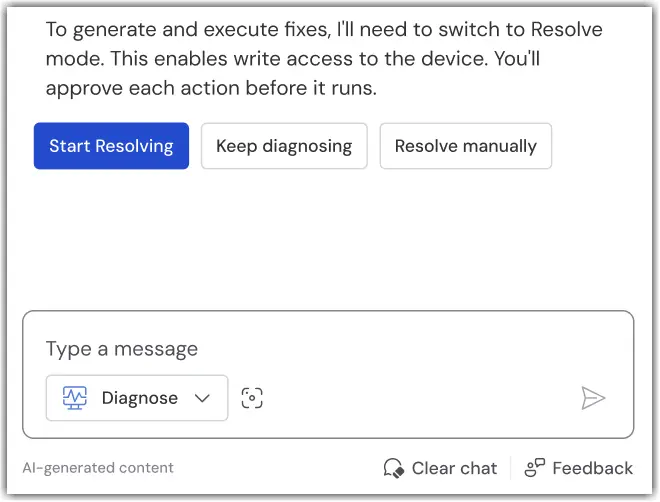
Falls ein anderer Modus erforderlich ist, empfiehlt Tia während der Unterhaltung, den Modus zu wechseln.
Tia KI-Traces und Session Insights
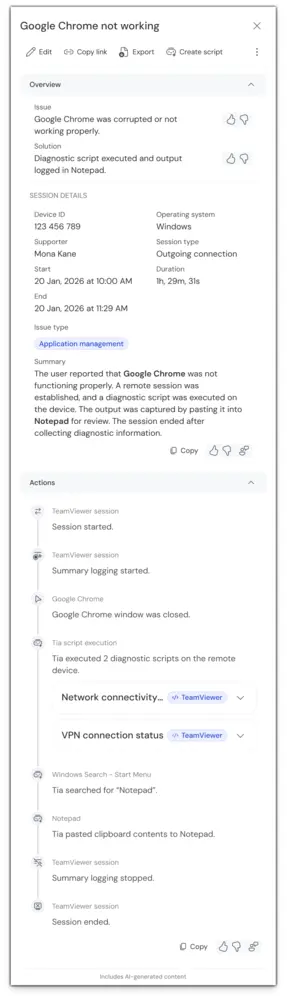
Wenn Sie während einer Remote-Session mit Tia arbeiten, zeichnet TeamViewer die Aktivitäten zur Fehlerbehebung für eine spätere Überprüfung auf. Je nach gewünschtem Detailgrad stehen diese Informationen über Session Insights und Tia KI Traces zur Verfügung.
Session Insights
Session Insights liefern eine Zusammenfassung einer Support-Session auf hoher Ebene. Sie helfen Ihnen dabei, schnell zu verstehen:
- Welches Problem untersucht wurde.
- Welche wichtigen Schritte zur Fehlerbehebung durchgeführt wurden.
- Wie das Problem gelöst wurde.
Session Insights eignen sich besonders für die Dokumentation sowie für die Übergabe zwischen Support-Teams.
Weitere Informationen finden Sie im Artikel Session-Zusammenfassungen erstellen.
Tia KI-Traces
Tia KI-Traces bieten eine detaillierte Aufzeichnung der Troubleshooting-Aktivitäten, die während einer Session durchgeführt wurden. Tia KI-Traces enthalten:
- Durchgeführte Aktionen
- Von Tia bereitgestellte Ergebnisse
- Genehmigungen, die während der Fehlerbehebung erteilt wurden
Tia KI-Traces helfen Unternehmen dabei, Aktivitäten zur Fehlerbehebung nachzuvollziehen und während des gesamten Support-Prozesses Transparenz sicherzustellen.
Hinweis: Für die Nutzung von Tia KI-Traces müssen Session Insights derzeit aktiviert sein.
Warum kann ich nicht auf alle Tia-Funktionen zugreifen?
Das Tia-Erlebnis hängt von den Berechtigungen ab, die Ihrem Konto zugewiesen sind, sowie von dem Gerät, mit dem Sie verbunden sind. Wenn ein Modus oder eine Funktion nicht verfügbar ist, kann eine der folgenden Bedingungen zutreffen:
- Ihr Admin hat den erforderlichen Tia-Modus nicht zugewiesen.
- Das verbundene Gerät ist kein verwaltetes Gerät.
- Für die Funktion ist ein höherer Tia-Modus erforderlich.
- Die Modi Diagnostizieren und Beheben sind für die verbundene Plattform nicht verfügbar.
- Ihre Lizenz umfasst die erforderliche Funktion nicht.
Wenn Sie zusätzliche Tia-Funktionen benötigen, wenden Sie sich an Ihren Admin.
Hinweis: Tia-Troubleshooting ist derzeit auf Englisch verfügbar. Zusätzliche Sprachen werden in einer zukünftigen Version unterstützt, sodass Benutzer mit der Tia-Fehlerbehebung interagieren und Antworten in ihrer bevorzugten Sprache erhalten können.