Mit TeamViewer können Sie eine Verbindung zu einem mobilen Gerät von einem anderen mobilen Gerät oder vom Desktop aus starten und Remote-Support geben.
Dieser Artikel richtet sich an alle kostenlosen und an alle mit einer Lizenz für MDS (Mobile Device Support).
So richten Sie das Remote-Mobilgerät ein
Auf dem Remote-Mobilgerät (dem Gerät, bei dem die Verbindung eingeht) müssen Sie die TeamViewer QuickSupport-App herunterladen und installieren.
- Für Android
- Für iOS
- Rufen Sie die Play Store App auf.
- Geben Sie in der Suchleiste TeamViewer QuickSupport ein.
- Laden Sie die TeamViewer QuickSupport-App herunter und installieren Sie sie auf Ihrem Mobilgerät.
- Öffnen Sie die TeamViewer QuickSupport-App.
- Akzeptieren Sie die EULA und DPA, indem Sie auf Zustimmen und fortfahren klicken.
Sie haben Ihr Android-Remote-Gerät erfolgreich eingerichtet.
Alternativ finden Sie die TeamViewer QuickSupport App auch auf unserer Website oder Sie können die TeamViewer QuickSupport APK herunterladen.
- Rufen Sie die App Store-App auf.
- Geben Sie in der Suchleiste TeamViewer QuickSupport ein .
- Laden Sie die TeamViewer QuickSupport-App herunter und installieren Sie sie auf Ihrem Mobilgerät.
- Öffnen Sie die TeamViewer QuickSupport-App.
- Akzeptieren Sie die EULA und DPA, indem Sie auf den entsprechenden Schalter klicken und auf Weiter klicken.
Sie haben Ihr iOS-Remotegerät erfolgreich eingerichtet.
Alternativ können Sie die TeamViewer QuickSupport-App über diesen Link finden.
So stellen Sie eine Verbindung mit dem Remote-Mobilgerät her
Sie können von einem Mobilgerät oder Ihrem Desktop aus eine Verbindung zu Ihrem Remote-Mobilgerät herstellen.
- Von Ihrem Mobilgerät aus
- Über Ihren Desktop oder Browser
Um von Ihrem Desktop aus eine Verbindung zu einem Mobilgerät herzustellen, befolgen Sie bitte die folgenden Anweisungen:
- Laden Sie die TeamViewer Remote Control App aus dem App Store oder Google Play herunter und installieren Sie sie.
- Öffnen Sie die TeamViewer Remote Control App.
- Gehen Sie auf Computer und melden Sie sich mit Ihrem TeamViewer-Konto an.
- Gehen Sie zur auf Verbinden, geben Sie die ID ein, die in der QuickSupport-App des Remote-Geräts angezeigt wird, und tippen Sie auf Fernsteuerung.
- Der Endbenutzer erhält in der QuickSupport-App eine Benachrichtigung, dass jemand versucht, eine Verbindung herzustellen und tippt auf Zugriff erlauben.
- Die Endbenutzer bekommen abschließendes ein Bestätigungs-Popup-Fenster.
- Unter Android wird dem Endbenutzer ein Popup-Fenster angezeigt, in dem er gefragt wird, ob er seinen Bildschirm freigeben möchte und auf Jetzt starten (oder ähnliches) klicken muss.
- Unter iOS wird dem Endbenutzer ein Pop-up-Fenster angezeigt, in dem er gefragt wird, ob er die Bildschirmübertragung starten möchte, und muss auf Übertragung starten klicken.
Der Supporter kann nun mit der Steuerung des Remote-Geräts beginnen.
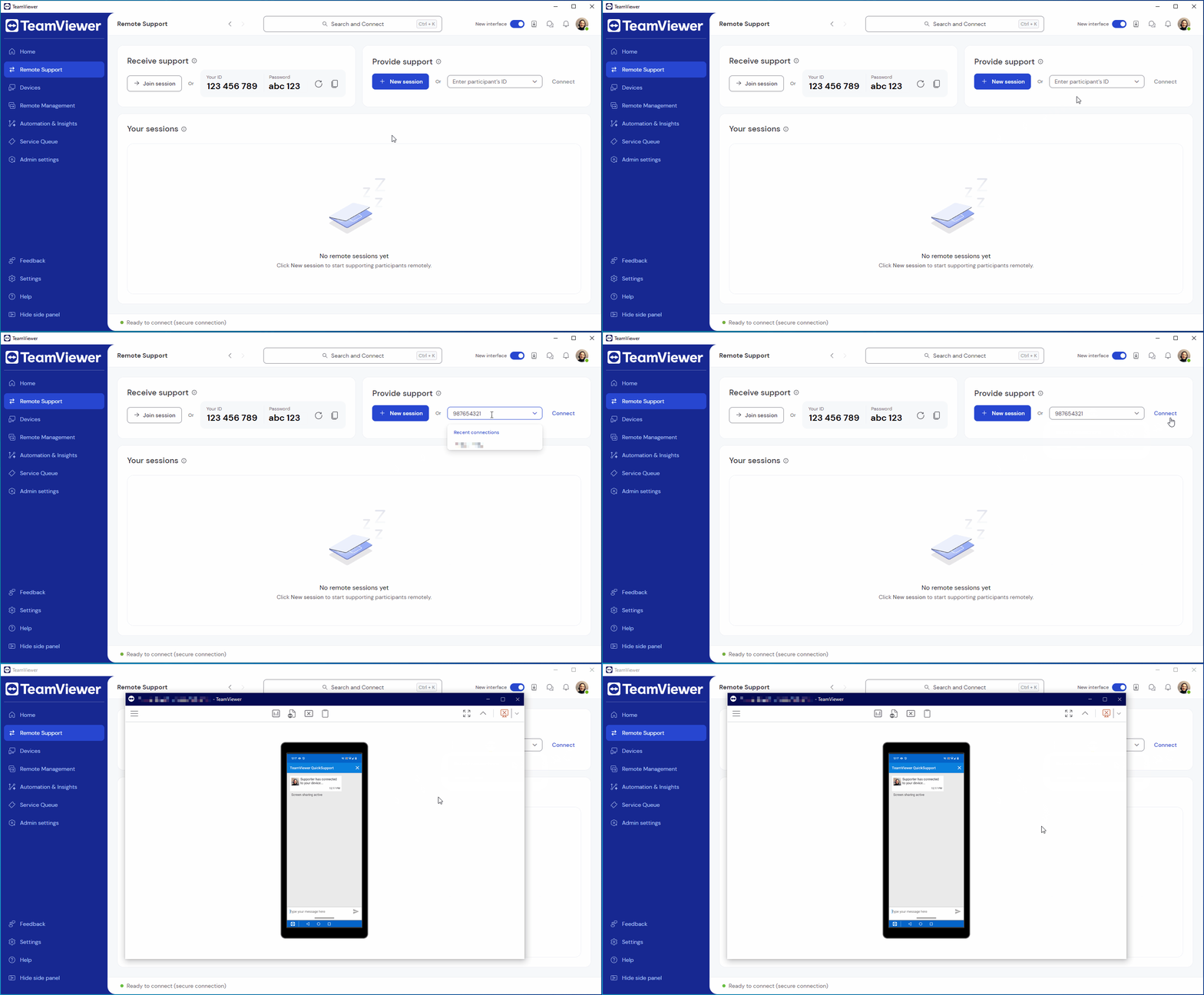
Um von Ihrem Desktop aus eine Verbindung zu einem Mobilgerät herzustellen, befolgen Sie bitte die folgenden Anweisungen:
- Öffnen Sie TeamViewer oder melden Sie sich unter https://web.teamviewer.com/ an.
- Gehen Sie auf Remote Support.
- Geben Sie im Abschnitt Support bieten die ID ein, die in der QuickSupport-App des Remote-Geräts angezeigt wird, und klicken Sie auf Verbinden.
- Der Endbenutzer erhält in der QuickSupport-App eine Benachrichtigung, dass jemand versucht, eine Verbindung herzustellen und tippt auf Zugriff erlauben.
- Die Endbenutzer bekommen abschließend ein Bestätigungs-Popup-Fenster.
- Unter Android wird dem Endbenutzer ein Popup-Fenster angezeigt, in dem er gefragt wird, ob er seinen Bildschirm freigeben möchte, und muss auf Bildschirm teilen (oder ähnliches) klicken .
- Unter iOS wird dem Endbenutzer ein Pop-up-Fenster angezeigt, in dem er gefragt wird, ob er die Bildschirmübertragung starten möchte, und muss auf Übertragung starten klicken .