Mit TeamViewer Remote-Drucken können Sie Dokumente von einem Remote-Gerät direkt auf einem lokal verfügbaren Drucker ausdrucken. Dadurch können Sie Dokumente von einem Remote-Gerät drucken, ohne Dateien übertragen zu müssen.
Vom Remote-Gerät aus können Sie auf dieselben Drucker zugreifen, die auch lokal verfügbar sind, einschließlich Netzwerkdruckern.
Remote-Drucken wird für Windows und macOS unterstützt. Auch das Drucken in Farbe ist möglich.
Dieser Artikel richtet sich an alle, die TeamViewer Remote unter Windows und macOS mit einer Remote Access-, Business-, Premium-, Corporate-, Tensor- oder TeamViewer ONE-Lizenz verwenden.
Schritt 1: TeamViewer Druckertreiber auf dem lokalen Gerät installieren
Um Remote-Drucken einzurichten, müssen Sie zunächst den TeamViewer Druckertreiber auf Ihrem lokalen Gerät installieren.
Für Windows- und macOS-Geräte führen Sie die folgenden Schritte aus:
- Öffnen Sie TeamViewer Remote und melden Sie sich mit Ihrem Konto an.
- Klicken Sie auf Ihr Profilbild und wählen Sie Profil bearbeiten.
- Öffnen Sie Einstellungen und navigieren Sie zu Remote Control.
Tipp: Wenn das Menü Einstellungen eingeklappt ist, erweitern Sie es über das Seitenpanel. - Klicken Sie auf Remote-Drucken.
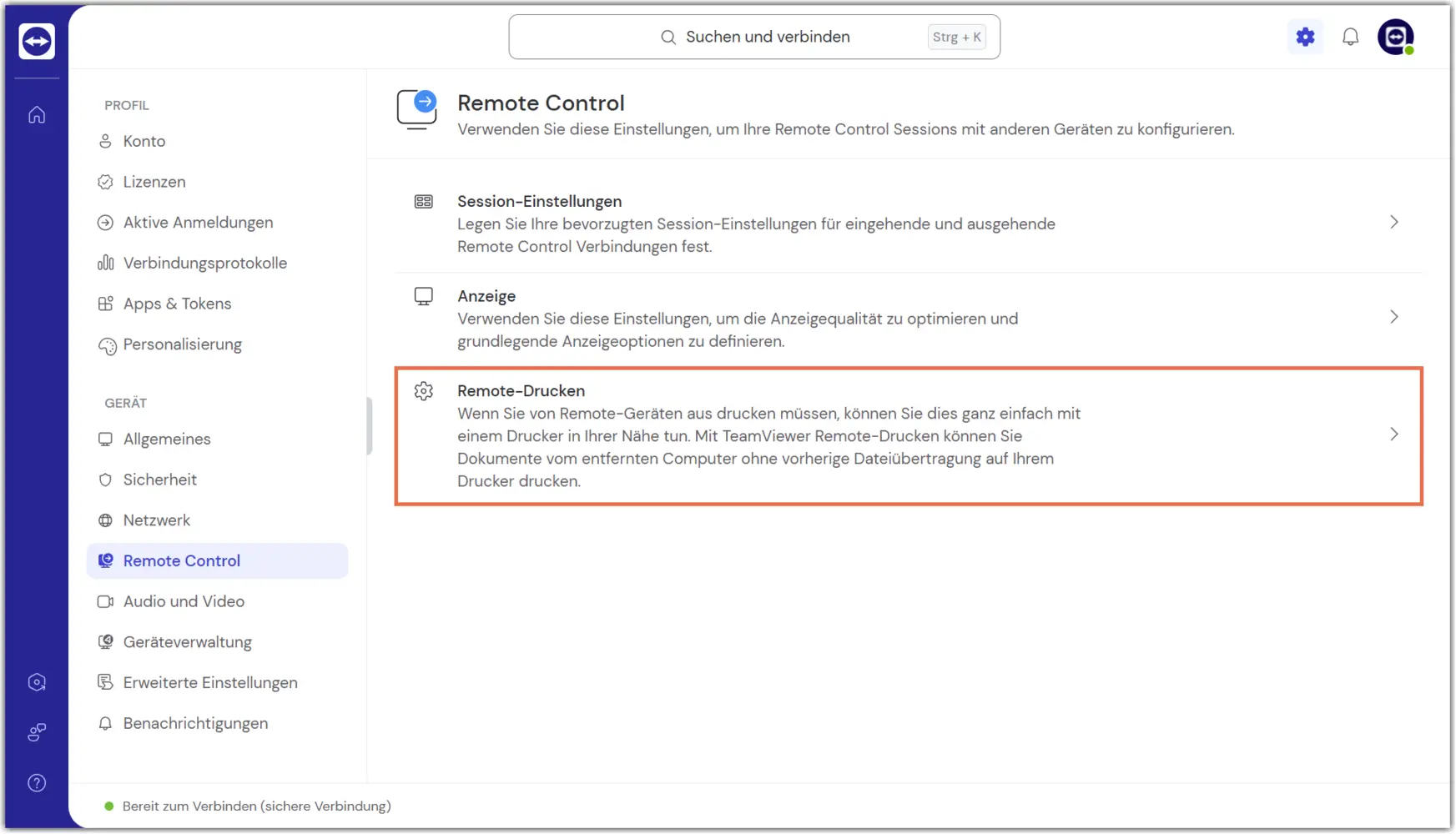
5. Klicken Sie im Bereich TeamViewer Druckertreiber auf Installieren.
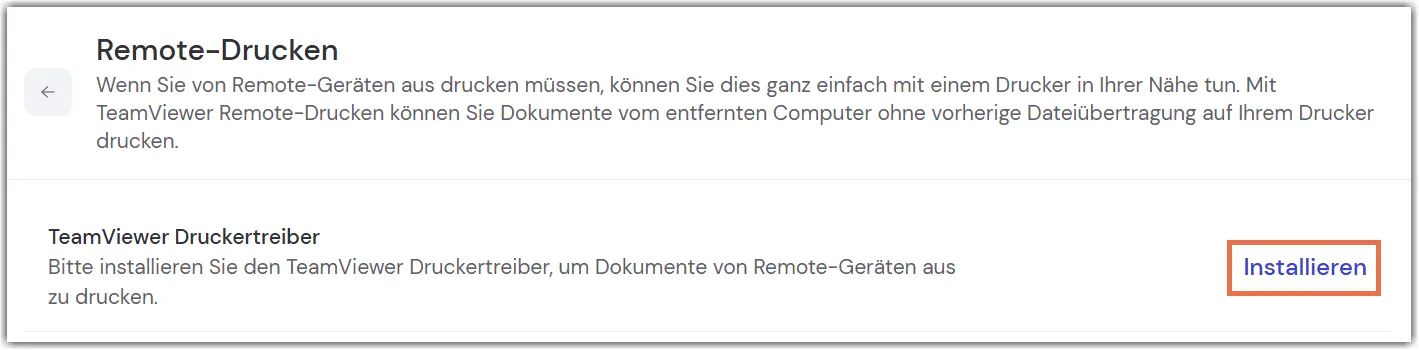
Der Druckertreiber ist nun erfolgreich installiert.
Hinweis: Das native Druckformat unter Windows ist XPS. Seit dem Windows 10 April 2018 Update ist der XPS-Viewer jedoch ein optionales Windows-Feature. Daher können Sie in den Einstellungen festlegen, ob Dokumente als PDF oder als XPS geöffnet werden sollen. Standardmäßig wird XPS verwendet. Falls PDF ausgewählt ist, aber kein PDF-Reader installiert ist, wird das Dokument als XPS-Datei geöffnet.
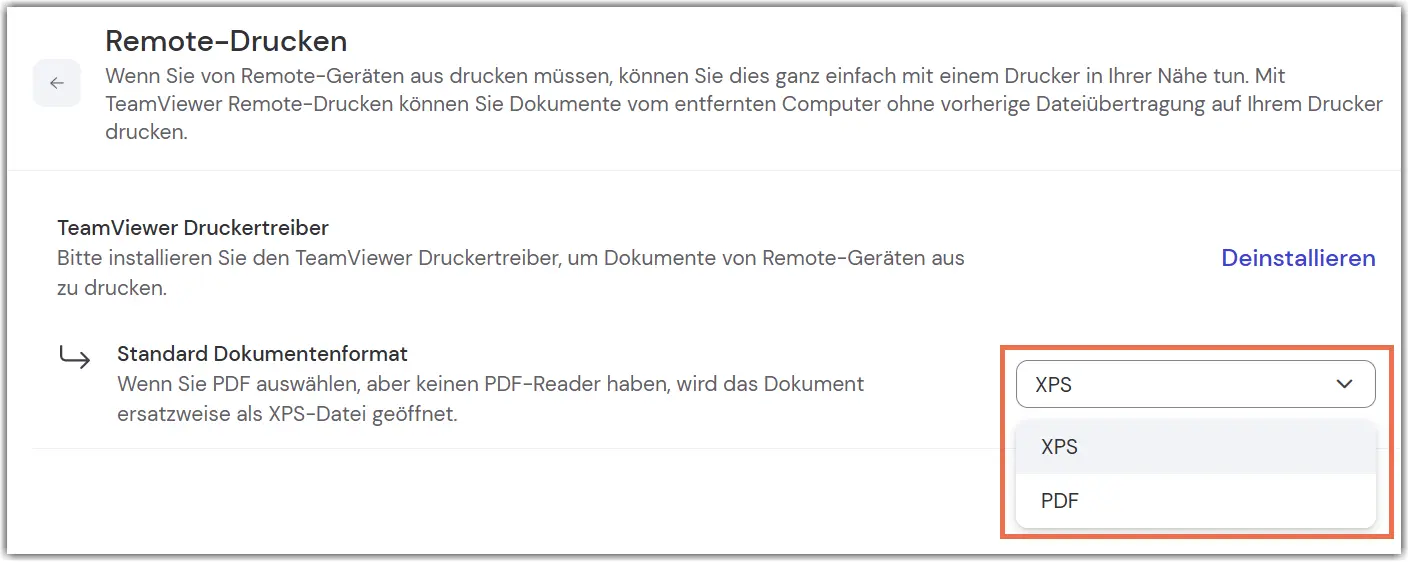
Während der Installation wählt TeamViewer den Standarddrucker aus und benennt ihn nach folgendem Muster:
TeamViewer – [Benutzername (ID-Nummer)]
Dadurch wird die Nutzung während des Remote-Druckvorgangs vereinfacht.
Schritt 2: TeamViewer Druckertreiber auf dem Remote-Gerät installieren
Der Druckertreiber kann entweder über die Remote-Session-Toolbar oder über die Geräteeinstellungen installiert werden.
Falls der Druckertreiber auf dem Remote-Gerät bereits installiert ist, fahren Sie direkt mit Schritt 3 fort.
- Druckertreiber über die Remote-Session-Toolbar installieren
- Druckertreiber über die TeamViewer Einstellungen installieren
Sie können den Remote-Druckertreiber über die Remote-Session-Toolbar sowohl unter Windows als auch auf macOS installieren, indem Sie die folgenden Schritten ausführen:
1. Stellen Sie eine Verbindung zum gewünschten Remote-Gerät her, auf dem Sie den Druckertreiber installieren möchten.
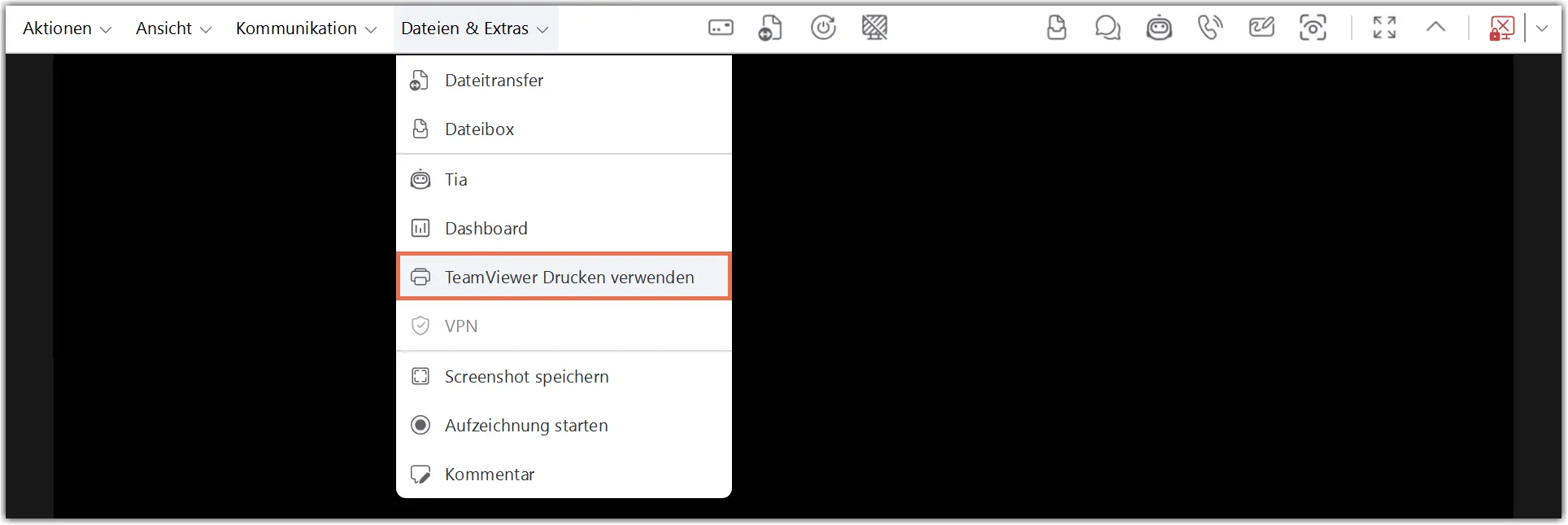
2. Öffnen Sie in der Remote-Session-Toolbar Dateien & Extras (unter Windows und macOS).
3. Klicken Sie auf TeamViewer Drucken verwenden (unter Windows) oder TeamViewer Drucken aktivieren (auf macOS).
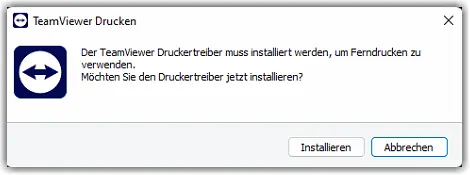
4. Ein Pop-Up-Fenster zur Installation des Treibers wird angezeigt. Folgen Sie den Anweisungen zur Installation des Druckertreibers.
Die Schritte unterscheiden sich je nach Betriebssystem und Art des TeamViewer Clients:
- TeamViewer Host unter Windows
- TeamViewer Host unter macOS
Um den Druckertreiber in TeamViewer Host unter Windows zu installieren, führen Sie die folgenden Schritte aus:
1. Öffnen Sie TeamViewer Host.
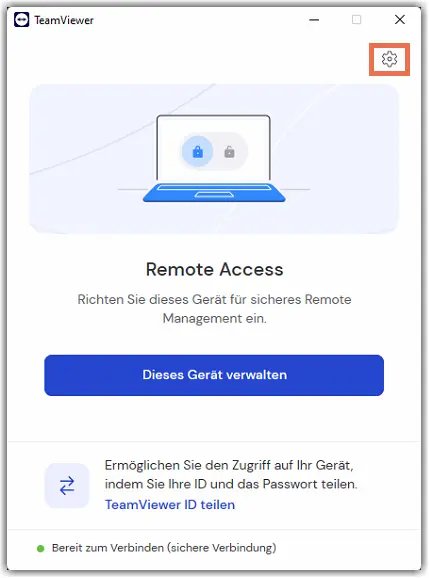
2. Öffnen Sie die Einstellungen über das Zahnradsymbol oben rechts.
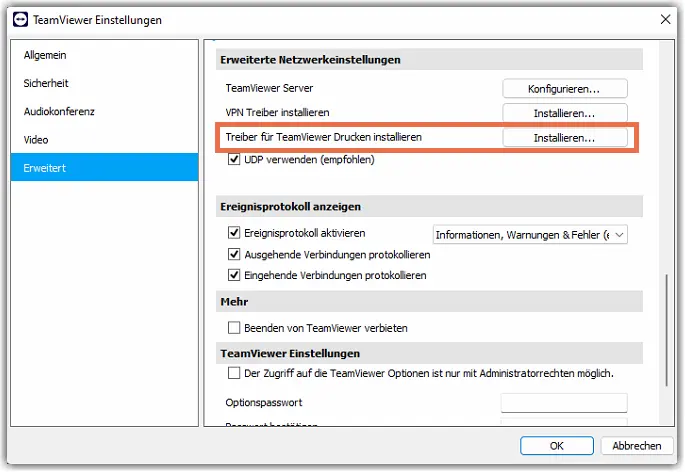
3. Klicken Sie auf Erweitert und anschließend auf Erweiterte Optionen anzeigen.
4. Scrollen Sie zu Erweiterte Netzwerkeinstellungen. Klicken Sie neben Treiber für TeamViewer Drucken installieren auf Installieren...
5. Klicken Sie auf OK, um die Änderungen zu speichern.
Der Druckertreiber ist nun erfolgreich installiert.
Hinweis: Diese Schritte gelten auch für Windows-Nutzer, die nicht im TeamViewer Full Client angemeldet sind.
Um den Druckertreiber in TeamViewer Host unter macOs zu installieren, führen Sie die folgenden Schritte aus:
- Klicken Sie oben links auf TeamViewer.
- Öffnen Sie die Einstellungen.
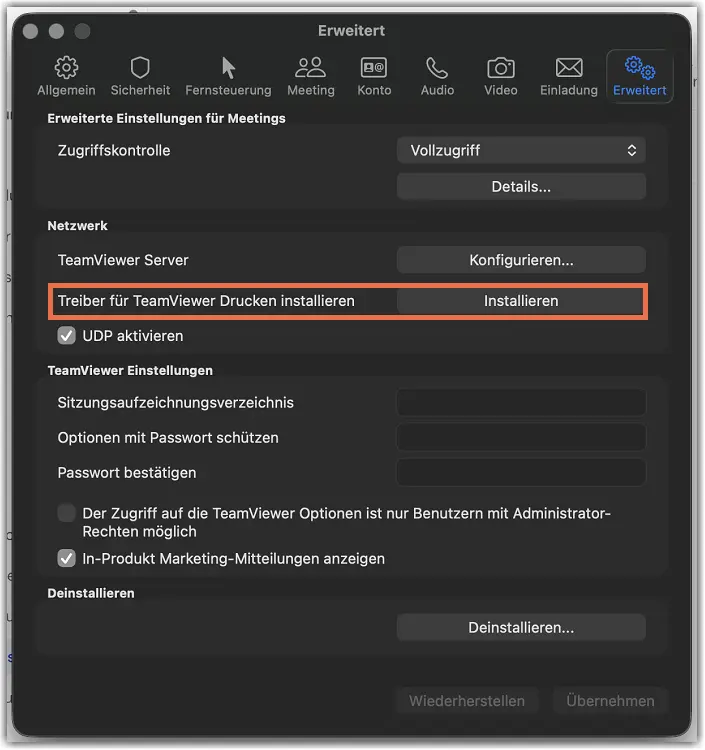
- Wechseln Sie unter Erweitert zu Netzwerk.
- Klicken Sie neben Treiber für TeamViewer Drucken installieren auf Installieren.
Hinweis: Diese Schritte gelten auch für macOS-Nutzer, die nicht im TeamViewer Full Client angemeldet sind.
Schritt 3: Remote-Drucken innerhalb einer Session aktivieren
Nachdem die Druckertreiber installiert wurden, können Sie die Funktion während einer Session aktivieren.
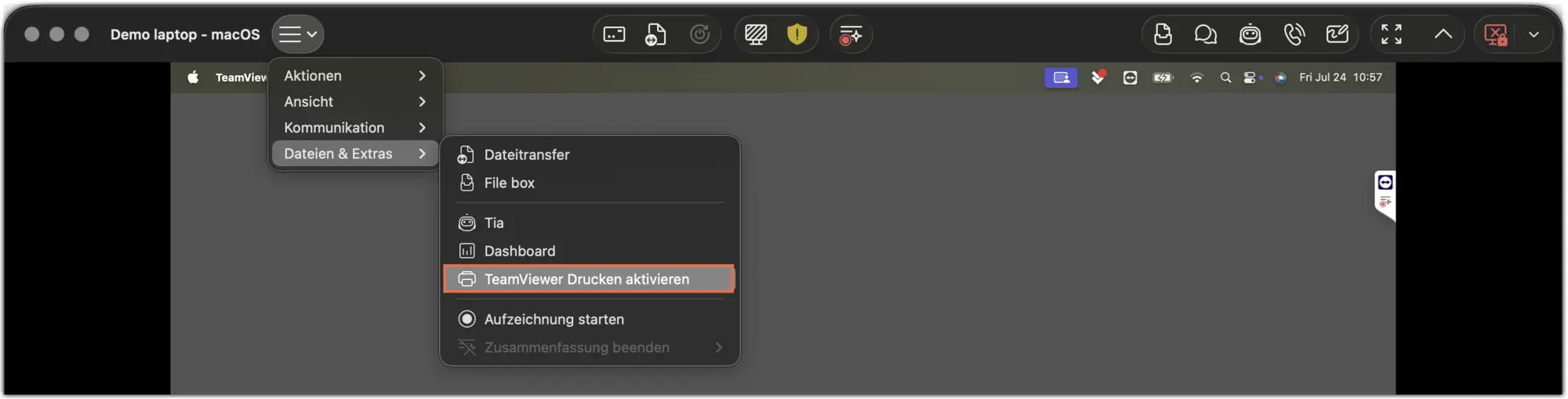
- Windows
- macOS
1. Starten Sie die Remote-Session.
2. Öffnen Sie Dateien & Extras in der Remote-Session-Toolbar.
3. Klicken Sie auf TeamViewer Drucken verwenden.
Hinweis: Die lokalen Drucker werden nun in den Druckdialogen auf dem Remote-Gerät angezeigt. Sie werden als TeamViewer – [Benutzername (ID-Nummer)] gekennzeichnet.
Druckauftrag starten
Um einen Druckauftrag auszuführen, befolgen Sie diese Schritte:
- Öffnen Sie das gewünschte Dokument und den Druckdialog.
- Wählen Sie einen Drucker mit dem Namen TeamViewer – [Benutzername (ID-Nummer)] aus.
- Starten Sie den Druckvorgang.
1. Starten Sie die Remote-Session.
2. Öffnen Sie Dateien & Extras in der Remote-Session-Toolbar.
3. Klicken Sie auf TeamViewer Drucken aktivieren.
Dokumente unter macOS mit einem XPS-Viewer drucken
Wenn Sie von einem macOS-Gerät auf ein Windows-Gerät zugreifen, kann abhängig von der verwendeten Windows- und TeamViewer-Version ein XPS-Viewer erforderlich sein.
- Installieren Sie einen XPS-Viewer auf Ihrem lokalen macOS-Gerät.
- Hinweis: Kostenlose XPS-Viewer können Einschränkungen enthalten, beispielsweise eine Begrenzung der Seitenanzahl. Bitte wählen Sie die Software aus, die Ihren Anforderungen entspricht. TeamViewer bietet keinen Support für Software von Drittanbietern.
- Öffnen Sie die zu druckende Datei innerhalb der Remote-Session im XPS-Viewer.
- Wählen Sie Datei ➜ Drucken im XPS-Viewer.
- Wählen Sie Ihren lokalen Drucker aus und klicken Sie auf Drucken.
Dokumente über einen XPS-Viewer öffnen oder direkt drucken
Abhängig vom lokalen und Remote-Betriebssystem kann zusätzliche Software zum Druck erforderlich sein. Jedes Betriebssystem verfügt über ein eigenes Standardformat für den Druck. Wenn beide Geräte dasselbe Betriebssystem verwenden, ist in der Regel direktes Drucken möglich. Bei unterschiedlichen Betriebssystemen kann zusätzliche Software erforderlich sein.
Das native Format unter Windows ist XPS (in einigen Versionen wird auch PDF unterstützt), unter macOS ist es PDF.
XPS-Viewer/PDF-Reader
Aufgrund der Eigenschaften des Remote-Geräts ist für die folgenden Verbindungen ein XPS-Viewer erforderlich, um Remote-Drucken nutzen zu können:
- Windows 7/8.1 zu Windows 7/8.1
- macOS zu Windows 7 – Windows 8.1.
Für die folgenden Verbindungen ist ein PDF-Reader erforderlich:
- macOS zu macOS
- macOS zu Windows 10
- Windows zu macOS
Erweitertes Troubleshooting
Falls Probleme beim Remote-Drucken auftreten, lesen Sie den folgenden Artikel:
Troubleshooting beim Remote-Drucken
Wichtige Hinweise:
- Wenn auf dem Remote-Gerät Windows 10 Version 1903 oder 1909 installiert ist:
- TeamViewer (Classic) 14.7 oder höher: Drucken auf macOS ist mit installiertem XPS-Viewer auf dem lokalen Gerät möglich.
- TeamViewer (Classic) älter als 14.7: TeamViewer Drucken funktioniert aufgrund von Änderungen in Windows nicht. Das Problem wurde ab Windows 10 Version 2004 behoben.
- Wenn auf dem entfernten Gerät Windows 10 Version 2004 oder höher installiert ist:
- TeamViewer (Classic) 15.5 oder höher: Nach Installation des Druckertreibers funktioniert TeamViewer Drucken wie gewohnt. Durch eine Änderung von Microsoft ist das direkte Drucken von macOS auf Windows wieder möglich.