TeamViewer Monitoring ermöglicht es Benutzern, Skripte remote auszuführen, vorhandene Skripte hinzuzufügen und neue Skripte remote zu erstellen. Diese Funktion bietet viele Vorteile:
- Flexibilität
Die Remote-Skripterstellung ermöglicht es IT-Experten und Entwicklern, von praktisch jedem Ort mit Internetzugang aus zu arbeiten. Der Wegfall eines physischen Büros oder einer dedizierten Workstation ermöglicht einen nahtlosen Betrieb für Remote- oder Hybridteams. Ob zu Hause, unterwegs oder in einer anderen Zeitzone, Sie können Skripte ohne Unterbrechung erstellen, bearbeiten und bereitstellen und so die Gesamtproduktivität steigern. - Zusammenarbeit
Eine zentralisierte Plattform zur Erstellung und Speicherung von Skripten fördert die Zusammenarbeit im Team, selbst wenn die Mitglieder geografisch verteilt sind. Mehrere Teammitglieder können zu Skripten in Echtzeit beitragen, überprüfen und verfeinern, was schnellere und effizientere Entwicklungsprozesse ermöglicht. Dieser kollaborative Ansatz stellt sicher, dass Skripte optimiert werden, um den sich wandelnden Anforderungen des Unternehmens gerecht zu werden, und minimiert redundanten Aufwand. - Effizienz und Anpassungsfähigkeit
Das schnelle Erstellen oder Ändern von Skripten zur sofortigen Bereitstellung ist in dynamischen IT-Umgebungen von entscheidender Bedeutung. Ganz gleich, ob es darum geht, auf einen Systemausfall zu reagieren, eine zeitkritische Aufgabe zu automatisieren oder sich an eine plötzliche organisatorische Anforderung anzupassen, die Remote-Skripterstellung ermöglicht es Teams, agil und reaktionsschnell zu bleiben. Diese Anpassungsfähigkeit reduziert Ausfallzeiten und stellt sicher, dass das Unternehmen unerwartete Herausforderungen mit minimaler Unterbrechung bewältigen kann.
In diesem Artikel erfahren Sie, wie Sie dem Automatisierung & Einblicke-Tool manuell Skripte hinzufügen und Skripte mit unserem Script Writer basierend auf Azure OpenAI Services (ChatGPT) erstellen können.
Dieser Artikel richtet sich an alle, die TeamViewer Monitoring nutzen.
Wie kann ich ein Skript manuell hinzufügen oder hochladen?
1. Melden Sie sich unter https://web.teamviewer.com/ oder im TeamViewer Remote Client mit Ihrem Konto an.
2. Gehen Sie zum Menü Automatisierung & Einblicke.
3. Wählen Sie Skriptverwaltung und klicken Sie auf + Skript hinzufügen.
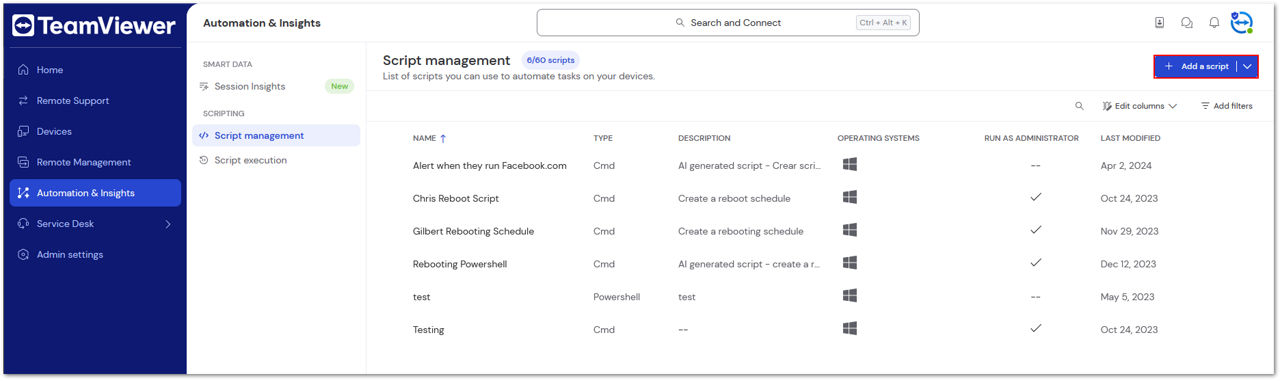
4. Fügen Sie das Skript in das dafür vorgesehene Feld ein oder laden Sie ein Skript über Skript hochladen hoch und klicken Sie auf Speichern.
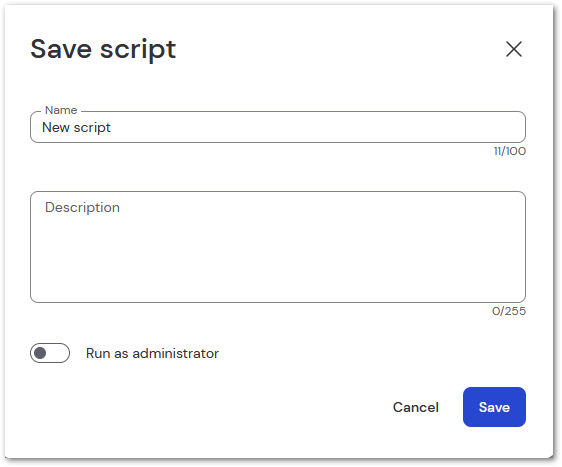
5. Geben Sie einen Namen und eine Beschreibung ein, wählen Sie, ob das Skript als Admin ausgeführt werden soll, und klicken Sie auf Speichern.

Wie kann ich ein Skript mit Script Writer erstellen?
Um mit Script Writer ein Skript zu erstellen, befolgen Sie bitte die folgenden Anweisungen:
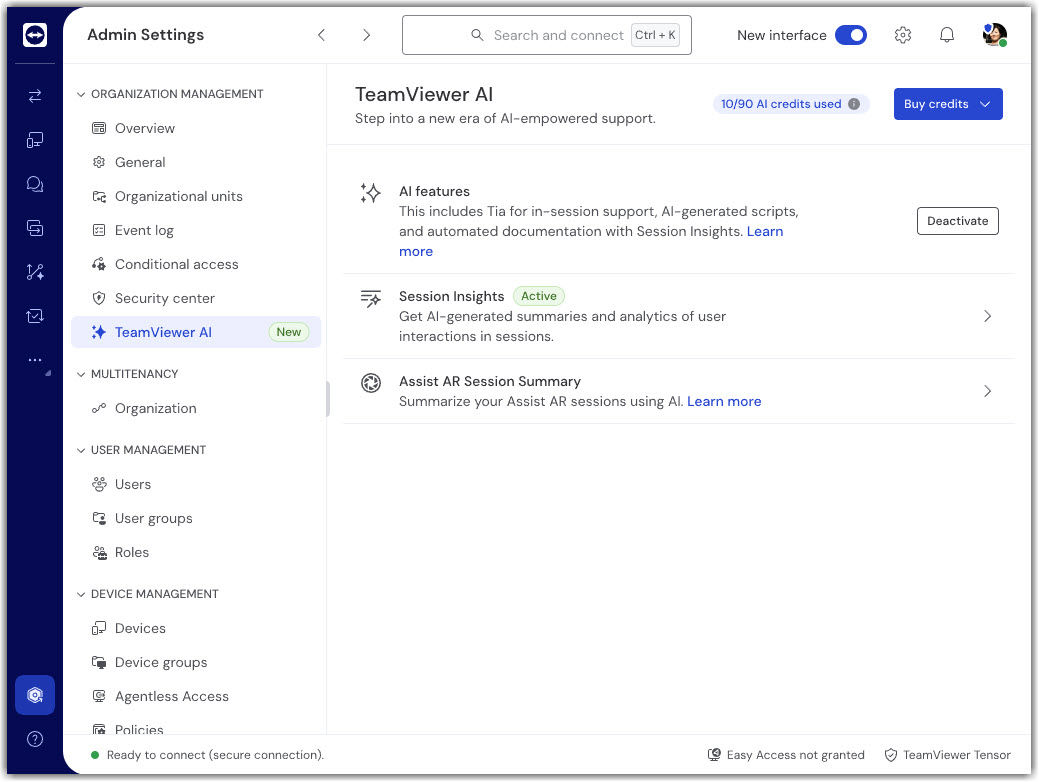
Sie müssen Script Writer zunächst über die KI-Einstellungen aktivieren:
1. Melden Sie sich mit Ihrem TeamViewer-Konto über https://web.teamviewer.com/ an.
2. Klicken Sie auf Admin-Einstellungen.
3. Gehen Sie im Abschnitt Organisationsverwaltung zu TeamViewer KI.
4. Die KI-Funktionen sind standardmäßig aktiviert. Vergewissern Sie sich, dass die KI-Funktionen aktiviert sind. Ist dies nicht der Fall, klicken Sie auf Aktivieren.
Script Writer ist verfügbar, sobald die KI-Funktionen aktiviert sind. Eine zusätzliche Aktivierung ist nicht erforderlich.
Um ein Skript mit Script Writer zu erstellen, befolgen Sie bitte die folgenden Anweisungen:
1. Melden Sie sich unter https://web.teamviewer.com/ oder im TeamViewer Remote Client mit Ihrem Konto an.
2. Gehen Sie zum Menü Automatisierung & Einblicke.
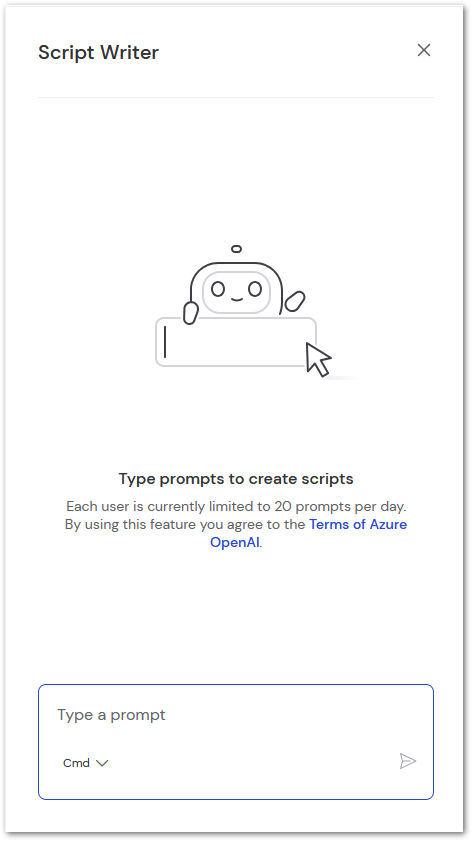
3. Klicken Sie im Dropdown-Menü neben dem Button + Skript hinzufügen auf Script Writer verwenden.

4. Beschreiben Sie im entsprechenden Feld, welches Skript der Script Writer erstellen soll, und klicken Sie auf den Senden-Button.
5. Das Skript wird automatisch erstellt und in das Skriptfeld eingefügt. Um das Skript zu speichern, klicken Sie auf Speichern.
6. Geben Sie einen Namen und eine Beschreibung ein, wählen Sie, ob das Skript als Admin ausgeführt werden soll, und klicken Sie auf Speichern.
Gemeinsame Nutzung von Skripten im Unternehmen
TeamViewer unterstützt die gemeinsame Nutzung von Skripten innerhalb des Unternehmens und ermöglicht so eine effiziente Zusammenarbeit und zentralisierte Verwaltung von Skripten.
Wie gebe ich Skripte frei?
Vorhandene Skripte freigeben:
-
Wählen Sie die Skripte aus, die Sie freigeben möchten.
-
Klicken Sie in der oberen Leiste auf Skript teilen.
Unternehmensskripten direkt erstellen:
Wählen Sie beim Speichern eines neuen Skripts den Skripttyp Unternehmen aus, um es mit allen autorisierten User zu teilen.
Wo werden geteilte Skripte angezeigt?
Geteilte Skripte werden in der Skriptverwaltung im Reiter Unternehmen aufgelistet.
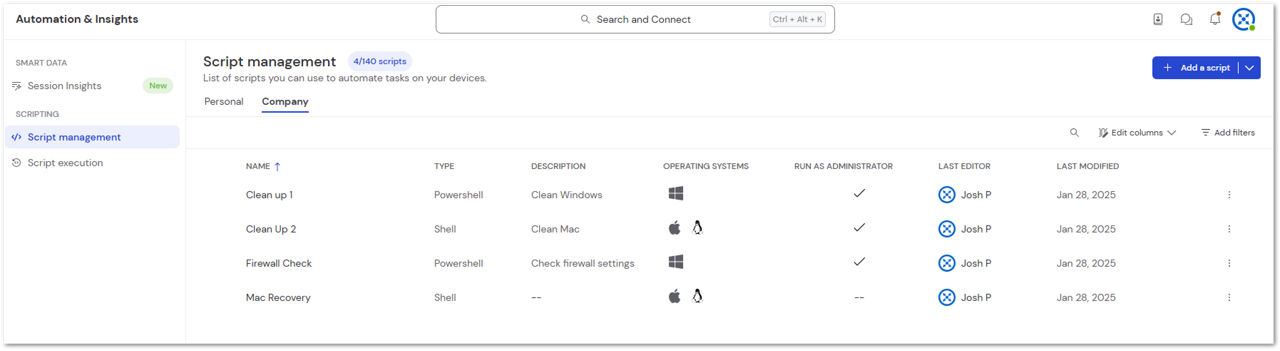
- Durch die Ausführung eines Unternehmensskripts wird ein Datensatz im Reiter Unternehmen unter Skriptausführung erstellt.
Wie verwalte ich den Zugriff auf Unternehmensskripte?
-
Berechtigungen für Unternehmensskripte können über Rollen verwaltet werden:
-
Unternehmensskripte verwalten: Ermöglicht Benutzern das Erstellen, Aktualisieren, Löschen und Freigeben von Unternehmensskripten (gewährt automatisch Ansichtszugriff).
-
Unternehmensskripte ausführen: Ermöglicht Benutzern das Ausführen von Unternehmensskripten (gewährt automatisch Ansichtszugriff).
-
Unternehmensskripte anzeigen: Ermöglicht Benutzern, Unternehmensskripte anzuzeigen.
-
Ausführen von Skripten aus der Ferne
Sie können Skripts ausführen, ohne eine Remote-Session auf Ihren Remote-Geräten zu starten. Mehr hierzu erfahren Sie in diesem Artikel: