Knowledge Base
Bildschirmfreigabe-Indikator für Ihre Remote Sessions aktivieren
Zuletzt bearbeitet: 11.12.2025
Die Funktion für den Bildschirmfreigabe-Indikator erfordert mindestens die Betriebssystemversion Windows 10 Mai 2020 Update (Version 2004) oder neuer.
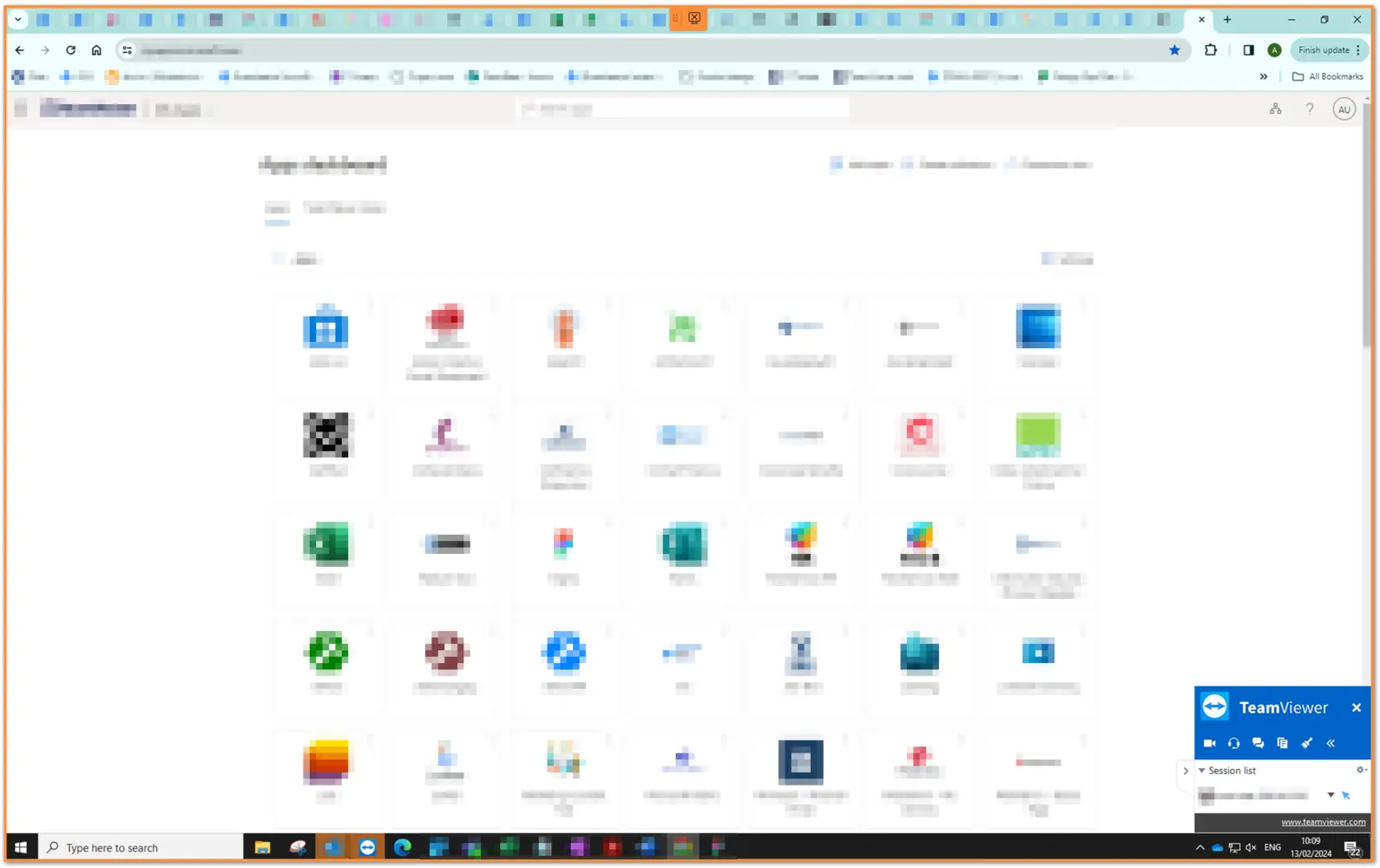
Um die Sicherheit und Transparenz während einer Remote Support-Session zu erhöhen, hat TeamViewer den Bildschirmfreigabe-Indikator eingeführt, ein neues Feature, das Benutzern auf der Empfängerseite eine klare Anzeige liefert, wenn ein Supporter mit ihrem Gerät verbunden ist. Mit dieser Funktion sehen Benutzer einen orangefarbenen Rahmen um ihren Bildschirm sowie einen gut sichtbaren Button zum Beenden der Session oben, um sicherzustellen, dass sie die volle Kontrolle haben und die Session bei Bedarf einfach beenden können.
Hinweis: Der Bildschirmfreigabe-Indikator ist nur während einer beaufsichtigten Remote Support-Session sichtbar. In unbeaufsichtigten Remote Support-Sessions wird er nicht angezeigt.
Was macht der Bildschirmfreigabe-Indikator?
Wenn ein Supporter über TeamViewer eine Remote-Verbindung zu Ihrem Gerät herstellt, sehen Sie einen orangefarbenen Rahmen um Ihren Bildschirm. Dieser Rahmen zeigt an, welcher Bildschirm dem Supporter gerade angezeigt wird. Dies ist besonders nützlich, wenn Sie mehrere Monitore an Ihrem Gerät verwenden.
Wie verwende ich den Button „Session beenden“?
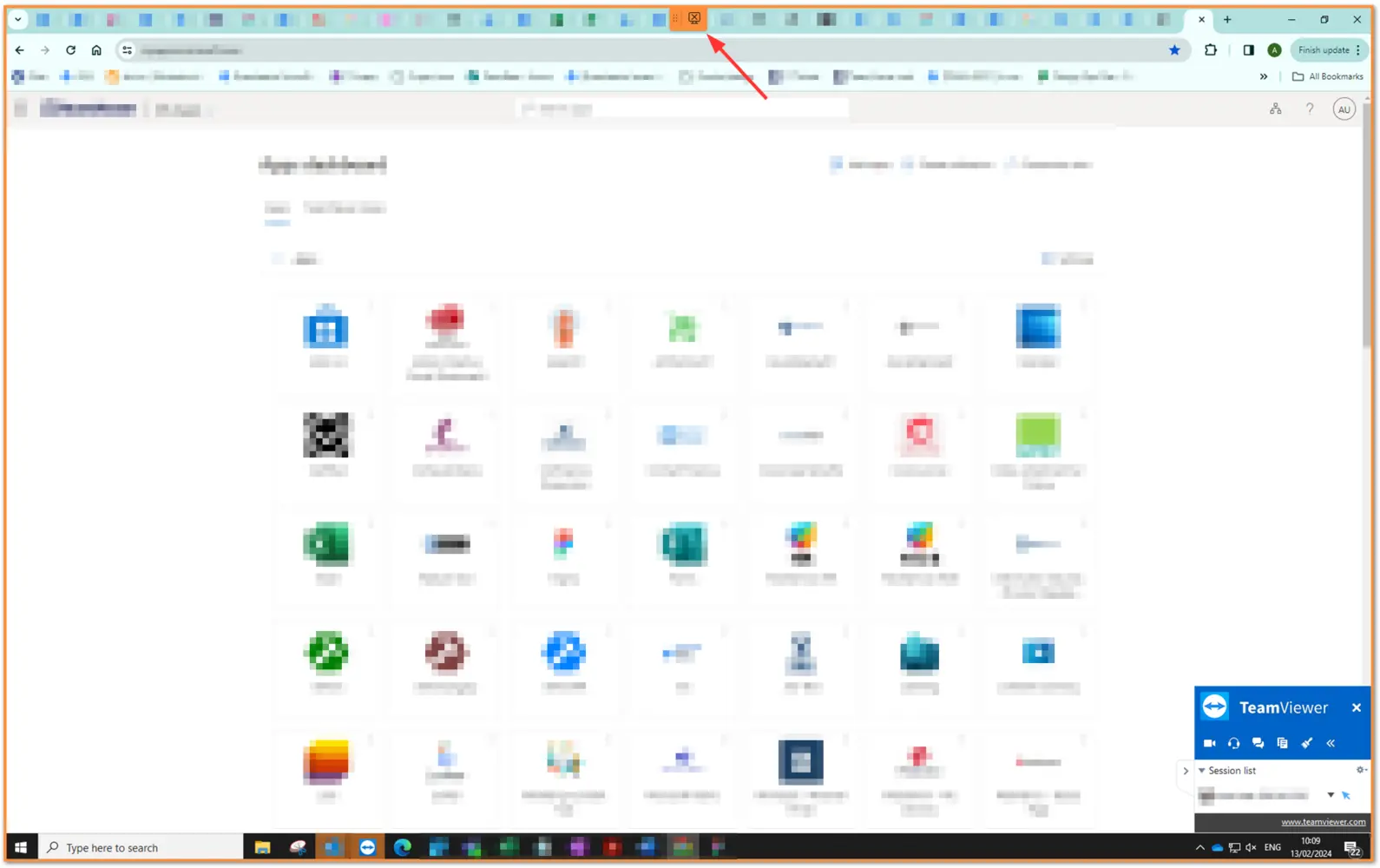
Oben auf dem Bildschirm, innerhalb des orangefarbenen Rahmens, finden Sie einen gut sichtbaren und leicht erreichbaren Button Session beenden. Wenn Sie die Session zu irgendeinem Zeitpunkt beenden möchten, können Sie einfach auf diese Schaltfläche klicken, um die Verbindung sofort zu trennen.
Warum sollte ich dieses Feature nutzen?
Der Bildschirmfreigabe-Indikator bietet Benutzern mehr Transparenz und Kontrolle während einer Remote Support-Session. So wissen Sie jederzeit, wann ein Support-Mitarbeiter mit Ihrem Gerät verbunden ist, und können die Session jederzeit beenden.
Wie aktiviere oder deaktiviere ich den Bildschirmfreigabe-Indikator auf meinen Geräten (nur für lizenzierte Benutzer)?
Verwalten Sie den Bildschirmfreigabe-Indikator über die TeamViewer Richtlinie
So können Sie den Bildschirmfreigabe-Indikator über die TeamViewer Richtlinie aktivieren oder deaktivieren:
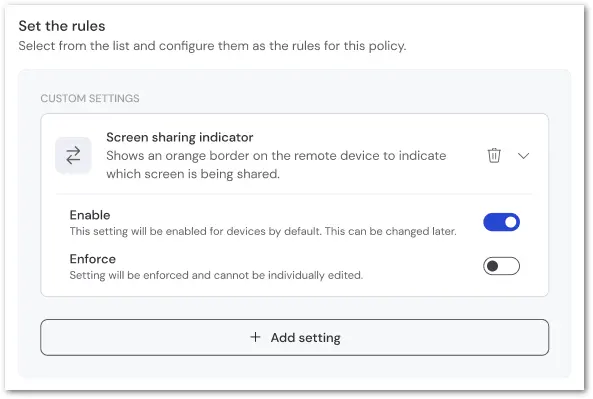
- Fügen Sie die Richtlinie Bildschirmfreigabe-Indikator zu Ihrer bestehenden (oder neu erstellten) Richtlinie hinzu.
- Klicken Sie auf den Schalter Aktivieren.
- (Optional) Aktivieren Sie den Schalter Erzwingen , wenn Sie die Richtlinie für den Bildschirmfreigabe-Indikator auf den Geräten Ihrer Benutzer erzwingen möchten.
Um mehr darüber zu erfahren, wie Sie eine TeamViewer Richtlinie erstellen, lesen Sie bitte diesen Artikel.
Aktivieren oder deaktivieren Sie den Bildschirmfreigabe-Indikator manuell
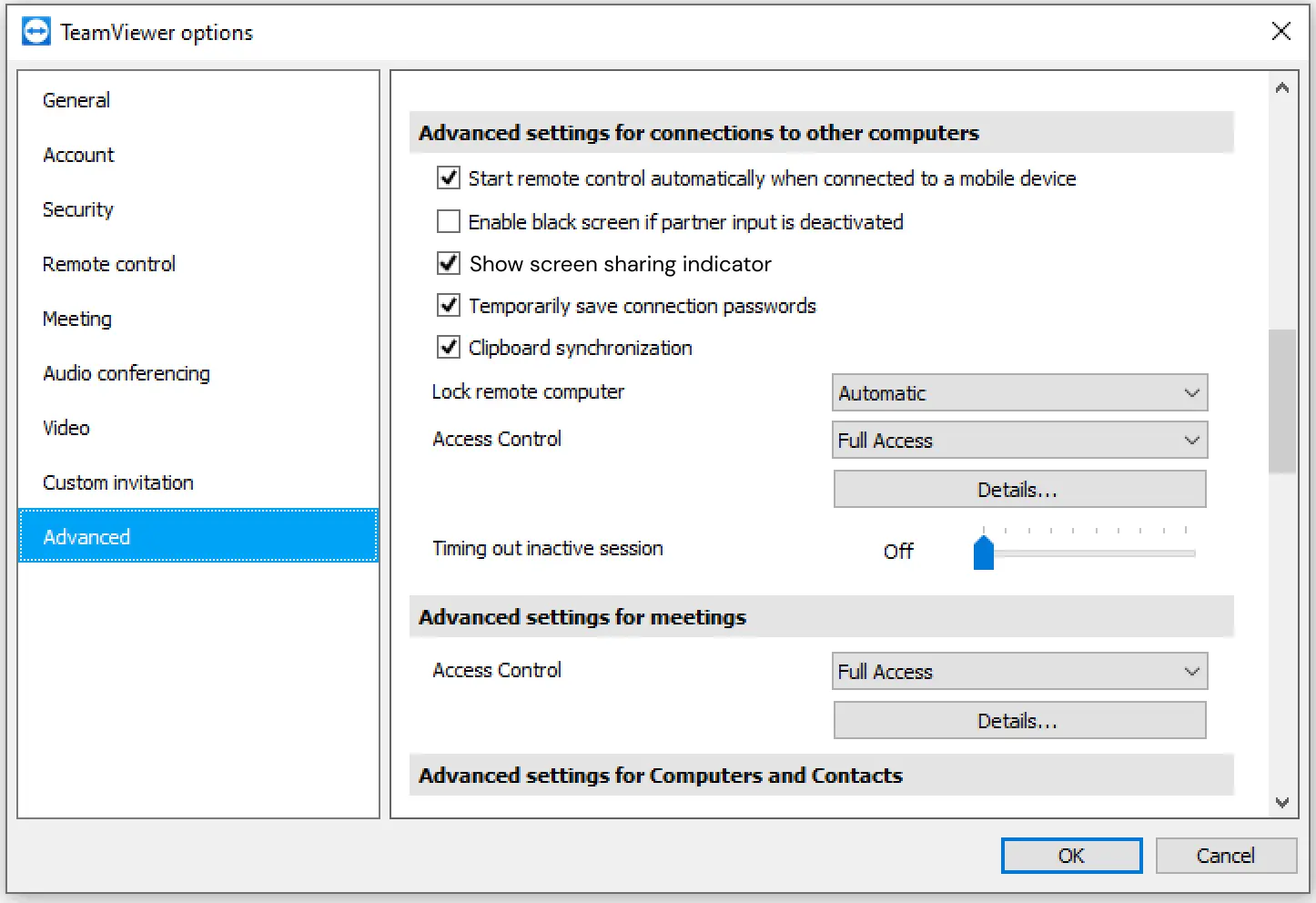
Sie können den Bildschirmfreigabe-Indikator auch über die TeamViewer Einstellungen aktivieren oder deaktivieren, falls keine Richtlinie hierfür eingerichtet und erzwungen wird:
- Öffnen Sie den TeamViewer FullClient.
- Gehen Sie zu den Einstellungen.
- Gehen Sie im Abschnitt Geräte zu Erweiterte Einstellungen.
- Öffnen Sie die Erweiterten Einstellungen.
- Deaktivieren Sie im Abschnitt Erweiterte Einstellungen für Verbindungen zu anderen Computern das Häkchen bei Bildschirmfreigabe-Indikator anzeigen.
Standardkonfiguration
- Für alle mit einer Tensor-Lizenz ist das Feature standardmäßig deaktiviert, kann aber über Richtlinien oder Einstellungen aktiviert werden.
- Bei Business-, Premium- oder Corporate-Lizenzen ist das Feature standardmäßig aktiviert, kann jedoch über Einstellungen oder Richtlinien deaktiviert werden. Um die Einstellung über die Richtlinie zu deaktivieren, fügen Sie die Einstellung Bildschirmfreigabe-Indikator zu Ihrer Richtlinie hinzu und lassen Sie den Schalter Aktivieren deaktiviert.
- Für alle, die TeamViewer kostenlos nutzen, ist das Feature aktiviert und kann nicht deaktiviert werden; der Bildschirmfreigabe-Indikator wird immer angezeigt.