Knowledge Base
Full Client und personalisierter Full Client
Zuletzt bearbeitet: 24.02.2026
Mit dem TeamViewer Remote Full Client können Sie alle Features von TeamViewer an einem einzigen Ort verwalten und steuern.
Dieser Artikel richtet sich an alle, die TeamViewer Remote nutzen.
Oberfläche
Nachfolgend sehen Sie einen Screenshot der TeamViewer Full Client-Benutzeroberfläche:
Startseite
Auf dem Startbildschirm finden Sie das Onboarding sowie eine Übersicht über die Oberfläche des TeamViewer Full Clients.
Remote Support
Ermöglicht Ihnen die Bereitstellung von beaufsichtigtem und unbeaufsichtigtem Remote Support. Weitere Informationen finden Sie hier:
- Beaufsichtigten Remote Support geben
- Unbeaufsichtigten Remote Support geben
- Remote Support mit Assist AR
- Assist AR-Session während einer Remote-Session starten
Geräte
Ermöglicht Ihnen die Verwaltung von Unternehmens- und privaten Geräten. Weitere Informationen finden Sie hier.
Remote Management
Ermöglicht Ihnen die Nutzung und Verwaltung aller Remote Management-Services. Weitere Informationen dazu finden Sie hier.
Automatisierung und Einblicke
Ermöglicht Ihnen die Remote-Verwaltung und -Ausführung von Skripten. Für weitere Informationen hier klicken.
Warteschlange
Ermöglicht Ihnen die Nutzung des Service Desks. Weitere Informationen finden Sie hier.
Admin-Einstellungen
Der zentrale Ort, an dem Admins ihre TeamViewer Lizenz verwalten können.
Personalisierter Full Client
Lizenzierte Kunden können eine angepasste Version des TeamViewer Remote Full Clients erstellen, um interne Compliance-, Branding- und Geräteverwaltungs-Workflows besser zu unterstützen.
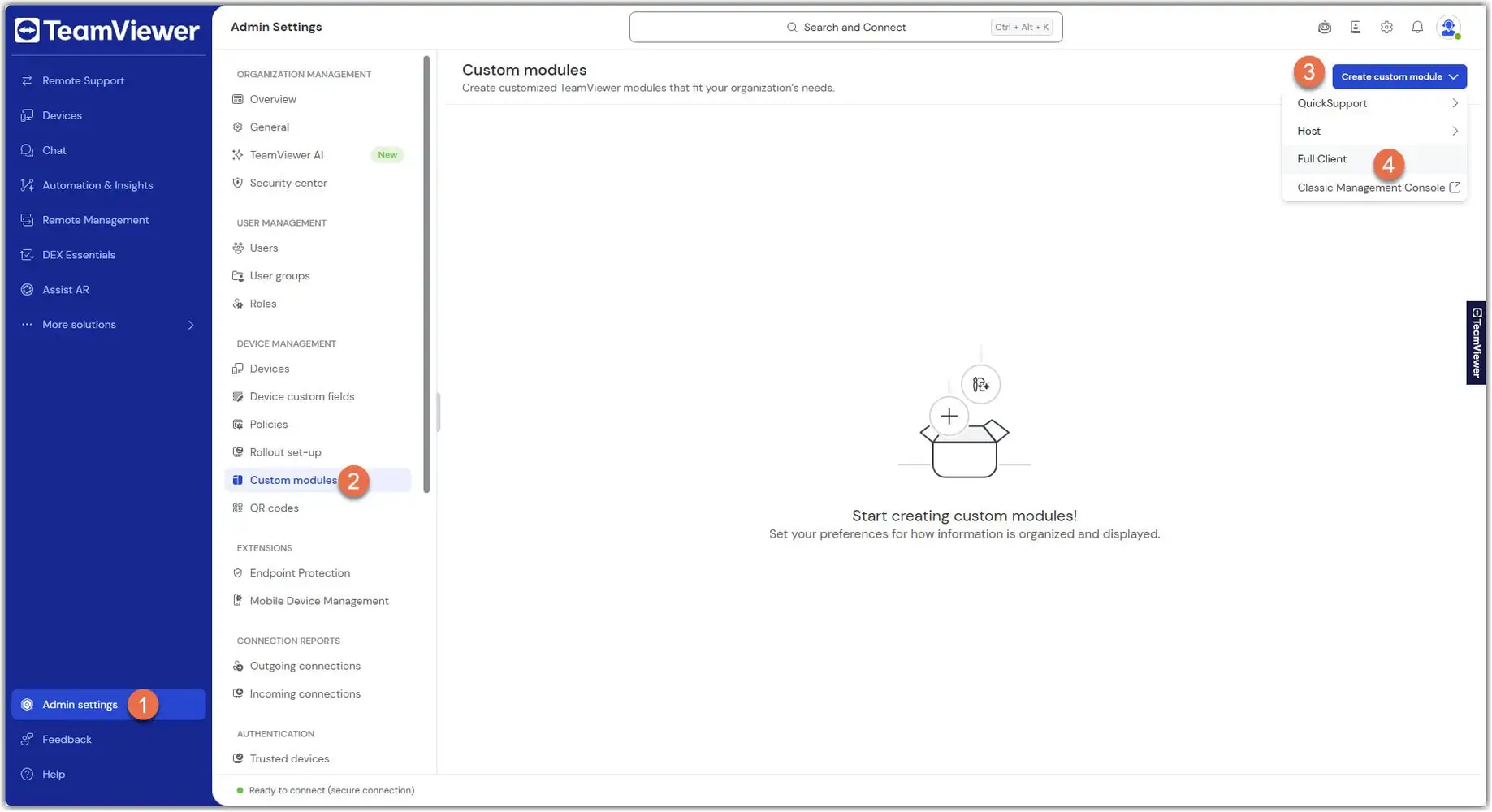
Sie können einen personalisierten Full Client sowohl über den Web Client als auch über den Desktop Client erstellen.
Wie erstelle ich einen personalisierten Full Client?
- Gehen Sie zu den Admin-Einstellungen.
- Im Abschnitt Geräteverwaltung navigieren Sie zu Personalisierte Module.
- Klicken Sie auf Personalisiertes Modul erstelle.
- Wählen Sie Full Client aus.
- Passen Sie die Einstellungen nach Bedarf an (z.B. Branding, Haftungsausschlüsse, Gerätegruppen-Zuordnung).
- Speichern Sie Ihr Modul. Ihr personalisierter Full Client ist nun bereit für die Verteilung.
Dark Mode
TeamViewer bietet für die gesamte Oberfläche eine Dark Mode-Option.
Wie aktiviere ich den Dark Mode?
- Klicken Sie auf Einstellungen (Zahnrad-Symbol) oben rechts in der Oberfläche.
- Gehen Sie im Bereich Profil zu Personalisierung.
- Klicken Sie auf den Toggle-Button bei Dark Mode, um den Dark Mode zu aktivieren.
Sie können wieder in den hellen Modus wechseln, indem Sie erneut auf den Toggle-Button klicken.