
Knowledge Base
TeamViewer als Azure-VM-Erweiterung
Zuletzt bearbeitet: 27.06.2024
In diesem Artikel zeigen wir Ihnen, wie TeamViewer direkt auf virtuellen Azure-Maschinen mit Windows OS aus dem Microsoft Azure Portal → https://portal.azure.com/ bereitgestellt werden kann.
Dieser Artikel richtet sich an alle mit einer Corporate oder Tensor Lizenz mit der Microsoft Azure VMExtension, die als 'Standard-Integrations-Add-On' verfügbar ist, und die TeamViewer auf ihren Azure Virtual Machines mit Windows OS einsetzen möchten.
Voraussetzungen
- TeamViewer Corporate oder Tensor Abo mit Microsoft Azure VMExtension als 'Standard-Integrations-Add-On'
- Azure Abo mit einer virtuellen Maschine mit Windows als Betriebssystem
- Lizenziertes TeamViewer Konto (Corporate)
- Personalisierte Softwareverteilung für TeamViewer Host
Einrichtung
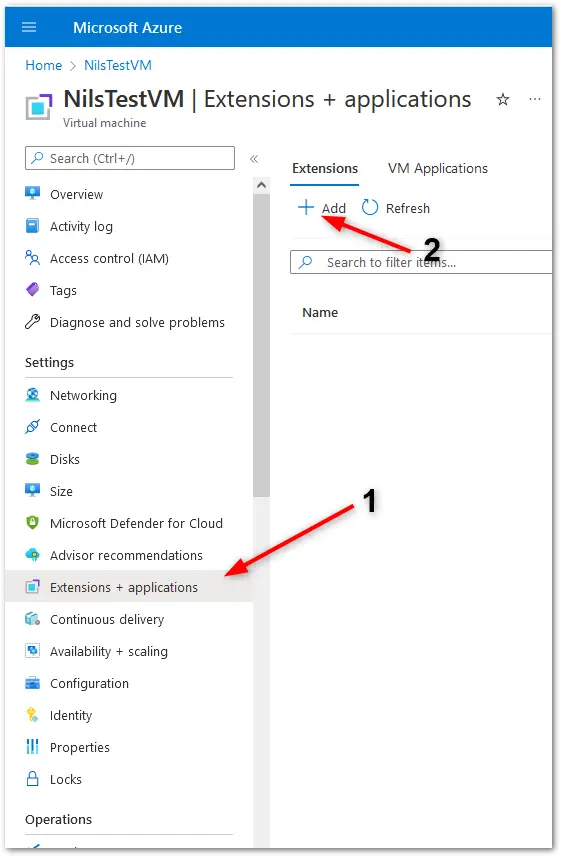
1. Wählen Sie im Azure-Portal die gewünschte virtuelle Maschine aus, wählen Sie Erweiterungen und klicken Sie auf Hinzufügen
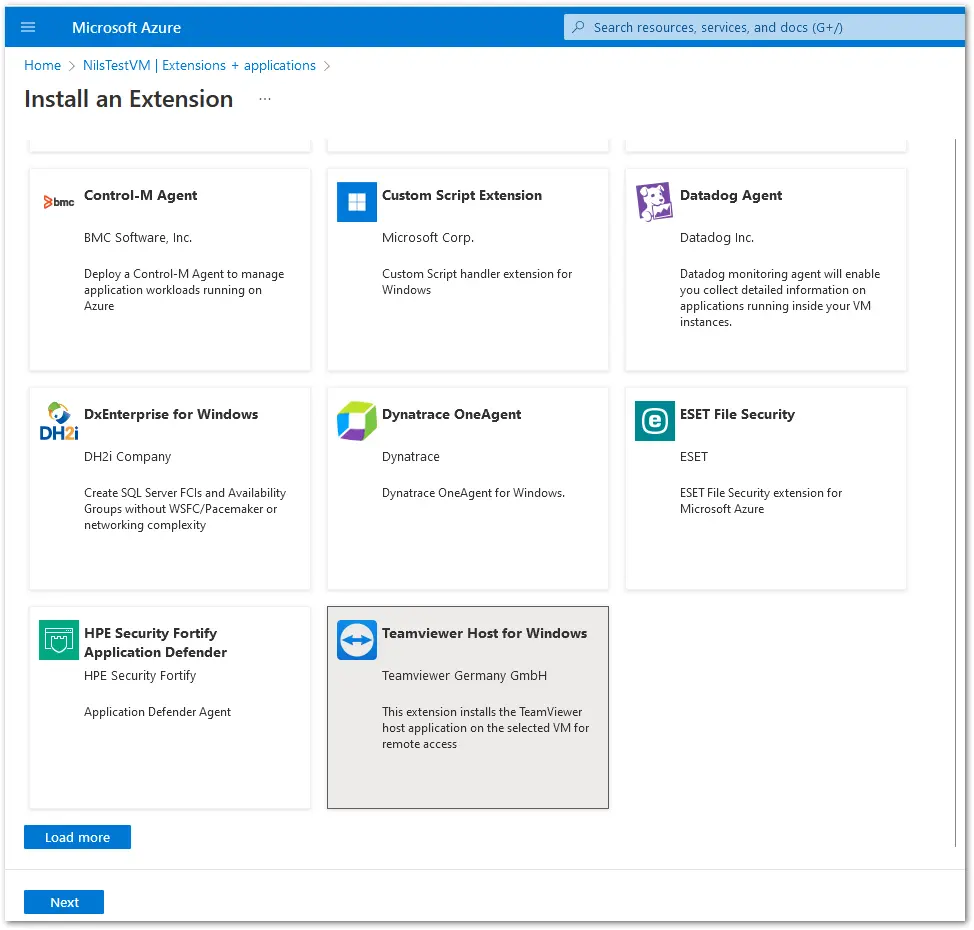
2. Suchen Sie die App TeamViewer und wählen Sie sie aus:
3. Füllen Sie im Assistenten die Felder mit den Werten aus Ihrer benutzerdefinierten TeamViewer Host aus.
4. Ein benutzerdefiniertes TeamViewer Host Modul kann unter login.teamviewer.com erstellt werden.
📌 Hinweis: Weitere Informationen zum Erstellen eines personalisierten Host Moduls finden Sie in folgendem Artikel: 📄 Ein personalisiertes Modul erstellen - 2/6
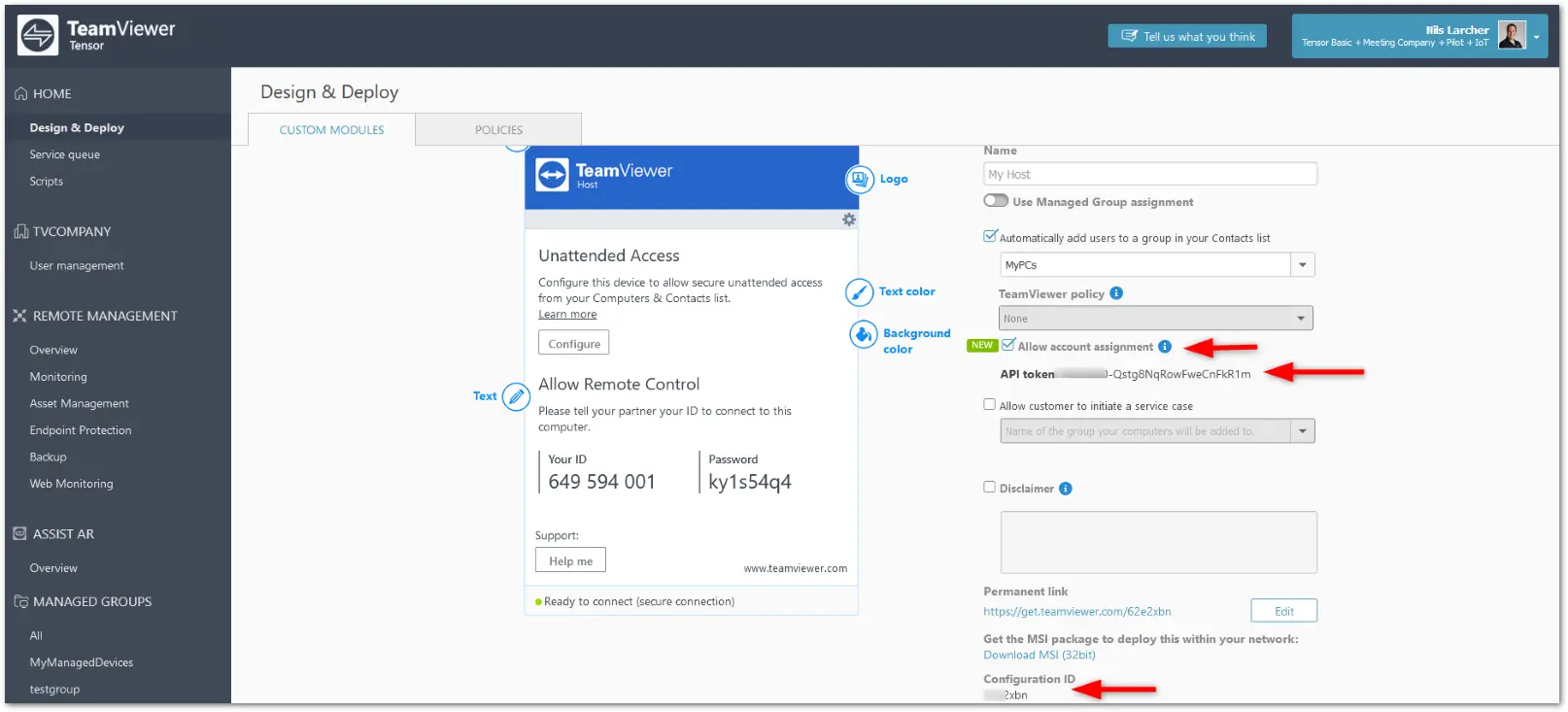
📌 Hinweis: Die Optionen für Zuweisungsparameter finden Sie hier: 📄 Optionen für die Zuweisung - 5/6
5. Warten Sie nach Abschluss der Schritte einige Minuten, bis der Rollout erfolgt.
Sobald die Bereitstellung abgeschlossen ist, wird die VM in der TeamViewer Computer & Kontakte Liste als neues Gerät angezeigt.