Knowledge Base
Ihre Business Lizenz aktivieren (für v11 und v12)
Zuletzt bearbeitet: 19.03.2024
📌 Hinweis: Wenn Sie Ihre Lizenz aktivieren möchten (nach dem 30. Oktober 2017 erworben), sehen Sie sich diesen Artikel an: Aktivierung Ihrer Lizenz
Dieser Artikel richtet sich an alle mit einer Business Lizenz für Version 11 oder 12 bzw. Lizenzen und Abos, die vor dem 30. Oktober 2017 erworben wurden.
Aktivieren Sie die Business Lizenz und fügen Sie das erste Gerät hinzu
Um die drei möglichen Installationen im Rahmen Ihrer Business Lizenz zu nutzen, müssen Sie die jeweiligen TeamViewer IDs in der TeamViewer (Classic) Management Console mit Ihrer Lizenz verknüpfen. Die Geräte mit den jeweiligen TeamViewer IDs können dann für geschäftliche Zwecke eingesetzt werden.
📌 Hinweis: Sie finden die Downloads für alle älteren Versionen von TeamViewer (Classic) hier.
1. Klicken Sie auf Jetzt aktivieren in der Bestellbestätigungsemail.

2. Melden Sie sich mit Ihren Zugangsdaten an Ihrem TeamViewer Konto an. Falls Sie noch kein TeamViewer Konto haben, wählen Sie die Option Konto erstellen und geben Sie Ihre persönlichen Informationen ein.
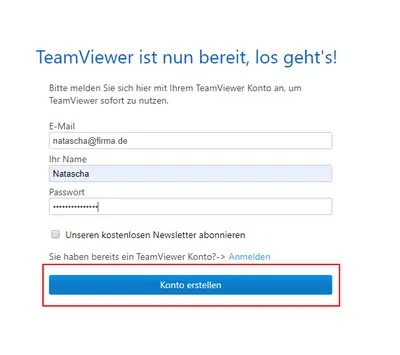
Sie werden anschließend zu einem Dialogfenster weitergeleitet. Dieses erläutert, wie Sie Ihre Lizenz auf Ihren Geräten aktivieren.
3. Um Ihre Lizenz auf Ihren Geräten zu aktivieren, melden Sie sich an der TeamViewer (Classic) Management Console an. --> Klicken Sie auf Profil bearbeiten rechts oben.
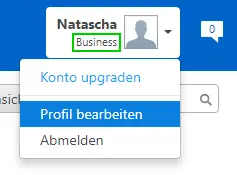
4. Im Tab Lizenz klicken Sie auf die Schaltfläche Neues Gerät hinzufügen unter Erkannte Installationen.
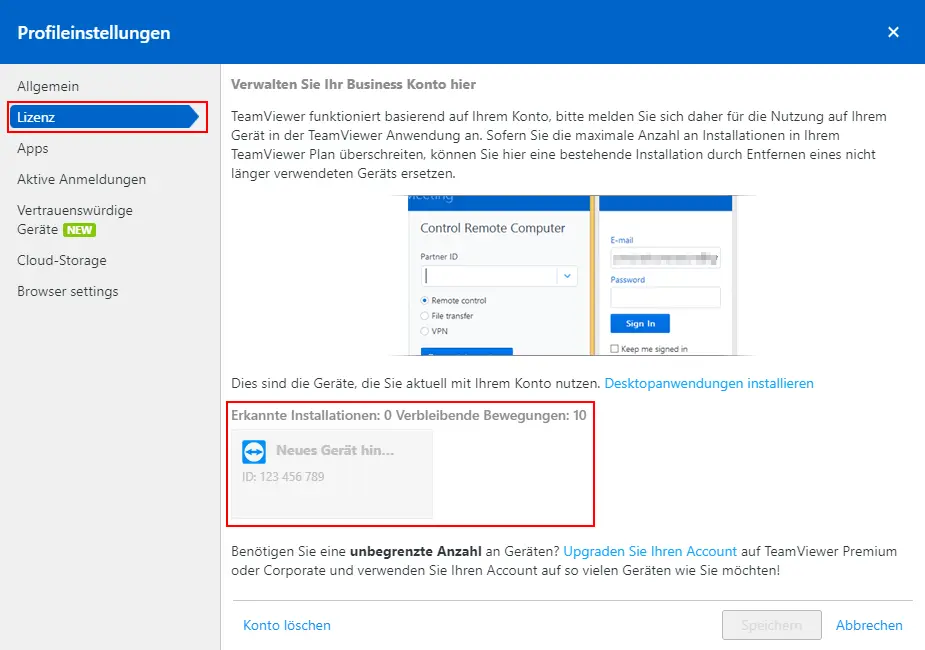
5. Dies öffnet das Dialogfenster Gerät Ihrem Konto hinzufügen. Geben Sie unter Punkt 3 die TeamViewer ID des ersten Geräts an, das Sie für geschäftliche TeamViewer Verbindungen verwenden möchten.
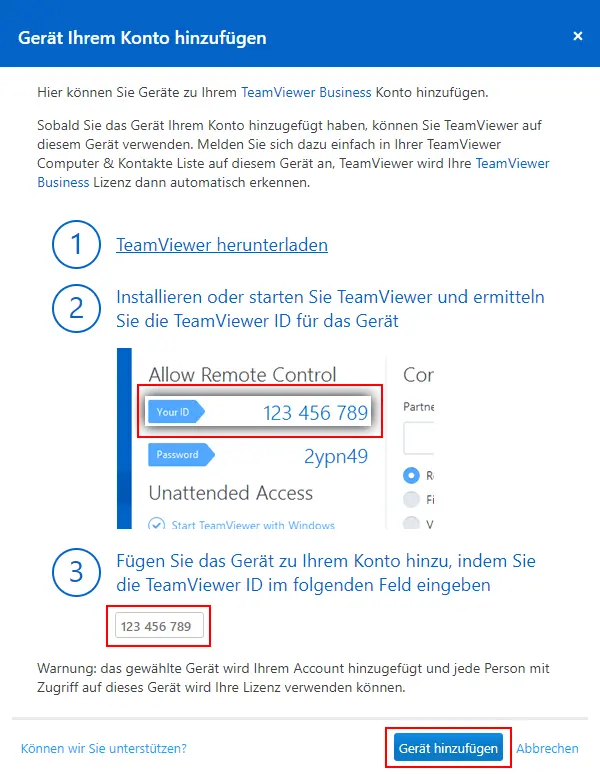
(ID 123 456 789 ist nur ein Platzhalter und sollte durch Ihre eigene TeamViewer ID ersetzt werden)
6. Klicken Sie auf die Schaltfläche Gerät hinzufügen. Sie haben nun die erste Installation erfolgreich mit Ihrer Lizenz verknüpft.
Die Business Lizenz kann auf bis zu drei Geräten aktiviert werden, sogar auf Mobilgeräten.
Gerät zu Ihrer Business Lizenz hinzufügen
1. Melden Sie sich mit Ihren Zugangsdaten an dem TeamViewer Konto an, das mit Ihrer Business Lizenz verknüpft ist. (Das richtige TeamViewer Konto ist mit Business unter dem angezeigten Namen gekennzeichnet.)
2. Öffnen Sie Ihre Profileinstellungen rechts oben.
3. Klicken Sie auf Profil bearbeiten.
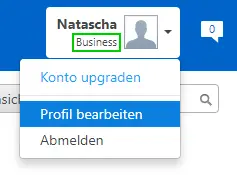
4. Im Tab Lizenz klicken Sie auf Neues Gerät hinzufügen unter Erkannte Installationen.
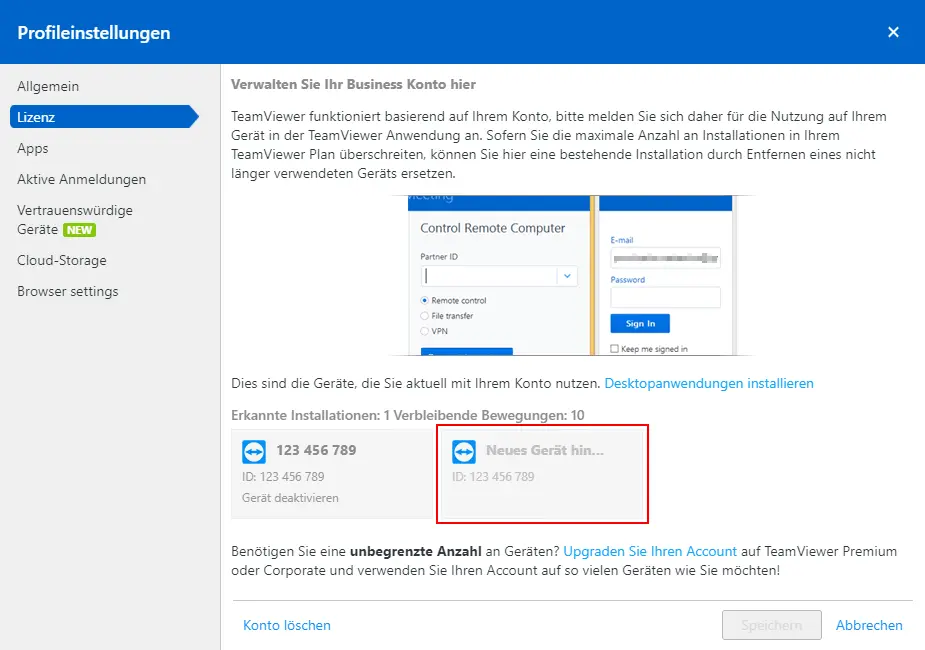
5. Wiederholen Sie die Schritte 3 bis 5, um Ihre Business Lizenz für eine zweite und dritte Installation zu aktivieren.
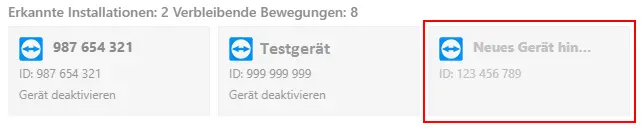
6. Wenn Sie ein Gerät in Ihre Computer & Kontakte Liste hinzugefügt haben, wird dessen Name angezeigt. Andernfalls sehen Sie nur die TeamViewer ID.
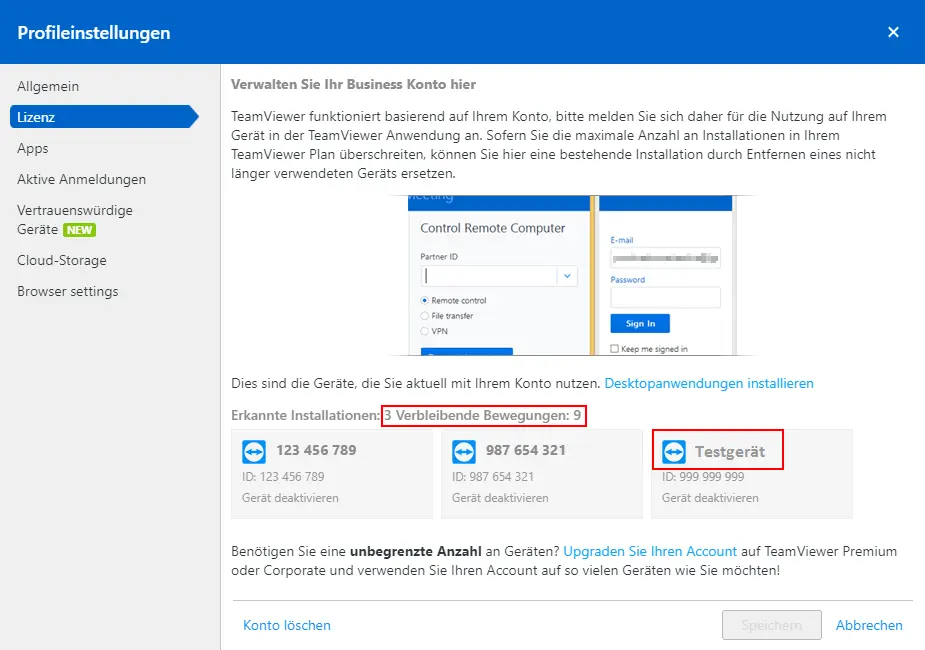
7. Um das Gerät von der Business Lizenz zu deaktivieren/entfernen, klicken Sie einfach auf die Schaltfläche Gerät deaktivieren.
8. Die Business Lizenz kann auf bis zu drei Geräten aktiviert werden, sogar auf Mobilgeräten.
9. Wenn Sie ein Gerät in Ihre Computer & Kontakte Liste hinzugefügt haben, wird dessen Name angezeigt. Andernfalls sehen Sie nur die TeamViewer ID.
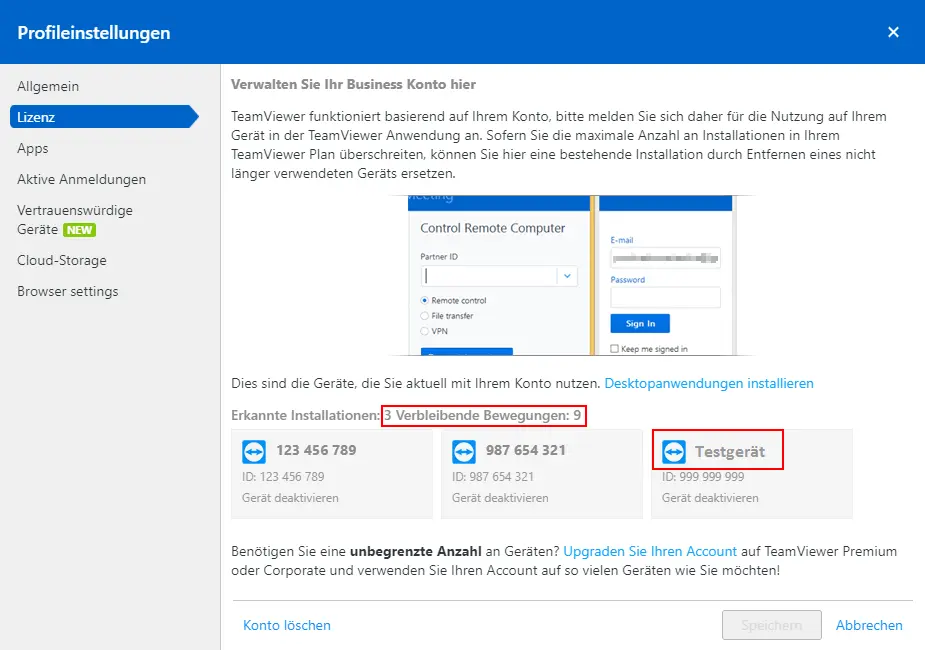
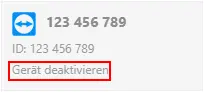
10. Um das Gerät von der Business Lizenz zu deaktivieren/entfernen, klicken Sie einfach auf Gerät deaktivieren.
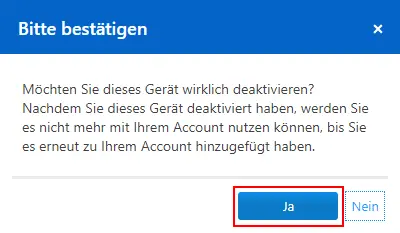
11. Nachdem Sie diesen Dialog bestätigt haben, haben Sie Ihr Gerät erfolgreich deaktiviert.
12. Nun wiederholen Sie die Schritte 3 bis 5, um ein neues Gerät hinzuzufügen.