Knowledge Base
Ihre Business Lizenz von einem Gerät entfernen/deaktivieren
Zuletzt bearbeitet: 19.03.2024
Mit der TeamViewer Business Lizenz können Sie TeamViewer auf bis zu drei (3) Geräten verwenden, um eine Verbindung zu einem entfernten Gerät herzustellen (Verbindung von jeweils einem Gerät aus). In diesem Artikel erfahren Sie, wie Sie die Lizenz für das jeweilige Gerät deaktivieren, um die Lizenz dann auf einem neuen Gerät hinzuzufügen.
Dieser Artikel richtet sich an alle mit einer Business Lizenz.
Installationslimit erreicht
Wenn Sie bereits 3 Geräte registriert haben, erscheint im TeamViewer ein Pop-up, das Sie anweist, eines der vorhandenen Geräte aus Ihrer Lizenz zu deaktivieren (entfernen).
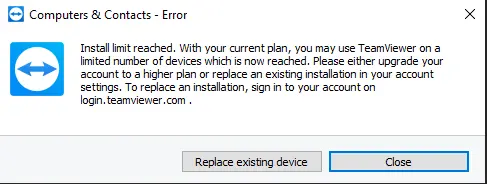
Sie können auf die Option 'Vorhandenes Gerät ersetzen' klicken, um zur Management Console weitergeleitet zu werden. Alternativ können Sie sich hier manuell an der Management Console anmelden: Login Management Console.
So deaktivieren (entfernen) Sie das Gerät aus der Business-Lizenz
Wenn Sie eines der Geräte, von denen Sie eine Verbindung herstellen, austauschen möchten – zum Beispiel wegen eines Hardwareaustauschs oder einer Warnung „Install Limit Reached“ – beachten Sie bitte die folgenden Anweisungen.
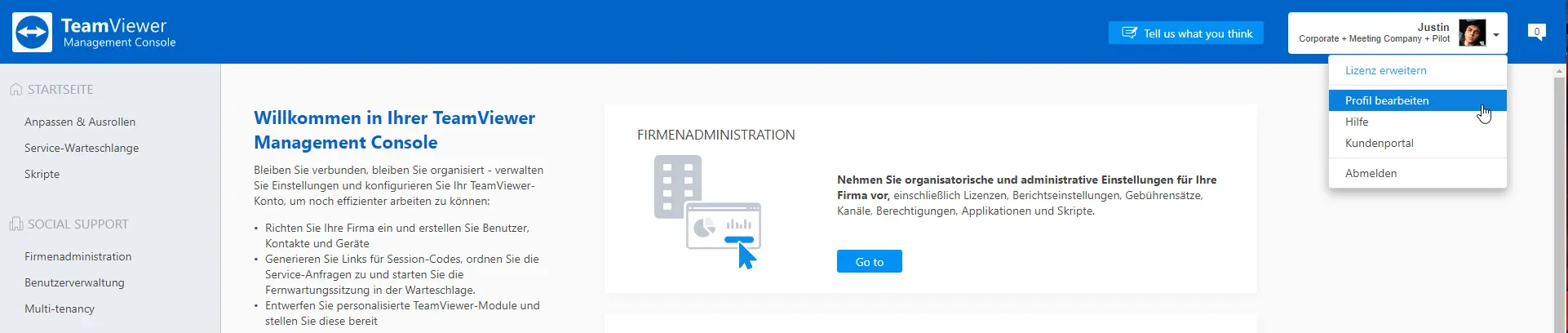
1. Besuchen Sie die TeamViewer (Classic) Management Console
2. Klicken Sie auf Profil bearbeiten --> Lizenz
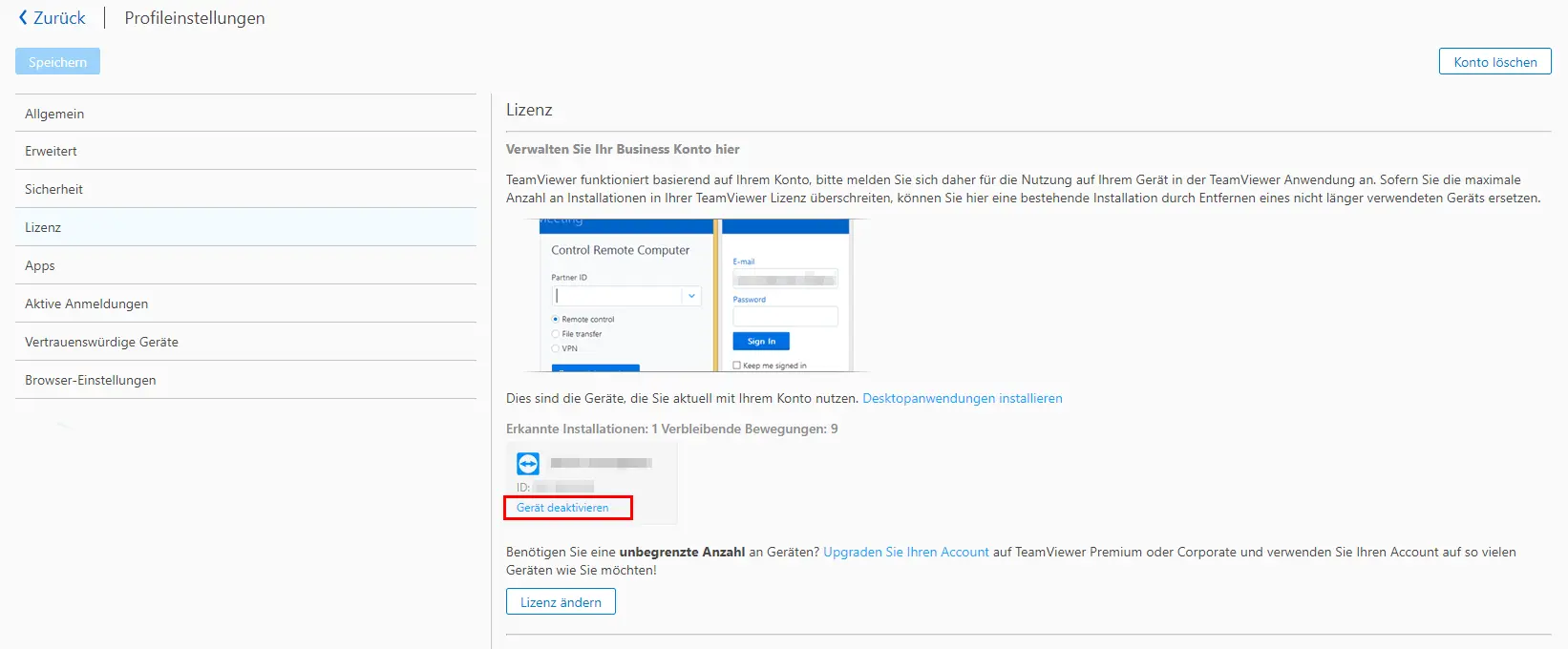
3. Um ein Gerät aus der Business-Lizenz zu deaktivieren/entfernen, klicken Sie einfach auf die Schaltfläche Gerät deaktivieren
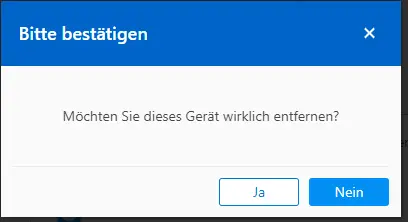
4. Bestätigen Sie das Entfernen im angezeigten Pop-up