
Knowledge Base
Dashboards bei Verbindungen auf Mobilgeräte
Zuletzt bearbeitet: 06.03.2024
In diesem Artikel erfahren Sie, wie Sie das Dashboard nutzen und davon bei Verbindungen auf Mobilgeräte profitieren (Android und iOS).
Dieser Artikel richtet sich an alle, die sich auf mobile Geräte verbinden (Android und iOS).
Voraussetzungen
Damit Sie das Dashboard bei Verbindungen auf mobile Geräte verwenden können, müssen Sie folgende Voraussetzungen erfüllen:
- Sie verbinden sich von einem Desktop PC auf ein mobiles Gerät und verwenden die aktuellste Version von TeamViewer (Classic).
- Sie sind ein Privatnutzer oder haben eine gültige Lizenz für das Mobile Device Support AddOn.
- Für das unterstützende Gerät:
- Sie verbinden sich von einem Computer mit Windows, Mac oder Linux (Linux = derzeit nur Version 12).
- Für das unterstützte Gerät:
- Sie haben die aktuellste Version von TeamViewer Host für Android auf Ihrem Android Gerät installiert.
- Sie haben die aktuellste Version von TeamViewer QuickSupport auf Ihrem iOS oder Android Gerät installiert. Weitere Informationen über die unterstützten Betriebssysteme finden Sie hier.
📌 Hinweise:
- Die Dauer der Verbindungen ist für Privatnutzer auf maximal fünf Minuten pro Sitzung begrenzt.
- Verbindungen auf Windows Smartphones sind generell möglich, es wird aber kein Dashboard angezeigt.
Verbindung auf ein Mobilgerät herstellen
- Um eine Verbindung zu einem mobilen Gerät herzustellen, geben Sie einfach die ID, die beim Öffnen der TeamViewer QuickSupport App auf dem mobilen Gerät angezeigt wird, in das Partner-ID Feld unter Computer fernsteuern ein und klicken Sie auf Verbinden.
- Alternativ können Sie die ID auch in das Partner-ID Feld am oberen rechten Rand der Anwendung eingeben (siehe Screenshot unten).
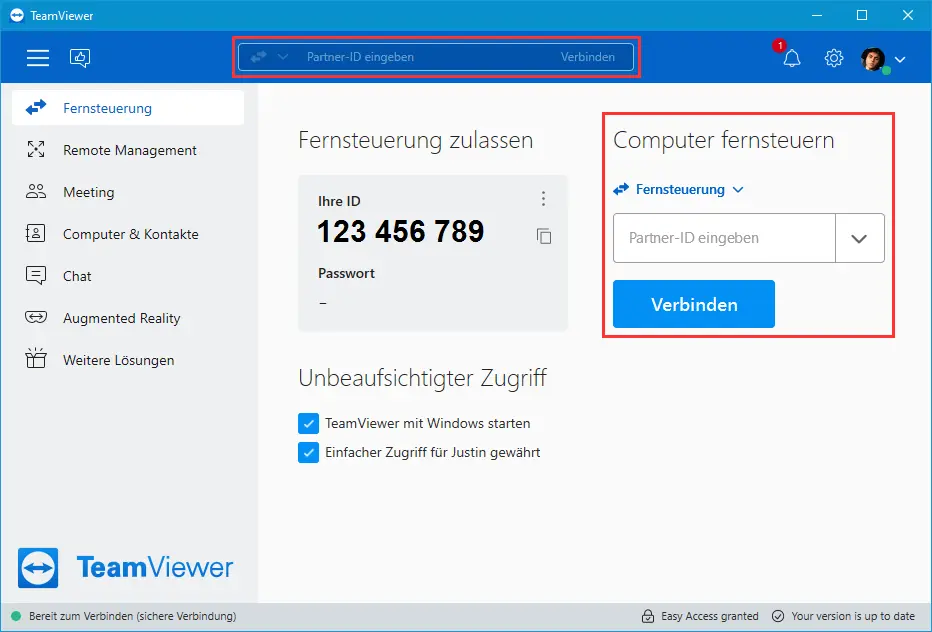
- Ihr Verbindungspartner erhält eine Bestätigungsaufforderung auf dem Mobilgerät, die er zulassen muss, damit die Verbindung aufgebaut werden kann.
iOS
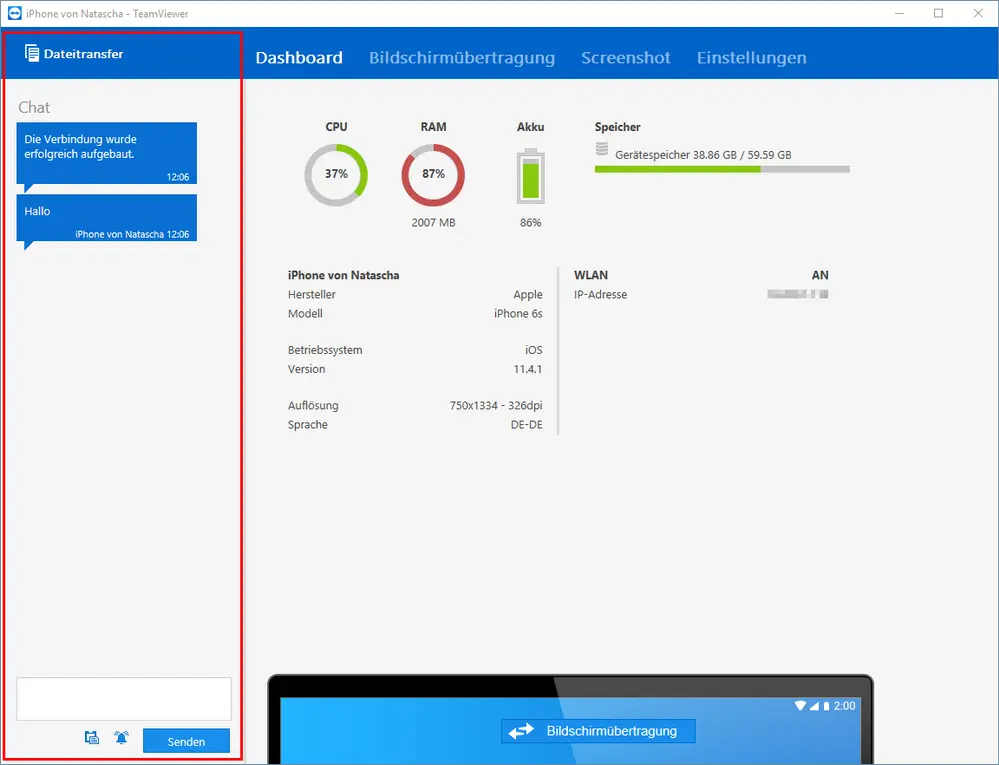
Die folgenden Funktionen sind in allen Ansichten verfügbar (Dashboard, Bildschirmübertragung, Screenshot, Einstellungen):
- Dateitransfer: Versenden Sie Dateien vom Computer auf das Mobilgerät und umgekehrt
- Chat: Chat zwischen dem Nutzer am Mobilgerät und dem Supporter am Computer
- Zwischenablage: Schreiben Sie einen Text am Computer und senden Sie ihn in die Zwischenablage des Mobilgeräts
- Rrring: Senden Sie eine Anfrage an das Mobilgerät, um die Aufmerksamkeit des Benutzers zu wecken – audiovisueller Alarm
Dashboard
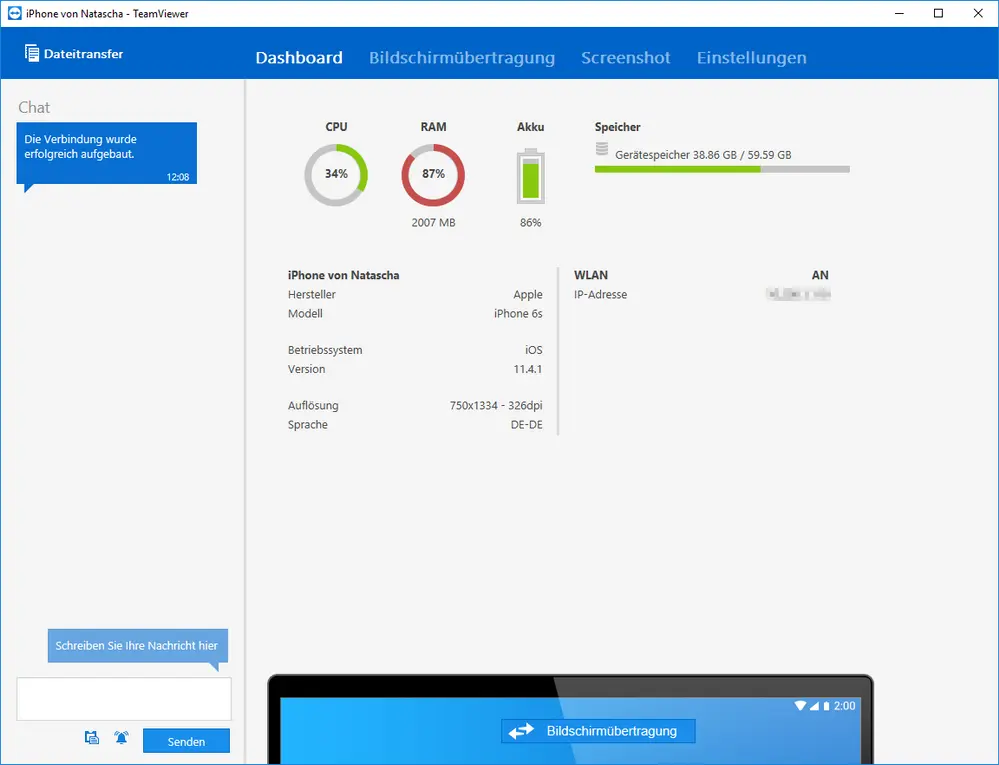
Die folgenden Funktionen sind in der Ansicht Dashboard verfügbar:
- Informationen über:
- CPU
- RAMAkku
- Speicher
- Hersteller
- Modell
- Betriebssystem
- Version
- Auflösung
- Sprache
- WLAN
- IP-Adresse
Bildschirmübertragung
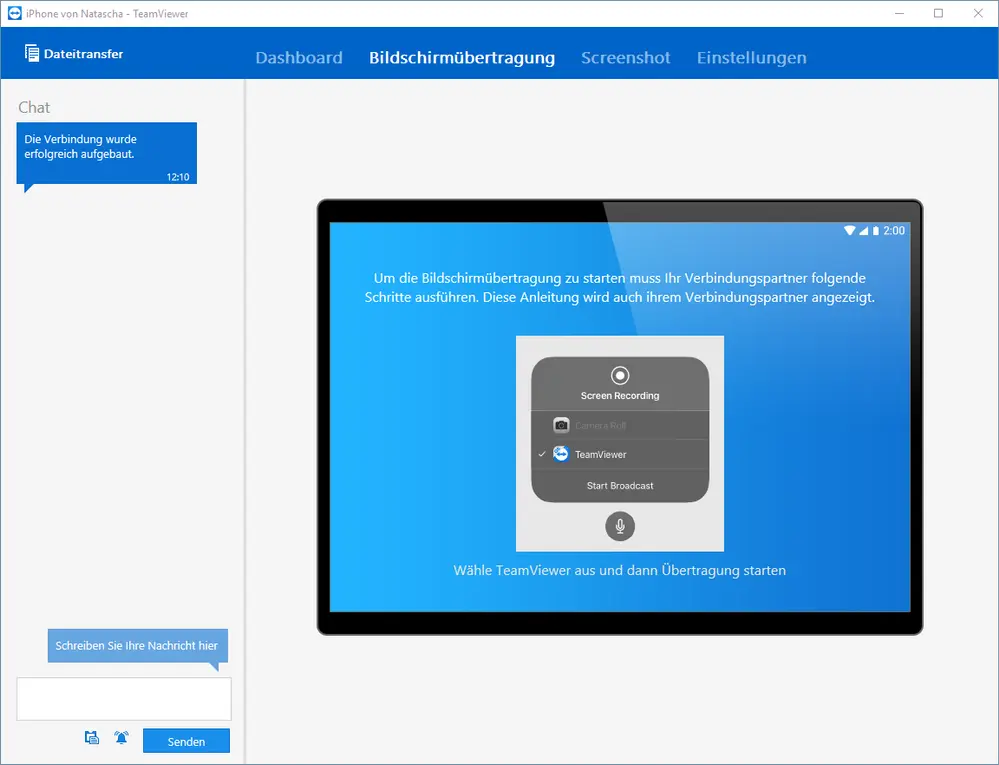
Die folgenden Funktionen sind in der Ansicht Bildschirmübertragung verfügbar:
- Möglichkeit zum Starten der Bildschirmübertragung (Weitere Informationen zur Bildschirmfreigabe)
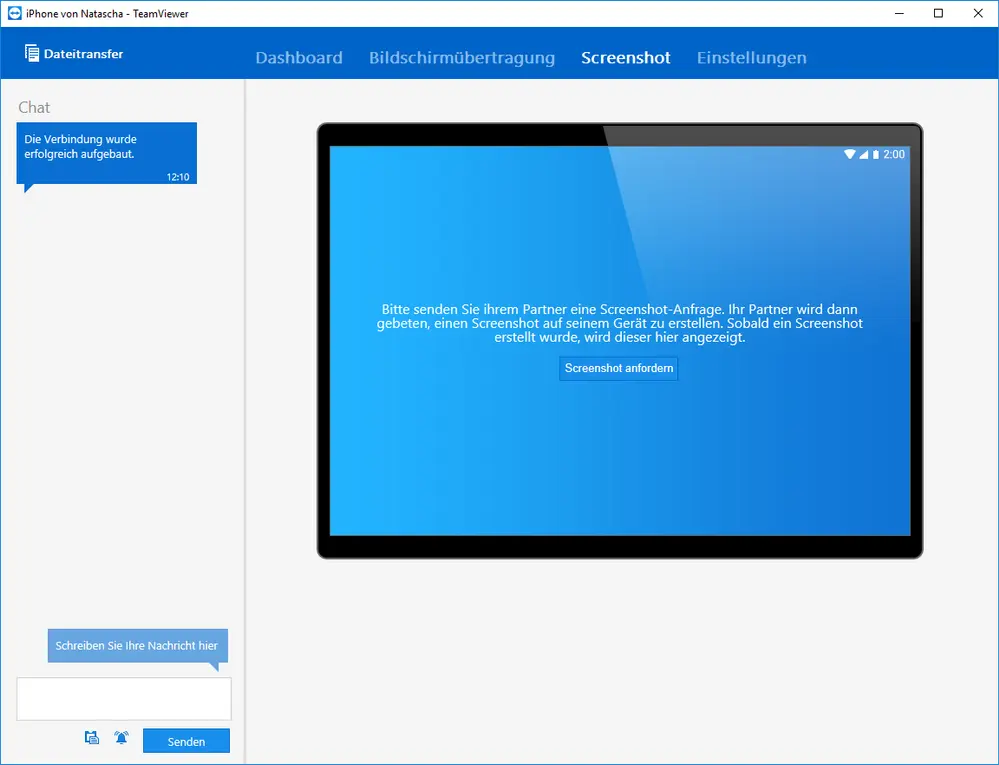
Screenshot
Die folgenden Funktionen sind in der Ansicht Screenshot verfügbar:
- Screenshot vom entfernten Gerät anfordern
Einstellungen
Die folgenden Funktionen sind in der Ansicht Einstellungen verfügbar:
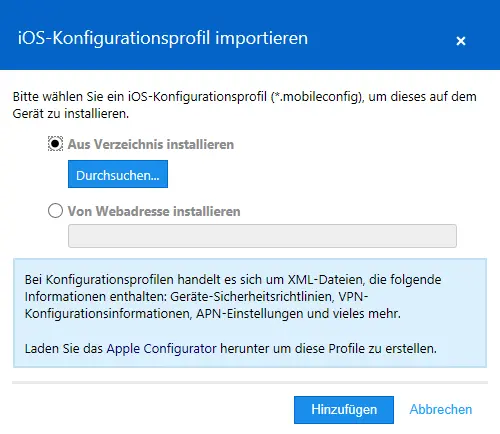
- Import des iOS KonfigurationsprofilsAus Verzeichnis installieren
- Von Webadresse (URL) installieren
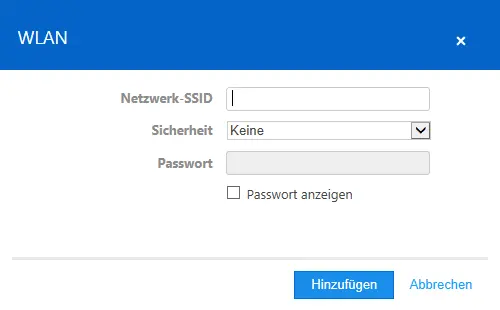
- WLAN hinzufügen
- Netzwerk-SSID
- Sicherheit
- Passwort (inkl. Passwort anzeigen)
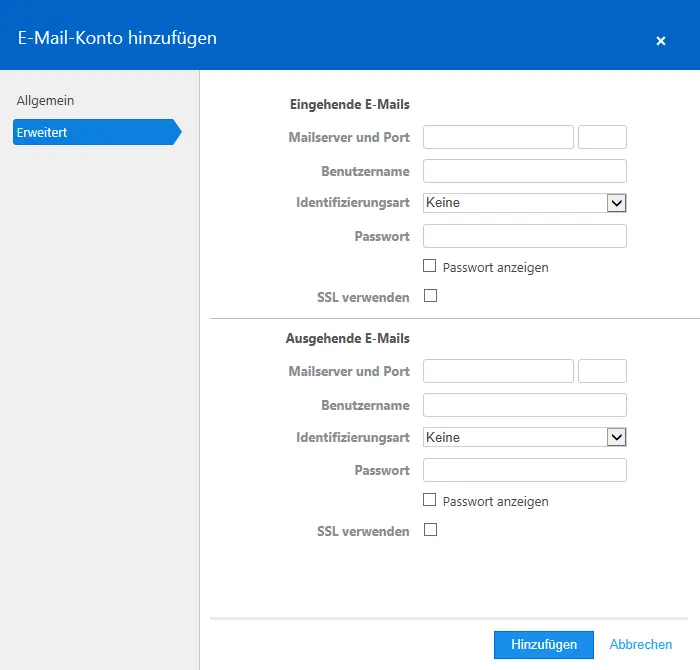
- E-Mail-Konto hinzufügen
- Allgemein:
- Angezeigter Benutzername
- E-Mail-Adresse
- Kontotyp
- Posteingangsserver
- Postausgangsserver
- Benutzername
- Passwort (inkl. Passwort anzeigen)
- SSL verwenden
- Allgemein:
- Eingehende E-Mails
- Mailserver und Port
- Erweitert:
- Benutzername
- Identifizierungsart
- Passwort (inkl. Passwort anzeigen)
- SSL verwenden
- Ausgehende E-Mails
- Mailserver und Port
- Benutzername
- Identifizierungsart
- Passwort (inkl. Passwort anzeigen)
- SSL verwenden
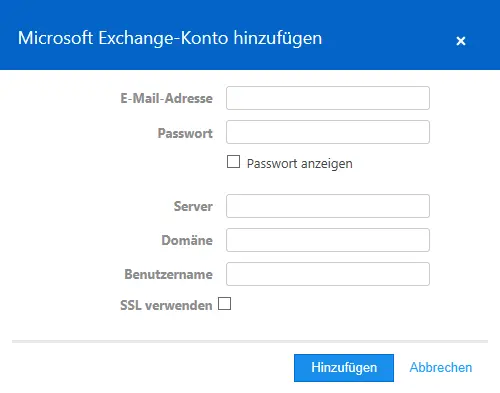
- Microsoft Exchange Konto hinzufügen
- E-mail Addresse
- Passwort (inkl. Passwort anzeigen)
- Server
- Domain
- Benutzername
- SSL verwenden
Android
Die folgenden Funktionen sind in allen Ansichten verfügbar (Dashboard, Fernsteuerung, Screenshot, Apps, Prozesse, Einstellungen):
- Dateitransfer: Versenden Sie Dateien vom Computer auf das Mobilgerät und umgekehrt
- Chat: Chat zwischen dem Nutzer am Mobilgerät und dem Supporter am Computer
- Zwischenablage: Schreiben Sie einen Text am Computer und senden Sie ihn in die Zwischenablage des Mobilgeräts
- Rrring: Senden Sie eine Anfrage an das Mobilgerät, um die Aufmerksamkeit des Benutzers zu wecken – audiovisueller Alarm
Dashboard
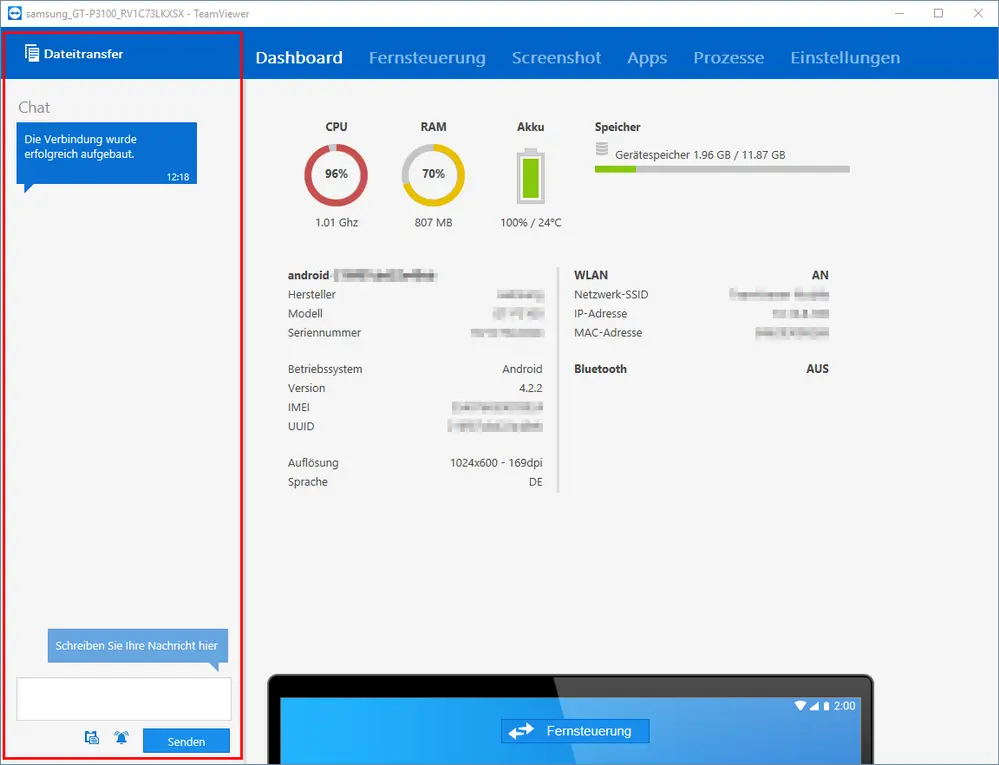
Die folgenden Funktionen sind in der Ansicht Dashboard verfügbar:
Informationen über:
- RAM
- Battery (incl. Battery temperature)
- Storage
- Manufacturer
- Model
- Serial number
- Operating System
- Version
- IMEI
- UUID
- Resolution
- Language
- Wi-FI
- Network SSID
- IP address
- Mac address
- Bluetooth
- CPUC
Fernsteuerung
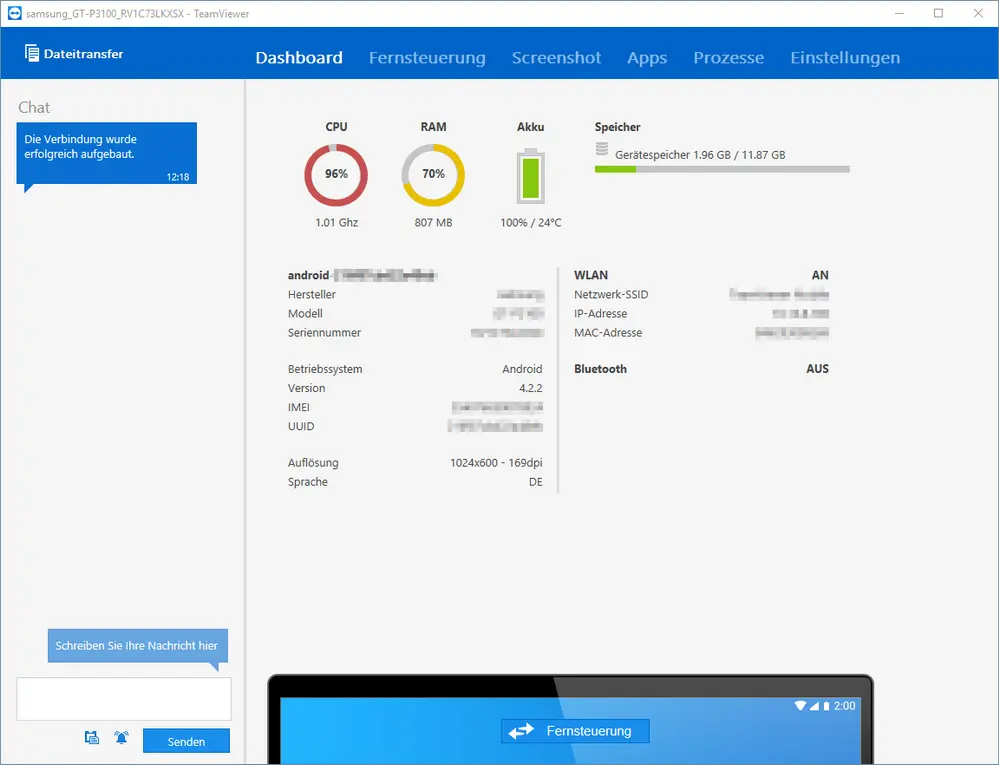
Die folgenden Funktionen sind in der Ansicht Fernsteuerung verfügbar:
- Möglichkeit zum Starten einer Fernsteuerungssitzung, falls das Gerät Fernsteuerung zulässt (Weitere Informationen über unterstützte Hersteller für die Fernsteuerung von Android-Geräten)
Screenshot
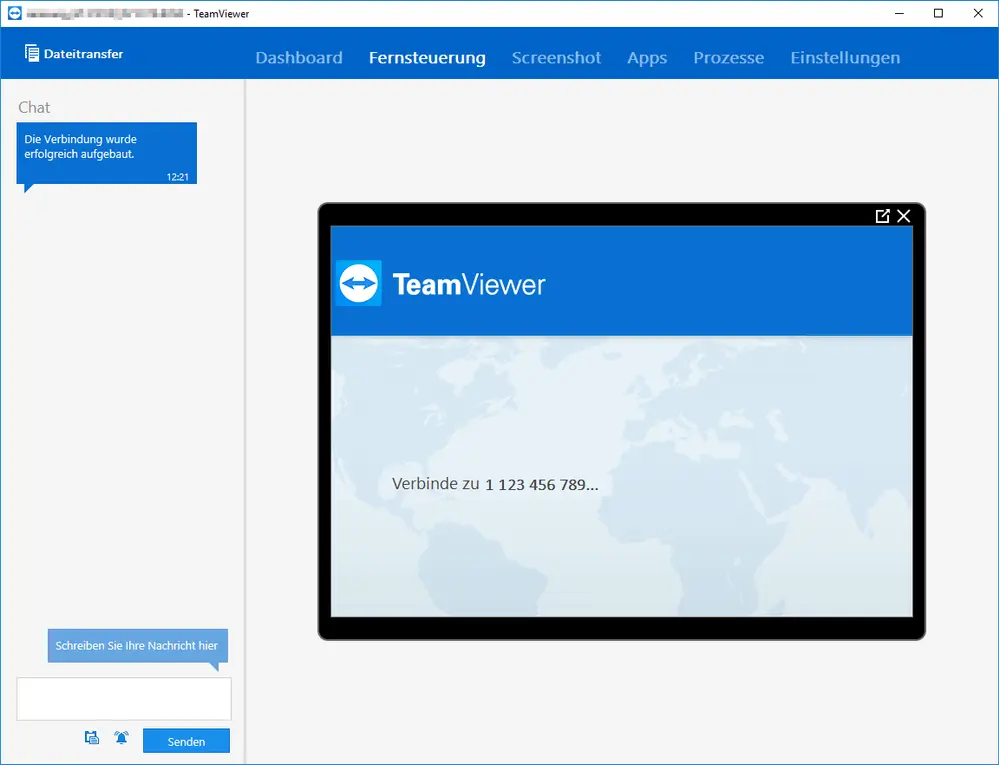
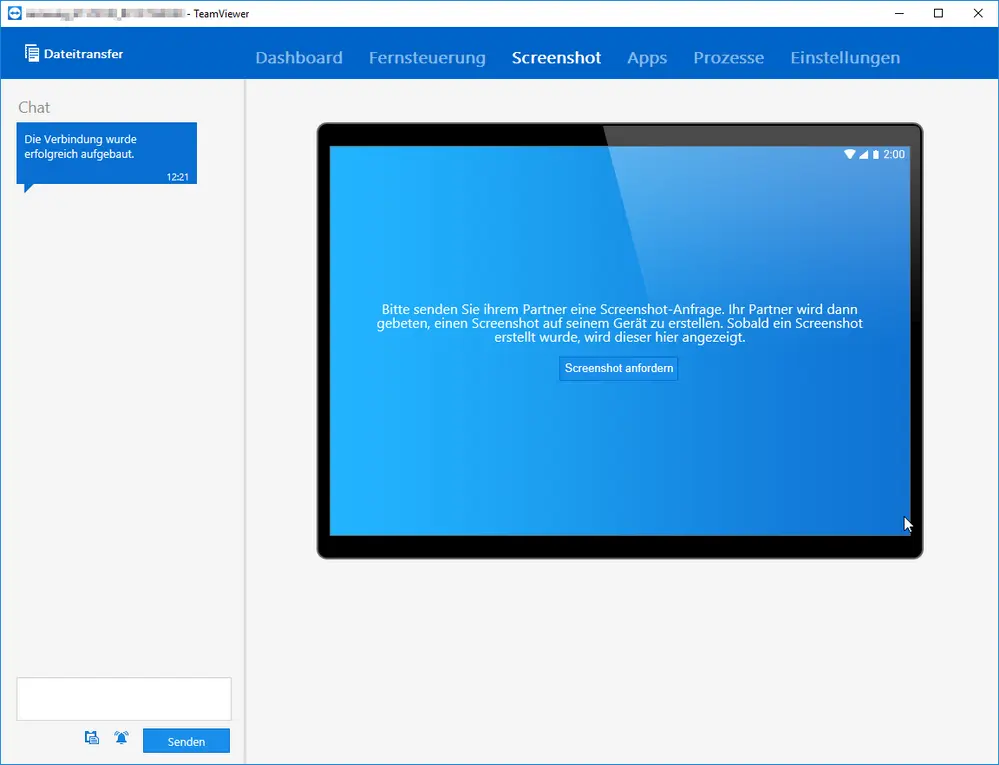
Die folgenden Funktionen sind in der Ansicht Screenshot verfügbar:
- Screenshot vom entfernten Gerät anfordern
Apps
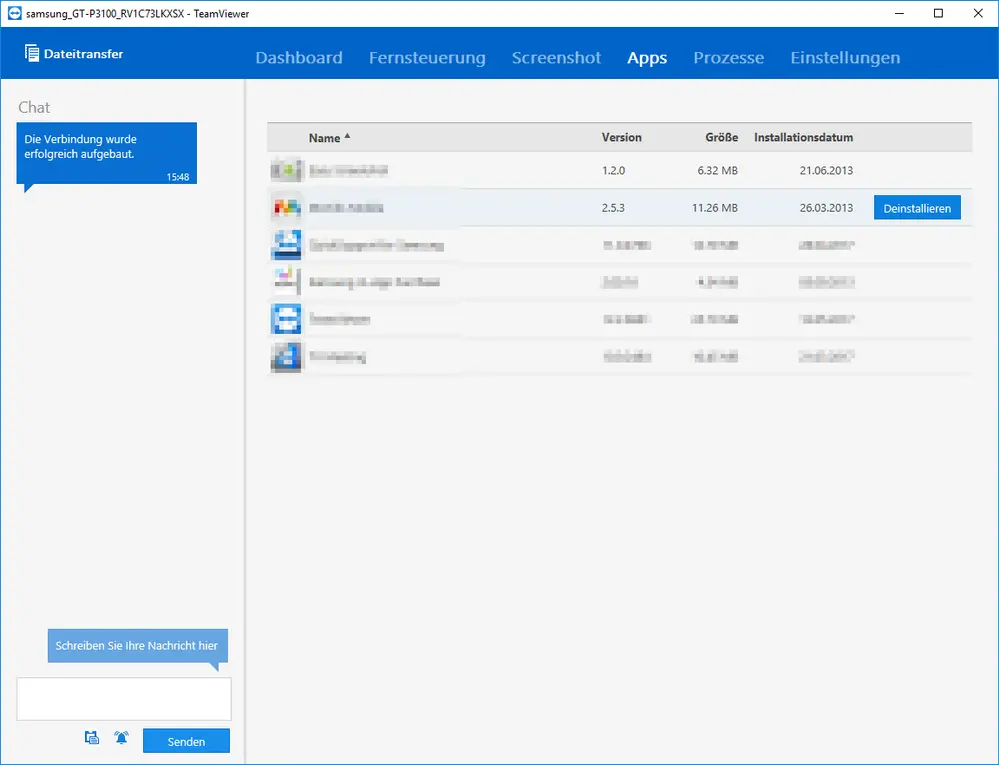
Die folgenden Funktionen sind in der Ansicht Apps verfügbar: Sie können alle installierten Apps auf dem Mobilgerät sehen, einschließlich der jeweiligen Informationen. Sie können diese Apps über das Dashboard deinstallieren, der Nutzer des Mobilgeräts muss jedoch die Deinstallation bestätigen.
- Name
- Version
- Größe
- Installationsdatum
Einstellungen
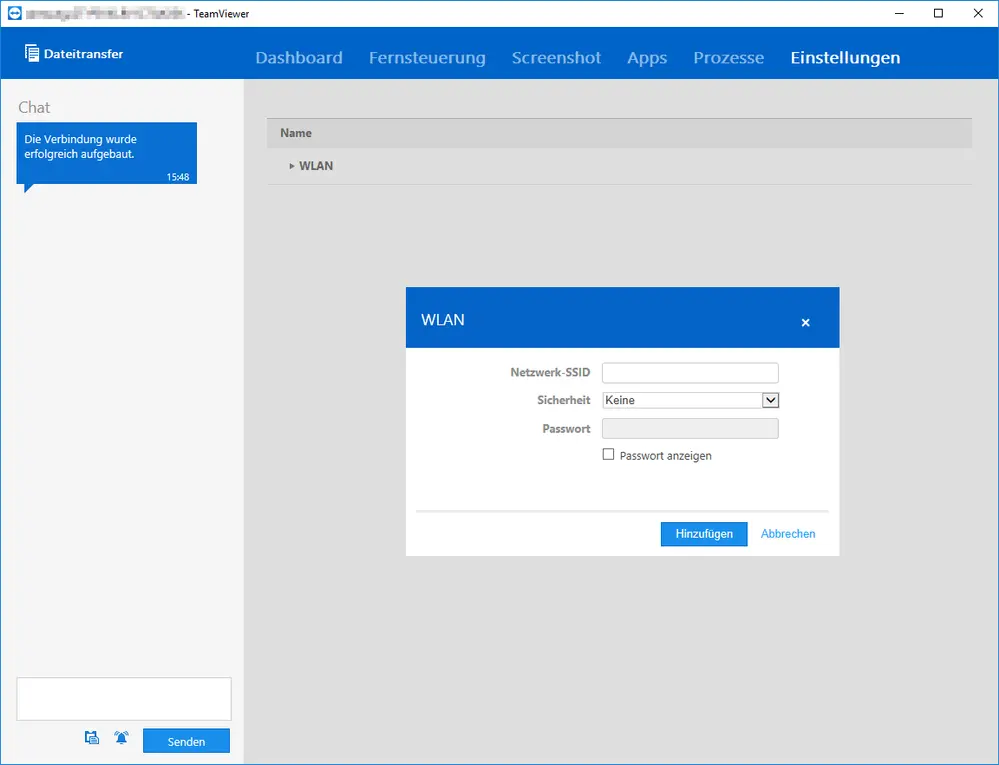
Die folgenden Funktionen sind in der Ansicht Einstellungen verfügbar:
- Hinzufügen/Bearbeiten der WLAN-Einstellungen
- Sicherheit
- Passwort (inkl. Passwort anzeigen)
Verbindung auf Windows Smartphones
Verbindung zu Windows Smartphones sind möglich, es wird jedoch kein Dashboard angezeigt.