Knowledge Base
Toolbar in einer Remote-Session unter Windows
Zuletzt bearbeitet: 05.02.2026
Während einer TeamViewer (Classic) Remote-Session erscheint die TeamViewer (Classic) Remote-Session Toolbar am oberen Bildschirmrand Ihres lokalen Geräts.
In diesem Artikel erfahren Sie alle verfügbaren Funktionen der Toolbar in einer Windows-zu-Windows-Verbindung.
Hinweis: Für die Mac TeamViewer (Classic) Remote-Session Toolbar lesen Sie bitte diesen Artikel.
Dieser Artikel richtet sich an alle, die Remote-Verbindungen zwischen Windows-Geräten herstellen.
Die Funktionen der Toolbar
Dies ist die Standardansicht der TeamViewer (Classic) Remote-Session Toolbar:

In den folgenden Kapiteln werden die verschiedenen Funktionen der Toolbar beschrieben.
X - Schließen der Session

Mit dieser Schaltfläche können Sie die Remote-Session schließen. Wenn ein Schloss-Symbol sichtbar ist, bedeutet dies, dass die Windows-Session des Remote-Geräts nach dem Schließen der TeamViewer (Classic)-Session gesperrt wird.
Hinweis: Sie können diese Funktion in den TeamViewer (Classic)-Einstellungen Ihres lokalen Geräts unter Extras ➜ Optionen ➜ Erweitert ➜ Erweiterte Einstellungen für Verbindungen zu anderen Computern ➜ Entfernten Computer sperren ändern. Wählen Sie hier zwischen Immer, Nie und Automatisch.
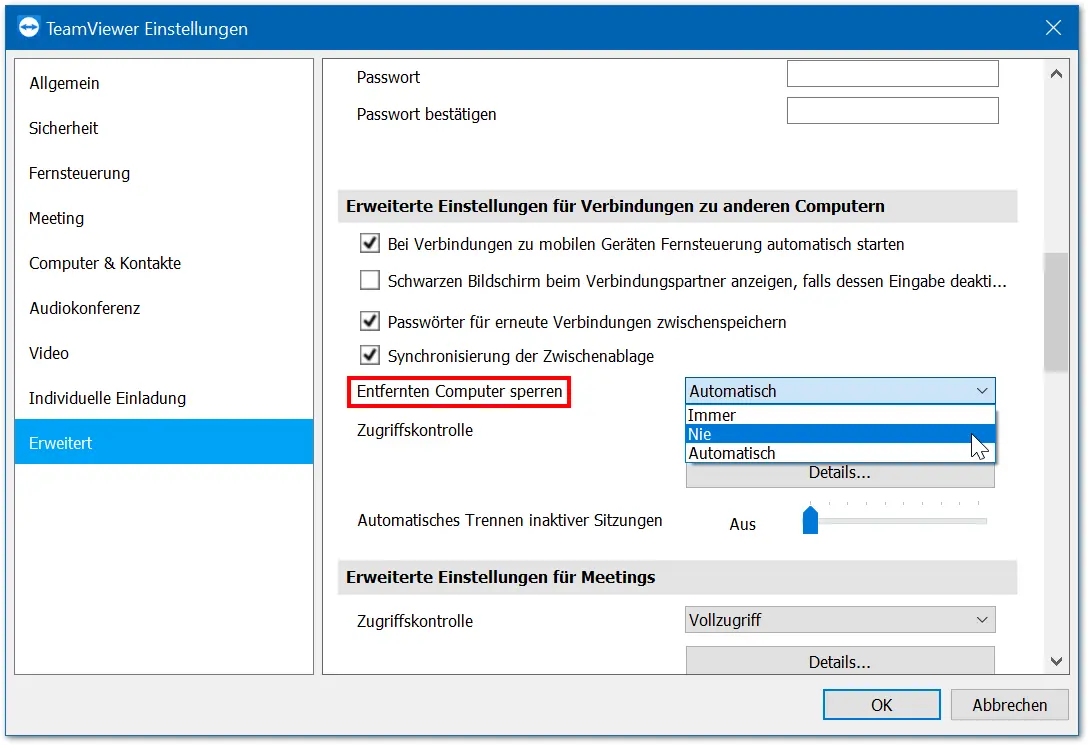
- Immer: Sperrt jedes Remote-Gerät nach Beendigung einer TeamViewer (Classic) Remote-Session unabhängig davon, ob das Gerät zu Beginn der Session gesperrt oder nicht
- Nie: Sperrt das Remote-Gerät nach Beendigung einer TeamViewer (Classic) Remote-Session nie, unabhängig davon, ob das Gerät zu Beginn der Session gesperrt oder nicht
- Automatisch: Wenn das Remote-Gerät vor der Session gesperrt war, wird es am Ende der Session wieder gesperrt. Wenn das Gerät vor der Session entsperrt war, bleibt es entsperrt
Hinweis: Wir empfehlen, zum Beenden einer TeamViewer (Classic) Session immer die Schaltfläche in der TeamViewer (Classic) Remote-Session Toolbar zu verwenden. Wir empfehlen nicht, die X-Schaltfläche von Windows in der oberen rechten Ecke des Remote-Session-Fensters zu verwenden.
Startseite

Die Schaltfläche Startseite führt Sie zum Dashboard Allgemeine Informationen:
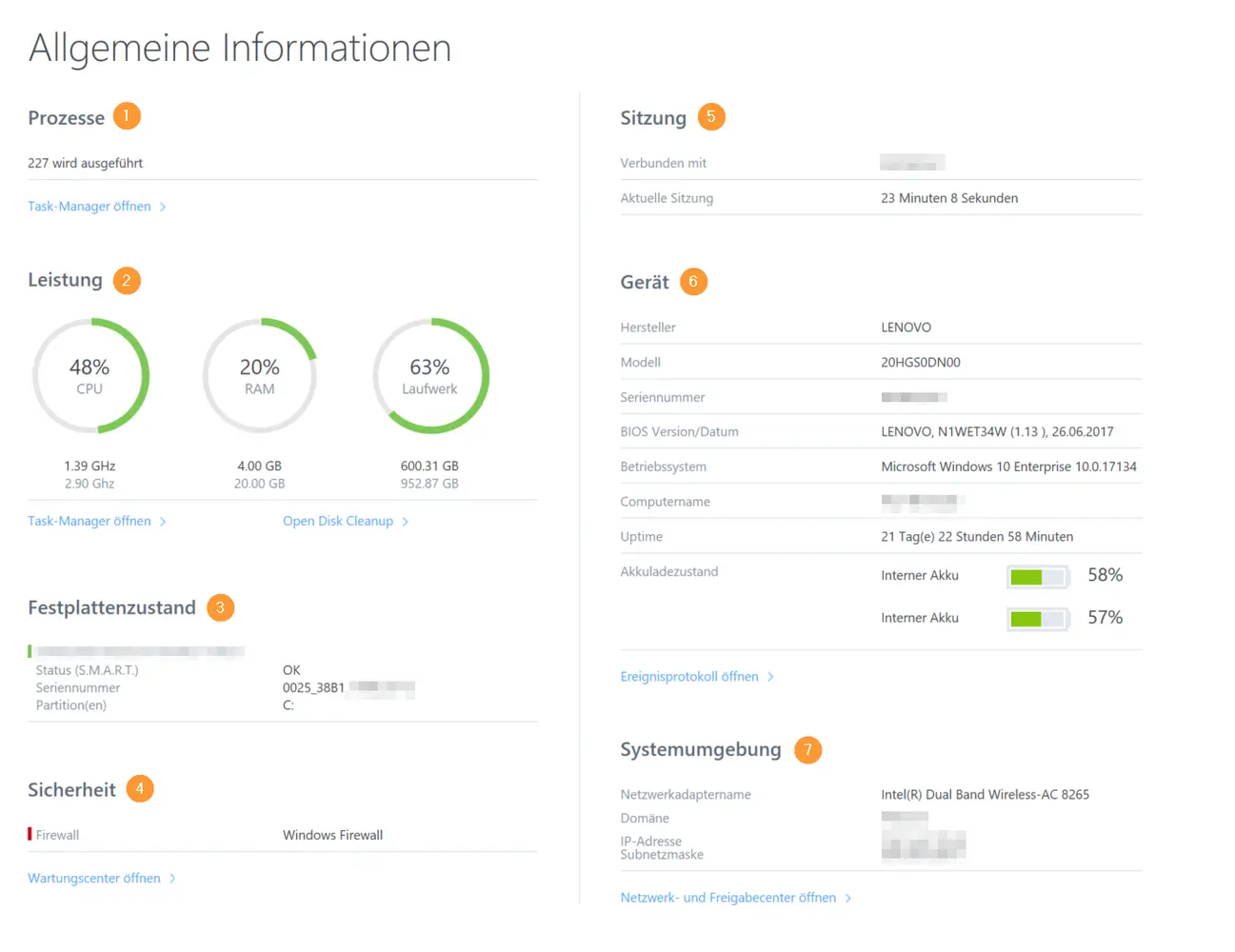
In diesem Dashboard finden Sie einen detaillierten Überblick über nützliche Informationen zu Ihrem Gerät, wie z.B.:
- Anzahl der auf dem Gerät laufenden Prozesse
- Leistung: Auslastung von CPU, RAM und Laufwerk
- Festplattenzustand
- Informationen zur Sicherheit
- Informationen zur Session
- Informationen zum Gerät
- Informationen zur Systemumgebung
Aktionen

Die Schaltfläche Aktionen bietet Ihnen verschiedene Aktionen innerhalb der Remote-Session an:

Session
- Session beenden:
- Die Option Session beenden und entfernten Computer sperren finden Sie im Dropdown-Menü unter Session beenden
- Notiz hinterlassen: Hinterlässt eine Notiz für den Remote-Benutzer nach Session-Ende
Automatisierung
Hinweis: Die Verwendung der Automatisierungsfunktion erfordert eine Premiumlizenz oder höher.
- Automation: Hier können Sie Anwendungen öffnen und Skripte auf dem Remote-Gerät ausführen:
- Zugriff auf alle verfügbaren QuickSteps-Optionen
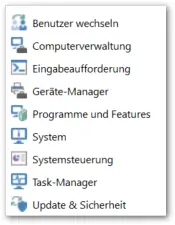
Tipp: Weitere Informationen zur Ausführung von Skripten finden Sie in diesem Artikel: Skriptausführung mit nur einem Klick – Skripte für die Automatisierung
Windows Optionen
- Sperren: Hier haben Sie mehrere Optionen, die den aktuellen Benutzer auf dem Remote-Gerät betreffen
- Wenn Sperren bei Session-Ende aktiviert ist, wird das Gerät am Ende der TeamViewer (Classic)-Session gesperrt
- Abmelden am Remote-Gerät meldet den aktuell am Remote-Gerät angemeldeten Benutzer ab und bringt die Session zurück zum Anmeldebildschirm
- Neustart
- Startet das Remote-Gerät sofort neu
- Neustart im abgesicherten Modus finden Sie im Dropdown-Menü unter Neustart
- Startet das Remote-Gerät sofort neu
Remote-Interaktionen
- Strg + Alt + Entf senden
- Wenn Sie diese Schaltfläche anklicken, wird die Tastenkombination Strg + Alt + Entf an das Remote-Gerät gesendet. Sie benötigen sie, wenn Sie z.B. den Task-Manager öffnen wollen
- Clipboard
- Bietet Zugriff auf die gemeinsamen Zwischenablagen in einer TeamViewer (Classic)-Session
- Wenn Use shared clipboards aktiviert ist, werden die Zwischenablagen beider Geräte automatisch synchronisiert
- Zwischenablage senden sendet den Text vom lokalen Gerät zum Remote-Gerät
- Zwischenablage abrufen kopiert den Text von der Remote-Seite und fügt diesen auf dem lokalen Gerät ein
- Bietet Zugriff auf die gemeinsamen Zwischenablagen in einer TeamViewer (Classic)-Session
- Tastenkombinationen übertragen
- Tastenkombinationen wie Win + E (Explorer öffnen) und alle verfügbaren Tastenkombinationen können auf der Remote-Seite verwendet werden
- Entfernte Eingaben sperren
- Die Tastatur und Maus des Remote-Geräts werden deaktiviert, um Unterbrechungen bei Wartungsarbeiten oder anderen Remote-Steuerungen zu vermeiden
- Schwarzen Bildschirm beim Verbindungspartner anzeigen
- Der Bildschirm des Remote-Geräts wird sofort durch das TeamViewer (Classic)-Sicherheitsbild verdeckt
Teilnehmer
- Laden Sie weitere Teilnehmer ein
- Laden Sie weitere TeamViewer Benutzer in dieselbe Remote-Session ein, wenn Sie mit einem Remote-Gerät verbunden sind
Hinweis: Sie können nur Benutzer einladen, die in Ihrer Computer- und Kontaktliste gespeichert sind.
Information
- Systeminformationen
- Zeigt Ihnen eine reduzierte Version der Informationen, die Sie auf der Startseite finden
- Verbindungsinformationen
- Informationen über die aktuelle Verbindung zwischen den beiden Geräten
- Dauer der Verbindung
- Anzeigeauflösung
- TeamViewer (Classic) Version des Remote-Geräts
- Lokaler und Remote-Fingerabdruck
- Informationen über die aktuelle Verbindung zwischen den beiden Geräten
- Remote Update
- Ermöglicht es Ihnen, TeamViewer (Classic) aus der Ferne zu aktualisieren, falls ein neues Update verfügbar ist
Tipp: Weitere Informationen zur Aktualisierung von TeamViewer (Classic) finden Sie in folgendem Artikel: Wie aktualisiere ich TeamViewer (Classic)?
Ansicht

Die Schaltfläche Ansicht bietet Ihnen verschiedene Möglichkeiten, die Ansicht Ihrer Remote-Session zu optimieren und zu individualisieren:

Skalieren
- Größe anpassen
- Berechnet automatisch die beste Balance zwischen Original und Skaliert.
- Original
- Zeigt die gleiche Bildschirmskalierung an, die auf der Remote-Seite vorhanden ist.
Hinweis: Wenn ein großer Unterschied zwischen den beiden Geräten besteht, kann der Bildschirm des Remote-Geräts zu groß oder zu klein erscheinen, um richtig angezeigt zu werden, wenn Original ausgewählt wird.
- Skaliert
- Optimiert den Bildschirm, um die optimale Größe auf Ihrem lokalen Gerät zu erhalten.
Qualität
- Automatisch
- Mit dieser Option wird automatisch die beste Balance zwischen Qualität optimieren und Geschwindigkeit optimieren berechnet.
- Geschwindigkeit optimieren
- Mit dieser Option wird der Fluss der Remote-Session optimiert.
Hinweis: Die grafische Qualität der Remote-Session kann durch die Verwendung von Geschwindigkeit optimieren beeinträchtigt werden.
- Qualität optimieren
- Mit dieser Option wird die grafische Qualität der Remote-Session optimiert.
Hinweis: Bei der Verwendung von Qualität optimieren kann die Flüssigkeit der Remote-Verbindung beeinträchtigt werden.
Monitore
- Umschalten zwischen den Monitoren des Remote-Geräts durch Anklicken der Monitornummer.
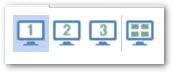
- Wählen Sie Monitore als einzelne Registerkarten, um die einzelnen Monitore des Remote-Geräts auf separaten Registerkarten im selben Remote-Session-Fenster anzuzeigen.
Tipp: Weitere Informationen zur Anzeige mehrerer Monitore mit TeamViewer (Classic) finden Sie im folgenden Artikel: Multi-Monitor-Support für Windows
Leistung
- Bildschirmauflösung
- Hier können Sie die Auflösung auf der Remote-Seite auswählen.
Hinweis: Beachten Sie, dass die Auflösungsmöglichkeiten von der verwendeten Hardware auf der Remote-Seite abhängen.
- Entfernten Mauszeiger darstellen
- Der Mauszeiger des Remote-Geräts wird ebenfalls angezeigt.
- Bildschirmhintergrund ausblenden
- Das Hintergrundbild auf der Remote-Seite wird schwarz angezeigt.
Ansichtsoptionen
- Bildschirm aktualisieren
- Durch das Aktualisieren erhalten Sie die neueste Anzeige Ihres Remote-Bildschirms.
- Dies kann nützlich sein, wenn das Bild einfriert oder wenn Sie viel Interaktionen auf Ihrem Bildschirm haben.
- Durch das Aktualisieren erhalten Sie die neueste Anzeige Ihres Remote-Bildschirms.
- Einzelnes Fenster auswählen
- Stellen Sie ein bestimmtes Fenster des Remote-Geräts auf Vollbild. Dies ist sehr nützlich, wenn Sie mit mehreren geöffneten Fenstern arbeiten und der Vollbildmodus erforderlich ist.
- Wenn Sie auf die Option klicken, wird ein kreuzförmiger Cursor angezeigt. Um die Fenster auszuwählen, die Sie maximieren möchten, klicken Sie einfach mit der linken Maustaste auf das jeweilige Fenster.
- Stellen Sie ein bestimmtes Fenster des Remote-Geräts auf Vollbild. Dies ist sehr nützlich, wenn Sie mit mehreren geöffneten Fenstern arbeiten und der Vollbildmodus erforderlich ist.
- Sessions in Tabs anzeigen: Alle Remote-Sessions werden in Tabs in der linken oberen Ecke Ihres TeamViewer (Classic) Fensters angezeigt. Dies ist sehr praktisch, wenn Sie mehrere Sessions gestartet haben. Sie können einfach von einer zur anderen wechseln.
Zu Vollbild wechseln
- Der Remote-Bildschirm wird auf dem lokalen Computer im Vollbildmodus angezeigt. Wenn Sie den Vollbildmodus verlassen möchten, gehen Sie zurück zur Schaltfläche Ansicht und klicken Sie auf Vollbildmodus verlassen.
Kommunikation

Die Schaltfläche Kommunikation bietet Ihnen verschiedene Möglichkeiten, mit dem Verbindungspartner während Ihrer Remote-Session zu kommunizieren:

Computersounds
- Hören Sie auf Ihrem lokalen Gerät die Audioausgabe des Remote-Geräts.
Bedienung:
- Richtungswechsel: Wenn Sie auf diese Schaltfläche klicken, werden die Rollen getauscht. Der Remote-Benutzer hat dann die Kontrolle über das lokale Gerät.
Telefonkonferenz
- Sie können zwischen zwei Arten der Audiokommunikation wählen.
- Internetanruf: Dabei wird die Voice-over-IP-Funktion verwendet. Die Verbindung wird über das Internet hergestellt.
- Mit Telefon anrufen: Die Verbindung funktioniert über eine Telefonnummer (die Nummer kann sich von Land zu Land ändern), die Sie mit Ihrem Telefon wählen müssen. Um dann in die Konferenz zu gelangen, müssen Sie eine PIN eingeben, die Sie durch Klicken auf Bitte hier abrufen erhalten.
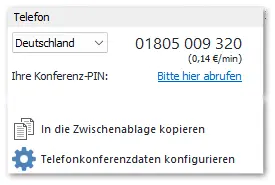
- Über die angegebene(n) Telefonnummer(n) kann eine Telefonkonferenz durchgeführt werden.
Hinweis: Bei der Verwendung der angegebenen Telefonnummern für Telefonkonferenzen fallen Gebühren an. Dieser Tarif variiert je nach Standort.
- Anstelle des von TeamViewer (Classic) bereitgestellten Dienstes können auch eigene Telefonkonferenznummern verwendet werden. Dies kann über die Option Telefonkonferenzdaten konfigurieren geändert werden.
Chat & Video
- Chat
- Startet einen Chat mit dem Remote-Benutzer.
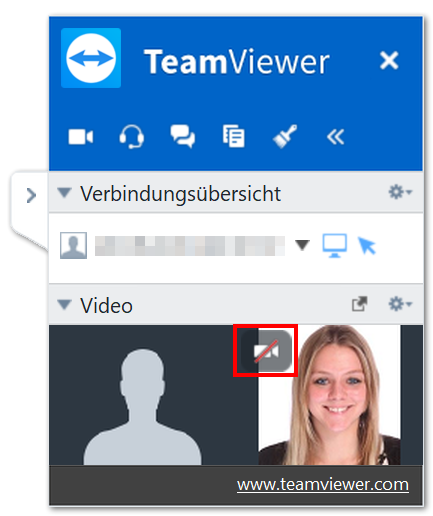
- Video
- Aktiviert die Videofunktion. Um Ihre Kamera zu aktivieren, klicken Sie bitte auf das Kamera-Logo (siehe unten):
Whiteboard
- Aktiviert das Whiteboard.
Tipp: Weitere Informationen über das Whiteboard finden Sie in unserem entsprechenden Artikel hier: Verwendung des Whiteboards.
Dateien & Extras

Die Schaltfläche Dateien & Extras bietet Ihnen zusätzliche Optionen bezüglich Dateien, Netzwerk und Drucken innerhalb Ihrer Remote-Session:
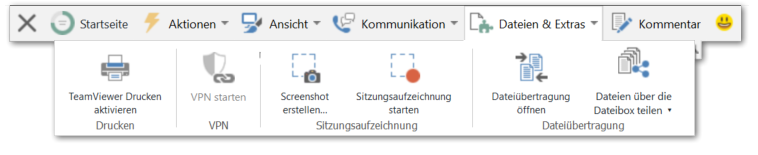
- Aktiviert TeamViewer (Classic) Drucken.
Tipp: Der Druckertreiber muss auf Ihrem Gerät installiert sein, um diese Funktion zu nutzen. Für weitere Informationen zum Thema Remote-Drucken lesen Sie bitte unseren entsprechenden Artikel hier: Ferndrucken mit TeamViewer (Classic).
VPN
- Aktiviert TeamViewer (Classic) VPN.
Tipp: Der VPN-Treiber muss auf Ihrem Gerät installiert sein, um diese Funktion zu nutzen. Für weitere Informationen über TeamViewer (Classic) VPN lesen Sie bitte unseren entsprechenden Artikel hier: Über TeamViewer (Classic) VPN
Session-Aufzeichnung
- Screenshot erstellen
- Macht einen Screenshot vom gesamten Remote-Bildschirm.
- Session-Aufzeichnung starten
- Startet die Aufzeichnung der Remote-Session.
Hinweis: Beachten Sie, dass die Anforderung vom Benutzer auf der Remote-Seite akzeptiert werden muss. Wenn innerhalb von 30 Sekunden keine Bestätigung erfolgt, wird die Aufzeichnungsanforderung abgebrochen.
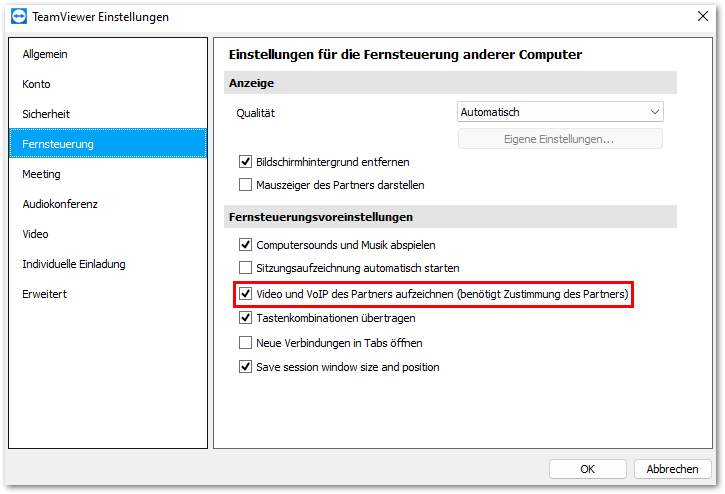
Tipp: Weitere Informationen zur Aufzeichnung einer Session und deren Konvertierung finden Sie in unserem entsprechenden Artikel hier: Konvertieren einer aufgezeichneten TeamViewer (Classic) Sitzung.
Zusätzliche Funktionen
Kommentar

Die Schaltfläche Kommentar bietet Ihnen die Möglichkeit, während Ihrer Remote-Session Notizen zu hinterlassen und öffnet ein Kommentarfenster.
Dies ist beispielsweise nützlich für Supporter, die sich merken wollen, was sie während der Remote-Session gemacht haben, z.B. für die Rechnungsstellung.
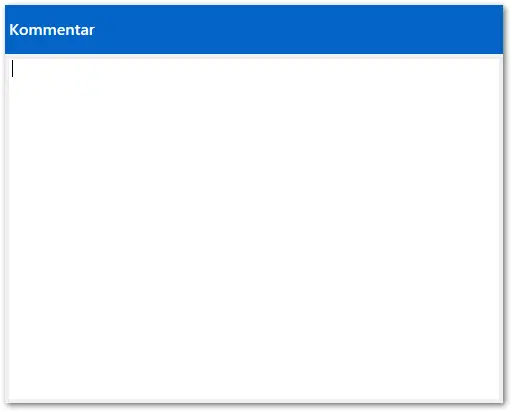
Sie können die Kommentare, die Sie während der Remote-Session hinterlassen haben, ganz einfach in Ihrer Management Console in Ihren Verbindungsprotokollen unter der Spalte Notizen abrufen.

Tipp: Weitere Informationen über die Protokolle eingehender und ausgehender Verbindungen finden Sie in unserem entsprechenden Artikel: Verbindungsprotokolle.
Feedback

Die Schaltfläche Feedback bietet Ihnen die Möglichkeit, während Ihrer Remote-Session Ihr Feedback an das TeamViewer (Classic)-Produktteam zu senden.
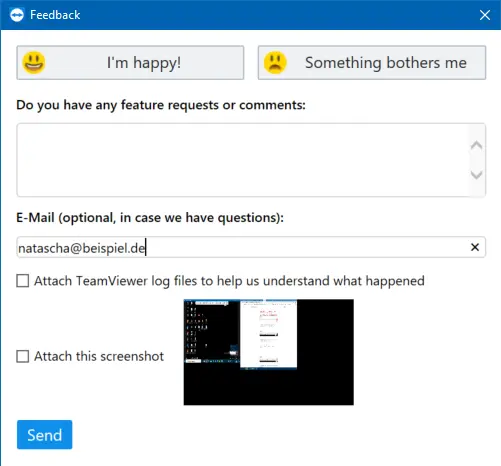
Mit diesem Formular können Sie die folgenden Informationen übermitteln:
- Funktionswünsche oder Kommentare
- Ihre E-Mail Adresse
- TeamViewer (Classic) Logdateien
- Damit werden die Logs des Geräts automatisch an Ihr Feedback angehängt.
- Bildschirmfoto
Hinweis: Das TeamViewer (Classic)-Produktteam liest alle Rückmeldungen, kann jedoch nicht garantieren, dass Ihre Rückmeldung beantwortet wird. Trotzdem danken wir Ihnen für Ihre Unterstützung!