Knowledge Base
Tastenkombinationen innerhalb einer TeamViewer Sitzung
Zuletzt bearbeitet: 13.03.2024
TeamViewer ermöglicht es, plattformübergreifende Verbindungen herzustellen – das bedeutet, dass ein Betriebssystem lokal und ein anderes Betriebssystem auf dem entfernten Computer vorhanden ist.
Das plattformübergreifende Arbeiten bringt einige Herausforderungen mit sich, da das entfernte Gerät aufgrund der unterschiedlichen Betriebssysteme möglicherweise nicht alle lokalen Tastenbefehle versteht.
Dieser Artikel richtet sich an alle, die plattformübergreifend arbeiten.
Wie aktiviere ich die Funktion Tastenkombinationen übertragen?
Folgen Sie den nachstehenden Anweisungen, um die Funktion Tastenkombination übertragen zu aktivieren:
- Öffnen Sie TeamViewer (Classic).
- Öffnen Sie die TeamViewer (Classic) Einstellungen (⚙), diese finden Sie in der oberen rechten Ecke.
- Klicken Sie auf das Fernsteuerungs Tab und setzten Sie ein Hacken für Tastenkombination übertragen.
- Klicken Sie auf OK, um Ihre Einstellungen zu speichern.
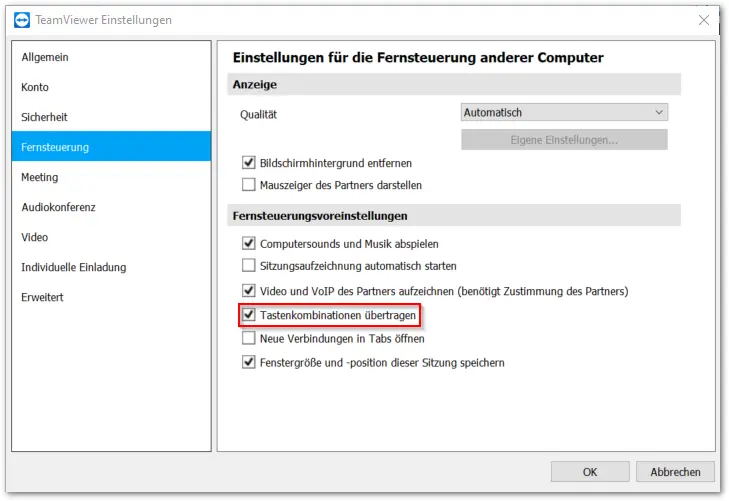
📌 Hinweis: Dies kann auch für einzelne TeamViewer (Classic)-Verbindungen über die Remote Session Toolbar aktiviert werden. Sie befindet sich im Aktionsmenü.
Wie übertrage ich Tastenkombinationen von Windows → macOS?
Die Windows-Tastatur verhält sich bei Verbindungen mit einem macOS-Gerät etwas anders. Der folgende Screenshot zeigt die Funktionstasten auf einer Windows-Tastatur:
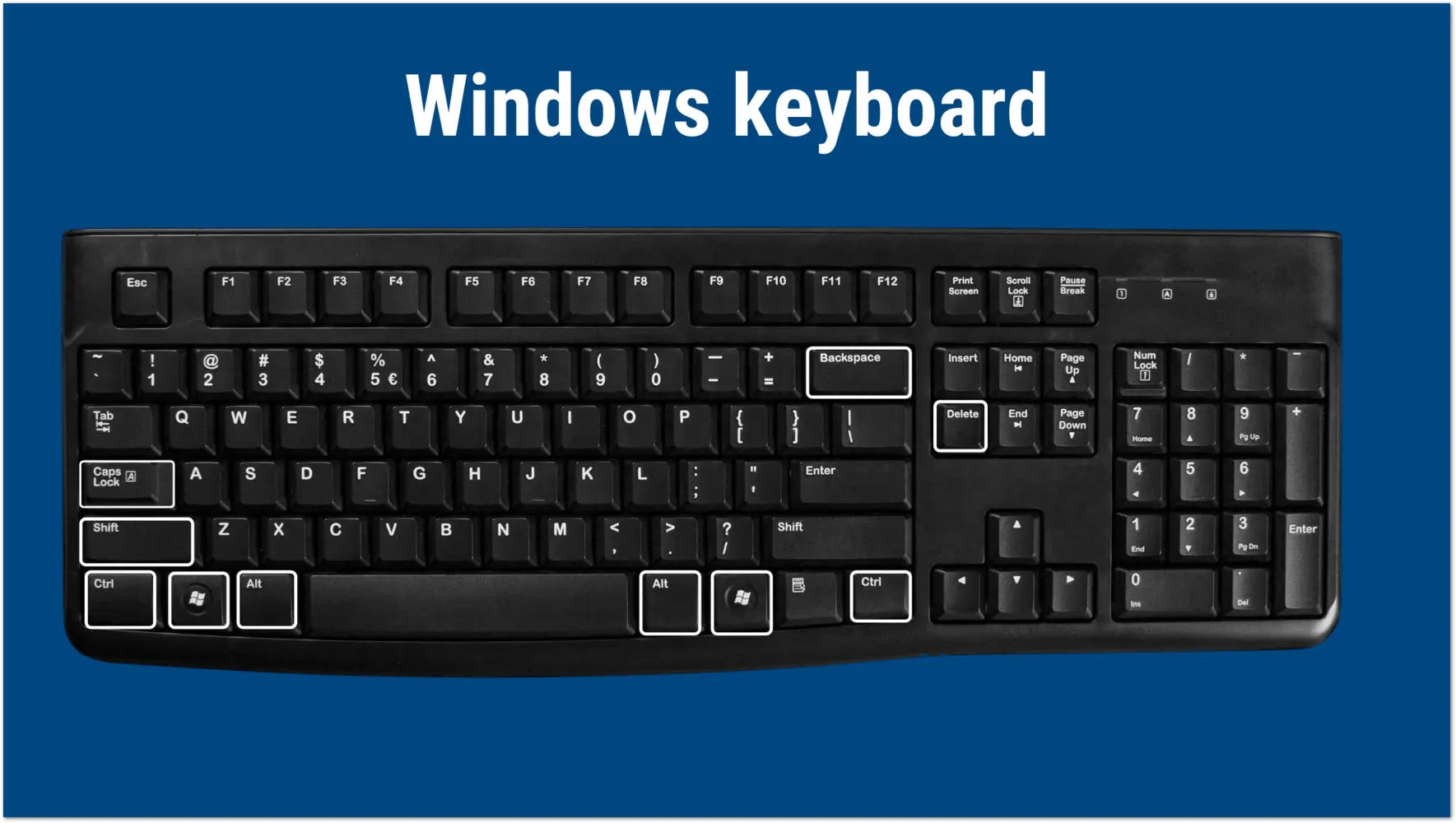
Im Allgemeinen gelten folgende Regeln für eine Verbindung von Windows zu macOS:
- die
WindowsTaste verhält sich wie diecommandTaste auf macOS - die
CtrlTaste verhält sich wie diecontrolTaste auf macOS - die
AltTaste verhält sich wie dieoptionTaste auf macOS - die
backspaceTaste verhält sich wie diedeleteTaste auf macOS - die
shiftTaste verhält sich auf beiden Betriebssystemen gleich - die
caps lockTaste verhält sich auf beiden Betriebssystemen gleich
Im Folgenden finden Sie die häufigsten Tastenkombinationen und wie Sie diese von einem Windows-Gerät an ein macOS-Gerät senden können.
Öffnen des Start Menüs
command
Programm beenden
Win + q
Fenster/Datei schließen
Win + w
Einstellungen öffnen
Win + ,
Spotlight Suche
Win + Space
Vergrößern
Win + +
Verkleinern
Win + -
Alles auswählen
Win + a
Kopieren
Win+ c
Ausschneiden
Win + x
Einfügen
Win + v
Löschen
Rückwärts löschen:
Backspace key
Vorwärts löschen:
Delete key
Fett
Win + b
Kursiv
Win + i
Speichern unter...
Win + s
Suche
Win + f
Win + p
Wie übertrage ich Tastenkombinationen von macOS → Windows?
Die Mac-Tastatur verhält sich bei Verbindungen mit einem Windows Gerät etwas anders. Der folgende Screenshot zeigt die Funktionstasten einer Mac-Tastatur:
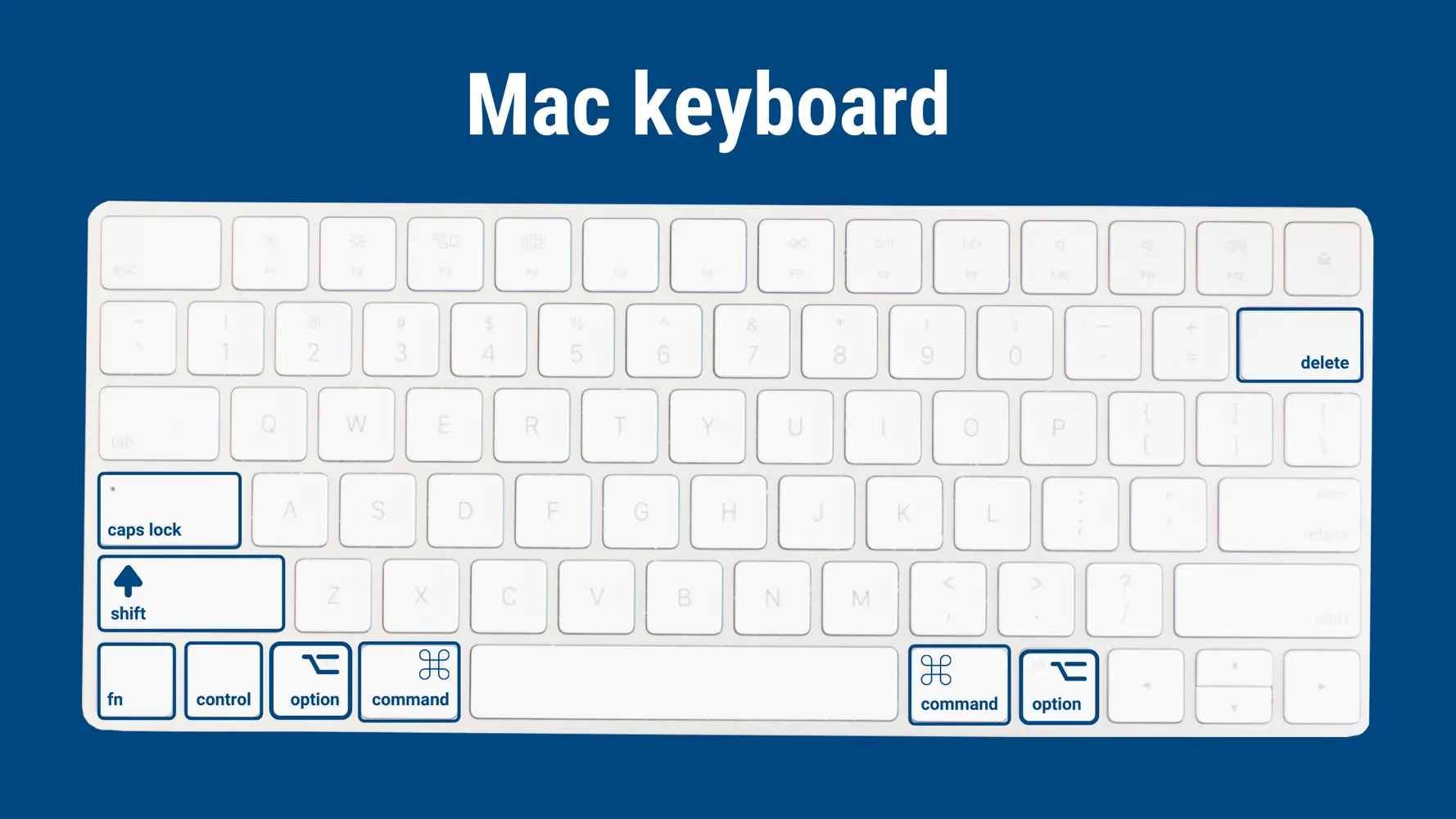
Im Allgemeinen gelten die folgenden Regeln für Verbindungen von macOS zu Windows:
- die
commandfunktioniert wie dieWindowsTaste bei Windows - die
controlfunktioniert wie dieCtrlTaste bei Windows - die
optionfunktioniert wie dieAltTaste bei Windows - die
shiftfunktioniert auf beiden Betriebssystemen auf dieselbe Weise - die
caps lockfunktioniert auf beiden Betriebssystemen auf dieselbe Weise - die
deletefunktioniert wie diebackspaceTaste bei Windows
Im Folgenden finden Sie die häufigsten Tastenkombinationen und wie Sie diese von einem macOS-Gerät an ein Windows-Gerät senden können.
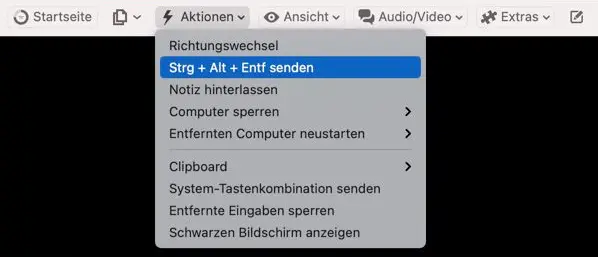
Senden Strg+ Alt + Entf
TeamViewer bietet eine Option, um automatisch den Befehl Strg + Alt + Entf an das entfernte Windows-Gerät zu senden. Diese Option finden Sie in der Toolbar der Remote Sitzung im Aktionsmenü:
Startmenü öffnen
Kommando
Programme von der Taskleiste aus öffnen
Die Zahl entspricht der Position, die das Programm in der Taskleiste einnimmt (Ansicht von links nach rechts)
Kommando + 1
Kommando + 2
Kommando + 3
⁞
Kommando + 0 (0 ist gleich 10)
Lupe öffnen
Kommando + +
Kopieren
Strg + c
Schnitt
Strg + x
Kleister
Strg + v
Löschen
Rückwärts löschen:
entfernen
Vorwärts löschen:
fn + entfernen
Fett
Strg + b
Kursiv
Strg + i
Speichern unter.
Strg + s
Suche
Strg + f
Strg + p
Emojis
Kommando + . (Punkt oder Punkttaste)
Desktop anzeigen
Kommando + ,
Sonderzeichen
"
Option + q
∑
Option + w
ø
Option + o
π
Option + p
≈
Option + x