
Knowledge Base
TeamViewer VPN
Zuletzt bearbeitet: 05.02.2026
TeamViewer verfügt über einen integrierten VPN-Dienst, mit dem Sie sich auf Geräte verbinden können, um Windows-Dateien auszutauschen und Netzwerkdrucker zu nutzen.
Was bedeutet VPN?
Bei einem Virtual Private Network (VPN) handelt es sich um eine Netzwerktechnologie, die ein Intranet und seine Ressourcen nahtlos über den ganzen Globus erweitert und dabei öffentliche Netze wie das Internet nutzt.
Dies wird durch den Aufbau eines sicheren Datentunnels oder eines virtuellen Point-to-Point-Zugriffs zwischen Host und Client erreicht. Sobald die Verbindung besteht, werden die Daten mit derselben Sicherheit, Funktionalität und denselben Richtlinien übermittelt und empfangen, als würden sie sich im selben Netzwerk befinden.
Dieser Artikel richtet sich an alle, die Windows verwenden und eine Business-, Premium-, Corporate- oder Tensor-Lizenz haben.
Wie funktioniert TeamViewer VPN?
TeamViewer VPN ist eine direkte Verbindung zwischen zwei Computern. TeamViewer nutzt eine TeamViewer Verbindung – vergleichbar mit einem Fernzugriff –, um ein VPN mit IP-Adressen aufzubauen, die von den betreffenden TeamViewer IDs abhängig sind.
Dieser VPN Dienst funktioniert nicht wie Ihr Standard VPN, beispielsweise Private Internet Access (PIA).
Unser Dienst ist eher mit einem VLAN vergleichbar, da sich die Geräte in einem virtuellen privaten Netzwerk befinden. Dadurch gehen die Geräte davon aus, dass sie sich im selben Netzwerk befinden. Beim PIA hingegen wird Ihr Traffic zum Server des Landes weitergeleitet, in das Sie eine Verbindung aufbauen möchten.
Damit das VPN funktioniert, muss auf beiden Seiten der Verbindung ein VPN Treiber installiert werden. Dieser wird während einer Fernsteuerungssitzung oder direkt über die TeamViewer Einstellungen gestartet.
Wie installiere ich den VPN Treiber?
Um den VPN Treiber zu installieren gehen Sie folgendermaßen vor:
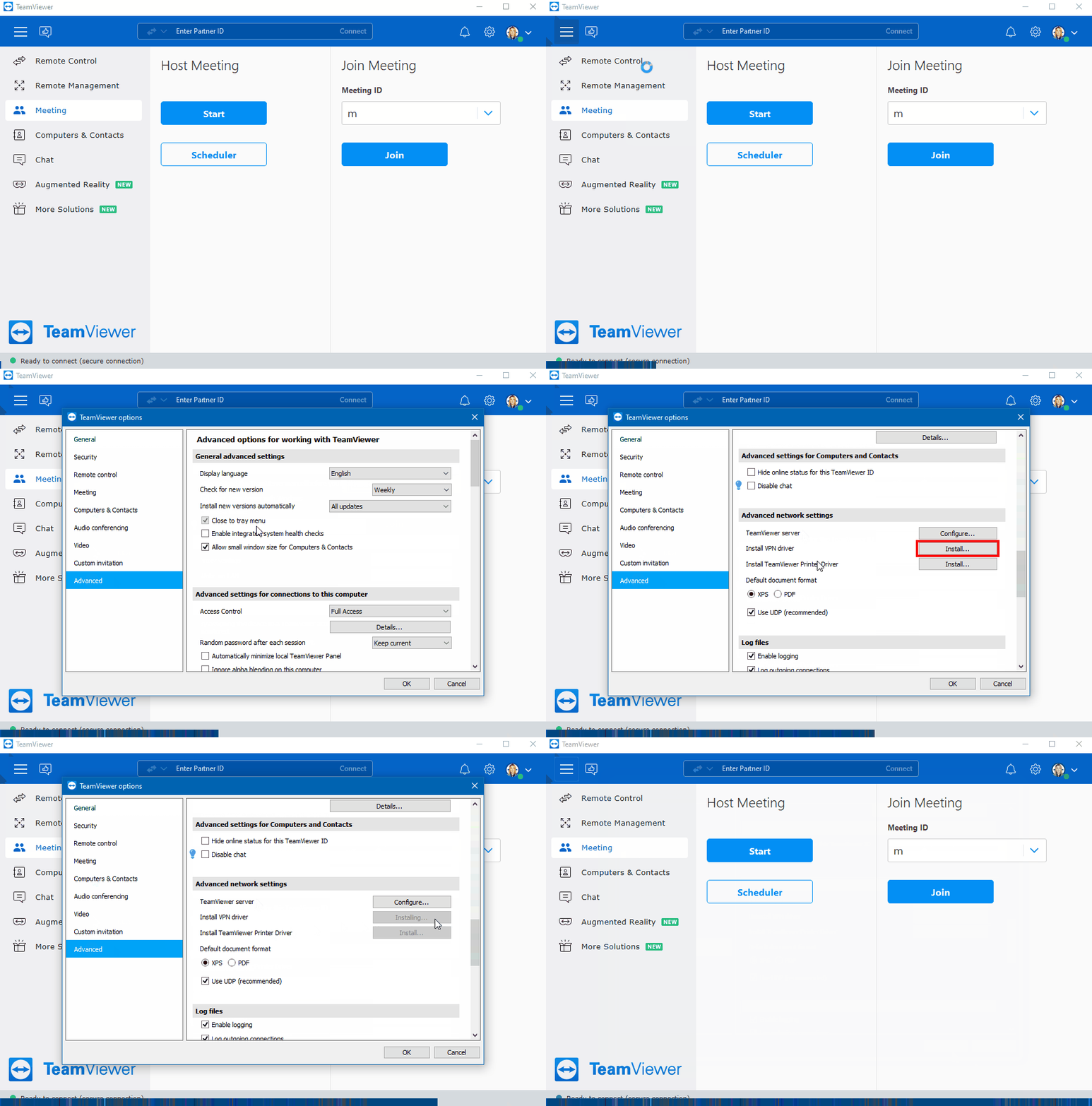
- Gehen Sie in die Optionen des TeamViewer (Classic).
- Klicken Sie auf Erweitert und Erweiterte Einstellungen anzeigen
- Unter gehen Sie zu VPN Treiber installieren unter Erweiterte Netzwerkeinstellungen und klicken Sie auf Installieren.
Hinweis: Damit Sie den VPN Treiber installieren können, benötigen Sie Administratorrechte für das jeweilige Gerät.
Wann benötige ich den TeamViewer VPN?
Die folgenden Anwendungsfälle erläutern, wann TeamViewer VPN eingesetzt werden kann:
- Dokumente an einem aktiven Drucker ausdrucken, der mit dem entfernten Computer verbunden ist.
- Anwendungen, die auf eine entfernte Datenbank zugreifen, lokal auf Ihrem Computer ausführen, indem Sie eine VPN Verbindung zum Datenbank Server aufbauen (für Home Office beispielsweise).
- Externen Teilnehmern Zugriff auf Geräte gewähren (z.B. auf Festplatten oder USB-Sticks), die am entfernten Computer angeschlossen sind.
Optionen im VPN-Dialog
Sobald Sie sich über VPN mit dem entfernten Computer verbunden haben, wird im Fenster TeamViewer VPN der Dialog VPN - TeamViewer geöffnet.
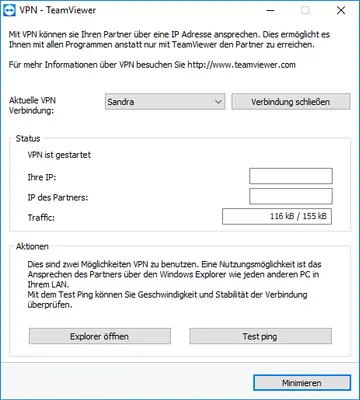
Richten Sie TeamViewer VPN mit den folgenden Optionen ein:
- In der Dropdown Liste Aktuelle VPN Verbindung können Sie im Falle mehrerer gleichzeitiger VPN Verbindungen festlegen, auf welche Verbindung sich die im Dialog angezeigten Informationen und möglichen Aktionen beziehen.
- Über die Schaltfläche Verbindung schließen können Sie die ausgewählte Verbindung schließen.
- Im Bereich Status können Sie Ihre VPN-IP-Adresse, sowie die VPN-IP-Adresse des entfernten Computers ablesen. Einmal zugewiesene VPN-IP-Adressen ändern sich nicht mehr. Zudem wird die übertragene Datenmenge angezeigt.
- Die Schaltfläche Explorer öffnen öffnet den Windows Explorer und gewährt Ihnen Zugriff auf das entfernte Dateisystem. Sind am entfernten Computer Ordner für das lokale Netzwerk freigegeben, können Sie auf diese zugreifen und je nach Bedarf Dateien löschen, kopieren oder verschieben. Bitte beachten Sie, dass Sie sich gegebenenfalls am entfernten Computer authentifizieren müssen.
- Die Schaltfläche Test ping sendet einen Ping-Befehl an den entfernten Computer. Dadurch können Sie prüfen, ob eine Verbindung hergestellt werden konnte.
Hinweise:
- Sie benötigen keine VPN Verbindung, um den entfernten Computer Ihres Verbindungspartners mit TeamViewer zu steuern oder Dateien zu übertragen.
- Falls Sie Ihren lokalen Computer über TeamViewer VPN mit einem entfernten Computer verbinden, sind nur diese beiden Computer in einem gemeinsamen virtuellen Netzwerk verbunden. Weitere Computer im jeweiligen LAN der beiden Computer sind nicht erreichbar.
- Ist der TeamViewer VPN Treiber nicht installiert, wird im TeamViewer Hauptfenster im Tab Fernsteuerung das Optionsfeld VPN ausgeblendet.
Troubleshooting für TeamViewer VPN
Falls bei Ihnen Probleme mit TeamViewer VPN auftreten, hat unser technischer Support eine Liste mit empfohlenen Fehlerbehebungsmaßnahmen zusammengestellt:
Wichtig:
Sollte keiner der unten aufgeführten Schritte zur Fehlerbehebung des bei Ihnen auftretenden Problems führen, liegt möglicherweise eine Inkompatibilität zwischen dem VPN Treiber und dem Betriebssystem vor.
Bitte haben Sie Verständnis dafür, dass der TeamViewer Support in diesen Fällen nicht weiterhelfen kann.
Reinstallation von TeamViewer und dem VPN Treiber
Tipp: Wenn möglich, führen Sie die Neuinstallation auf beiden Seiten der Verbindung durch.
Bitte folgen Sie für die Neuinstallation den unten stehenden Schritten:
- Deinstallieren Sie den TeamViewer VPN Treiber über das Hambuger-Menü --> Extras --> Optionen --> Erweitert --> Klicken Sie auf Erweiterte Optionen anzeigen --> Unter Erweiterte Netzwerkeinstellungen --> VPN Treiber deinstallieren --> klicken Sie auf Deinstallieren.
- TeamViewer deinstallieren
- Eine vollständige Anleitung für die Deinstallation von TeamViewer inden Sie in dem Artikel: Deinstallation von TeamViewer am PC
- Den Download für TeamViewer finden Sie auf unserer Website. Bitte laden Sie TeamViewe herunter und installieren Sie ihn erneut.
- Installieren Sie den VPN Treiber (siehe oben) und versuchen Sie die Verbindung erneut.
Manuelle Installation des VPN Treibers
Mit Windows ist es möglich, Treiber zu installieren, ohne die Software zu benutzen. Dadurch können Sie den TeamViewer VPN Treiber manuell installieren.
Die dazu erforderliche Datei finden Sie im Installationsordner von TeamViewer :
C:\Program Files\TeamViewer \x64\ TeamViewer VPN.inf
Für die manuelle Installation folgen Sie bitte den folgenden Schritten:
- Drücken Sie die Windows-Taste + R und geben Sie hdwwiz.cpl ein
- Klicken Sie in das Fenster und anschließend auf Aktion --> Legacyhardware hinzufügen --> Weiter
- Wählen Sie Hardware manuell aus einer Liste wählen und installieren (für fortgeschrittene Benutzer) --> Weiter
- Wählen Sie Netzwerkadapter --> Weiter
- Klicken Sie auf Datenträger… --> Durchsuchen und wählen Sie TeamViewer VPN.inf --> Öffnen --> OK
- Klicken Sie auf Weiter bis die Installation fertiggestellt ist
- Testen Sie die VPN Verbindung nun bitte erneut
Zwingen Sie TeamViewer den Port 443 zu nutzen
Falls die oben genannten Schritte bei Ihnen nicht funktioniert haben, erstellen Sie bitte den folgenden Registry Key, um TeamViewer zur Verwendung von Port 443 zu zwingen:
32 bit:
HKEY_LOCAL_MACHINE\SOFTWARE\TeamViewer
64 bit:
HKEY_LOCAL_MACHINE\SOFTWARE\Wow6432Node\TeamViewer
DWORD registry key AllowedConnectionProtocols und fügen Sie den Wert 4 hinzu.
Starten Sie anschließend den TeamViewer Dienst über services.msc auf beiden Computern neu und versuchen Sie die Verbindung abermals.
Wichtig: Verwenden Sie diesen Registry Eintrag nur für diesen Fall (oder auf Empfehlung des TeamViewer Supports), um unerwünschte Nebeneffekte wie die Verlangsamung von TeamViewer zu vermeiden.
Test Ping Troubleshooting
Falls der Test Ping nicht funktioniert, folgen Sie bitte diesen Schritten:
- Öffnen Sie Ihren Datei Explorer
- Geben Sie die folgende Zeichenfolge in die Adressleiste auf Ihrem Gerät ein und ändern Sie 123.123.123.123 zu der IP Adresse, die im Dialogfeld im Feld IP des Partners angezeigt wird.
- \\123.123.123.123\c$
- Wenn Sie jetzt das Laufwerk C: der entfernten Seite sehen können, funktioniert die Verbindung