
Knowledge Base
Schützen Sie Ihre TeamViewer Optionen
Zuletzt bearbeitet: 04.02.2026
Sie können die TeamViewer Optionen mit einem Passwort schützen, um zu verhindern, dass andere Benutzer die konfigurierten Einstellungen in der TeamViewer (Classic) Anwendung ändern. Unter macOS werden diese Optionen als TeamViewer Einstellungen oder in älteren macOS-Versionen als Präferenzen bezeichnet.
Dieser Artikel gilt nur für die Nutzung von TeamViewer (Classic) auf Windows- und macOS-Geräten.
Passwort zum Schutz Ihrer TeamViewer Optionen einrichten
Führen Sie die folgenden Schritte aus, um Ihr Passwort zum Schutz Ihrer TeamViewer Optionen einzurichten.
1. Sie können das Passwort in den Optionen von TeamViewer folgendermaßen einrichten:
2. Klicken Sie auf das Zahnradsymbol (⚙) in der oberen rechten Ecke der TeamViewer App und navigieren Sie zu Erweitert --> Optionspasswort.
3. Geben Sie dort Ihr Passwort ein und bestätigen Sie es unter Passwort bestätigen. Bestätigen Sie Ihre Eingabe mit OK.
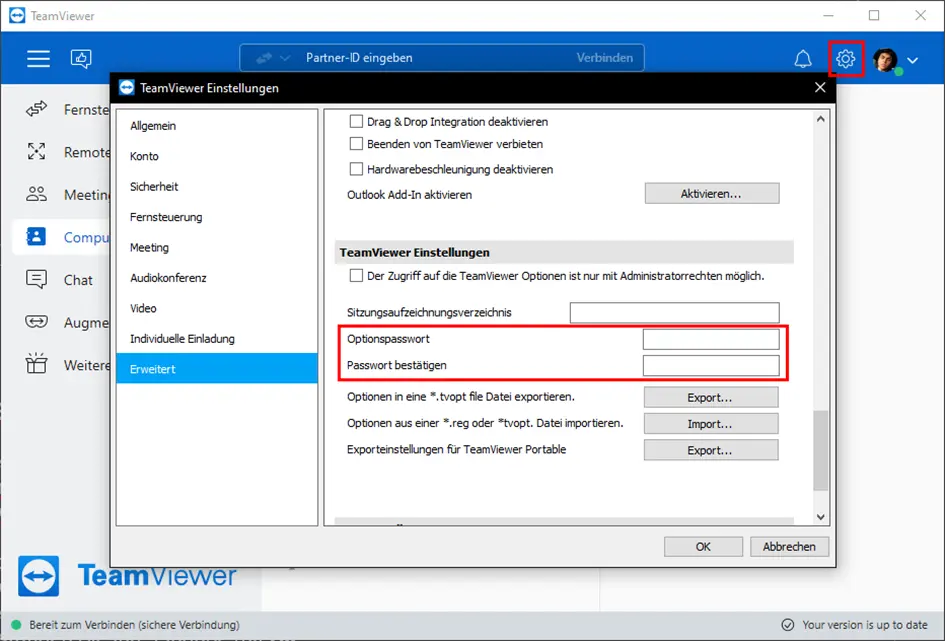
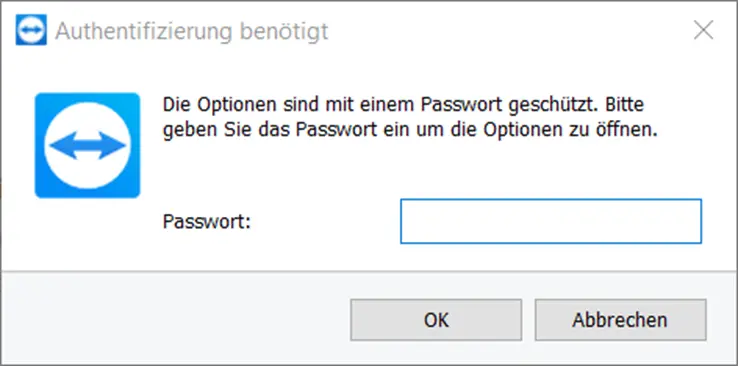
4. Nachdem Sie den Passwortschutz für die Optionen von TeamViewer aktiviert haben, ist der Zugriff auf die Optionen nur durch Eingabe des richtigen Passworts möglich:
Passwort zum Schutz Ihrer TeamViewer Optionen entfernen
Sie können den Passwortschutz für die TeamViewer Optionen aufheben, indem Sie das Passwort in den erweiterten TeamViewer Optionen löschen.
1. Klicken Sie auf das Zahnradsymbol (⚙) in der oberen rechten Ecke der Anwendung TeamViewer und navigieren Sie zu Erweitert --> Optionspasswort.
2. Entfernen Sie das Passwort im Feld Optionspasswort und wiederholen Sie den Schritt unter Passwort bestätigen.
3. Klicken Sie zum Speichern auf OK.