
Knowledge Base
Portable
Zuletzt bearbeitet: 08.03.2024
TeamViewer (Classic) Portable ist für Techniker gedacht, die von unterwegs Zugriff vom jeweiligen Gerät aus benötigen, das sie gerade verwenden. TeamViewer (Classic) Portable bietet Ihnen alle Funktionen der TeamViewer (Classic) Vollversion – allerdings können Sie Ihre TeamViewer (Classic) Installation (einschließlich den Einstellungen) auf einem USB Stick oder ähnlichem mitnehmen.
Dieser Artikel richtet sich an alle mit einer Premium, Corporate oder Tensor Lizenz.
Wie kann ich TeamViewer (Classic) Portable downloaden?
TeamViewer (Classic) Portable kann von unserer Website unter www.teamviewer.com --> Download --> TeamViewer (Classic) --> TeamViewer (Classic) Portable heruntergeladen werden oder unter https://download.teamviewer.com/download/TeamViewerPortable.zip
Lizenzinformationen zu TeamViewer (Classic) Portable hinzufügen
TeamViewer (Classic) 13 und höher
Bei Version 13 und höher muss die TeamViewer (Classic) Lizenz mit einem TeamViewer (Classic) Konto verknüpft werden. Die Lizenz kann nicht innerhalb der .ini-Datei von TeamViewer (Classic) Portable aktiviert werden. Weitere Informationen, wie Sie Ihre Lizenz mit Ihrem Konto verknüpfen: Aktivierung Ihrer Lizenz
TeamViewer (Classic) 12 und älter
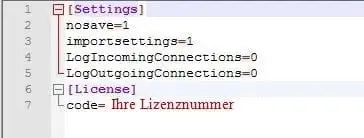
Um TeamViewer (Classic) Portable mit Ihrer Lizenz für TeamViewer (Classic) 12 und darunter zu aktivieren, bearbeiten Sie die TeamViewer (Classic).ini Datei (siehe Root Ordner). Ersetzen Sie im Abschnitt License den Platzhalter für die Lizenz mit Ihrem eigenen Lizenzschlüssel.
Einstellungen der installierten Version übernehmen
Sie können bestehende Einstellungen in Portable übernehmen, indem Sie diese aus der installierten Vollversion von Ihrem Arbeitsgerät exportieren.
Führen Sie folgende Schritte aus, um die Einstellungen auf TeamViewer (Classic) Portable zu übernehmen:
- Ändern Sie den Wert der Variable importsettings in der TeamViewer (Classic).ini zu 1.
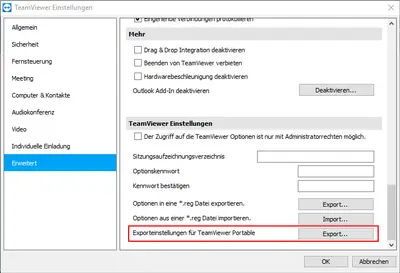
- Öffnen Sie die Einstellungen der installierten Vollversion unter Extras --> Optionen --> Erweitert. Wählen Sie anschließend die Exporteinstellungen für TeamViewer (Classic) Portable.
- Speichern Sie die exportierte Datei im Root Ordner von TeamViewer (Classic) Portable (in dem die TeamViewer.ini liegt).
TeamViewer (Classic) Portable steht nun zur Verfügung und ermöglicht es Ihnen, unterwegs Verbindungen herzustellen.
Weitere Informationen
Falls Sie weitere Fragen haben, lesen Sie die readme-Datei im Root Ordner von TeamViewer (Classic) Portable.