Knowledge Base
Abrechnungssätze erstellen
Zuletzt bearbeitet: 13.03.2024
Abrechnungssätze können Ihnen dabei helfen, die Verbindungen zu Ihren Kunden in Rechnung zu stellen. Sie können die Abrechnung ganz einfach in der Management Console anzeigen und die Liste sowohl ausdrucken, als auch in eine Excel Datei exportieren.
Dieser Artikel richtet sich an alle mit einer Premium, Corporate oder Tensor Lizenz.
Abrechnungssätze
In der Management Console, haben Sie die Möglichkeit, Gebühren für Ihre Verbindungen zu berechnen! Es werden zwei unterschiedliche Verbindungsprotokolle erstellt:
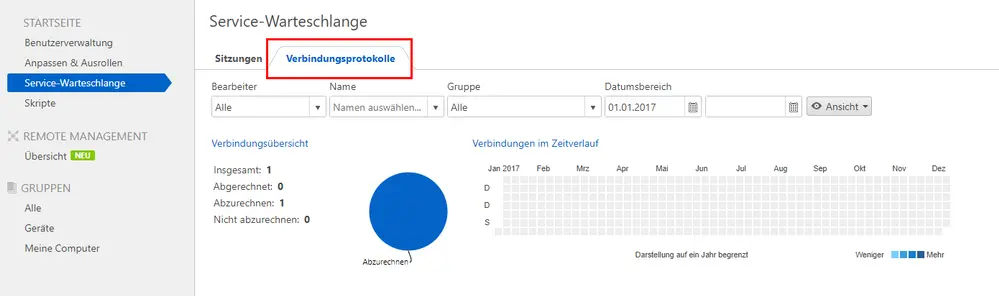
1. Im Reiter Service-Warteschlange finden Sie alle Verbindungen, die über ein QuickSupport Modul mit Sitzungscode aufgebaut wurden.
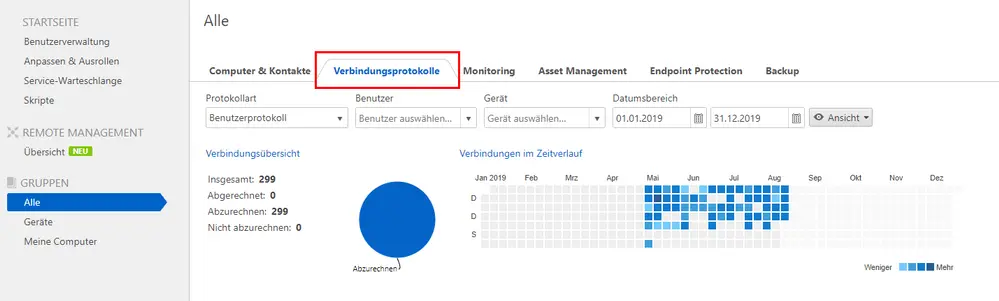
2. Unter jeder einzelnen Gruppe finden Sie einen Reiter mit den Verbindungsprotokollen.
Wie erstelle ich einen neuen Abrechnungssatz ?
Gehen Sie wie folgt vor, um einen Abrechnungssatz für Ihre Kunden zu erstellen:
1. Klicken Sie auf Ihren Profilnamen rechts oben.
2. Wählen Sie (Name des Firmenprofils) verwalten.
3. Gehen Sie in den Reiter Abrechnungssatz --> Neuen Satz hinzufügen

Folgende Werte können für einen Abrechnungssatz festgelegt werden:
- Name: Name des Abrechnungssatzes.
- Währung: Währung des Abrechnungssatzes.
- Abrechnungssatz (pro Stunde): Berechnete Kosten pro Stunde.
- Grundgebühr: Einmalige, feste Kosten pro Verbindung (unabhängig vom Abrechnungssatz).
- Minimale Dauer (Minuten): Dauer einer Verbindung (in Minuten), in der die Grundgebühr abgerechnet wird. Nach Ablauf dieser Zeit wird für die weitere Berechnung der definierte Satz verwendet.
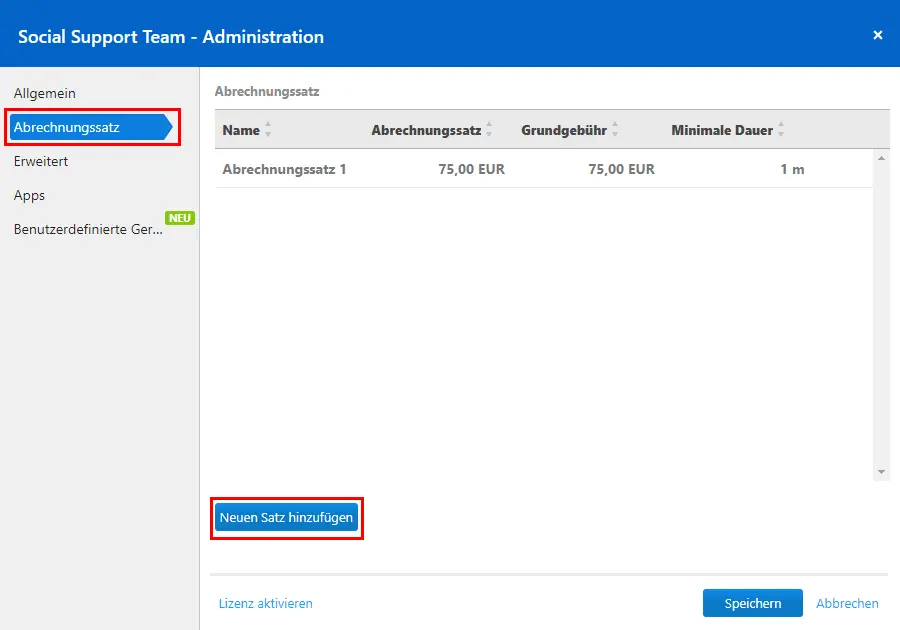
Klicken Sie nach dem Speichern auf Erweitert auf der linken Seite, um Ihren Abrechnungssatz weiter anzupassen.
- Minimale Verbindungsdauer (Sekunden) bedeutet, dass eine Verbindung nur angezeigt wird, wenn die Dauer, die hier eingegebene Anzahl an Sekunden erreicht.
- Verbindungen zusammenfassen mit einer maximalen Unterbrechung von (Minuten) fasst automatisch zwei Verbindungen zusammen, falls es eine Unterbrechung innerhalb des festgelegten Zeitrahmens gab. Beispiel: Sie haben das entfernte Gerät neu gestartet und sich wieder verbunden.
- Pausen einschließen legt fest, ob die Dauer der Unterbrechung bei der Zusammenfassung von zwei Verbindungen im Abrechnungssatz berücksichtigt wird. Beispiel: Der Neustart des entfernten Geräts dauert 5 Minuten. Dem Kunden wird für diese 5 Minuten eine Gebühr berechnet.

Wie wende ich den Abrechnungssatz an?
Wenn Sie mit dem Mauszeiger über eine Verbindung fahren, wird ein Zahnrad sichtbar. Sobald Sie auf das Zahnrad klicken, können Sie festlegen, ob eine Verbindung abzurechnen oder bereits abgerechnet ist:
- Abzurechnen: Diese Verbindung wird in die Berechnung der Verbindungskosten mit aufgenommen.
- Abgerechnet: Die gewählte Verbindung wird als bereits abgerechnet markiert.
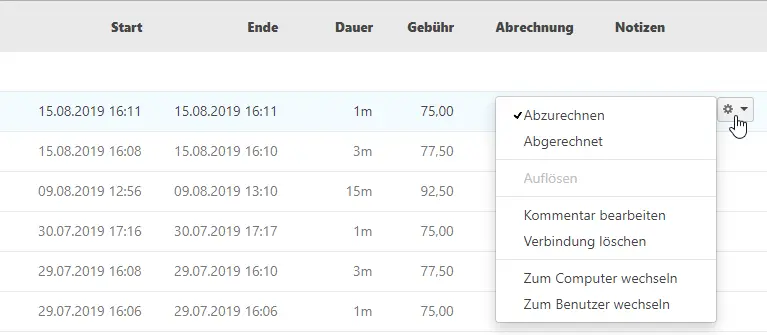
Um mehrere Verbindungen zusammenzufassen, können Sie die Kontrollkästchen auf der linken Seite auswählen und auf Extras oben rechts gehen. Dort haben Sie die Möglichkeit, Ihre Option auszuwählen.
Beachten Sie bitte, dass TeamViewer (Classic) keine Rechnungsstellung anbietet, sondern nur eine optionale Empfehlung bereitstellt.
Wie fasse ich Verbindungen zusammen?
Sie haben die Möglichkeit, mehrere Verbindungen von derselben ID zu einer einzelnen Verbindung zusammenzufassen. Gehen Sie hierzu wie folgt vor:
- Wählen Sie die Verbindungen mithilfe der Kontrollkästchen auf der linken Seite aus.
- Klicken Sie auf Extras rechts oben.
- Klicken Sie auf Ausgewählte zusammenfassen.
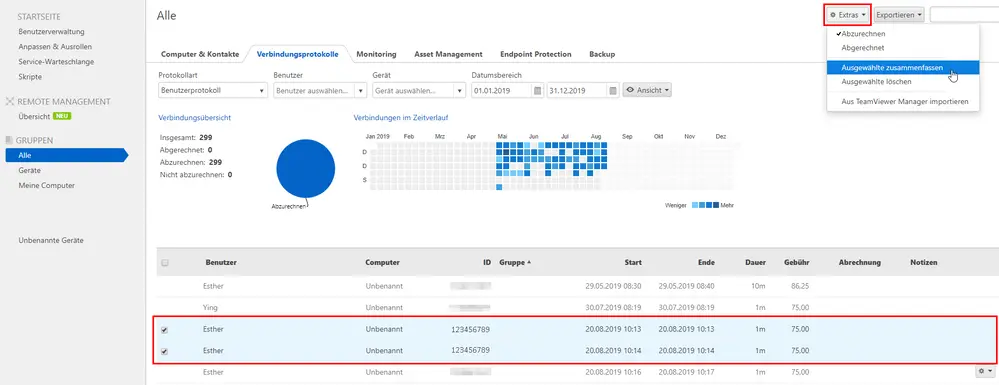
Dies öffnet ein Pop-up, indem Sie gefragt werden, ob Sie Pausen mit einschließen oder ausschließen möchten:
- Pausen ausschließen: Es wird nur die reine Verbindungszeit für diese Verbindung abgerechnet. Dies bedeutet, dass Sie die Zeit zwischen den Verbindungen nicht berechnen. Die Grundgebühr wird nur einmal abgerechnet.
- Pausen einschließen: Die Verbindung wird von der ersten bis zur letzten Minute abgerechnet. Dies bedeutet, dass auch die Unterbrechungen zwischen den Verbindungen berechnet werden. Die Grundgebühr wird nur einmal abgerechnet.
Am Ketten Symbols, das neben dem Benutzernamen angezeigt wird, erkennen Sie, dass Ihre Verbindungen erfolgreich zusammengefasst wurden.

Wie löse ich Verbindungen auf?
Um bereits zusammengeführte Verbindungen wieder zu trennen, klicken Sie auf das Kontrollkästchen auf der linken Seite. Wählen Sie anschließend Extras --> Ausgewählte auflösen.
Wie exportiere ich Verbindungen?
Sie haben die Möglichkeit, Ihre Verbindungsprotokolle zu exportieren. Klicken Sie hierfür in Ihrem Verbindungsprotokoll oben rechts auf Exportieren. Wählen Sie dann, wohin der Export erfolgen soll:
- Liste drucken: Die protokollierten Verbindungen werden an den Drucker gesendet.
- csv-Export: Die Daten werden in Microsoft Excel exportiert.

Wenn das Protokoll in Excel exportiert wird, müssen Sie die Daten für einen übersichtlichen Bericht sortieren. Dies ist mit Excel jedoch ganz einfach möglich.