Knowledge Base
Einstellungen für das Ausrollen des TeamViewer Hosts exportieren
Zuletzt bearbeitet: 04.02.2026
Sie können Ihre bevorzugten Einstellungen über die *.tvopt-Datei auf Ihre Geräte übertragen.
Die *.tvopt Datei speichert alle Ihre Einstellungen und bietet die Möglichkeit, ein Passwort für den unbeaufsichtigten Zugriff einzurichten.
Falls Sie vorhaben, ein TeamViewer (Classic) Host Modul mithilfe eines Ausrollverfahrens zu erstellen und zu installieren, sollten Sie Ihren Host zunächst in einer Testumgebung installieren und anschließend die *.tvopt Datei aus Ihrer Bereitstellungsanwendung exportieren.
Für weitere Informationen zum Ausrollen von TeamViewer (Classic) finden Sie in unserem Leitfaden hier: TeamViewer (Classic) unter Windows ausrollen
Hinweis:
- Bei Version 13.2 und höher wendet das MSI Paket die TeamViewer (Classic)_Settings.tvopt nicht mehr automatisch an. Der IDC Code wurde nun ebenfalls als Parameter hinzugefügt.
- Sie müssen einen Parameter verwenden, damit die Einstellungen angewendet werden.
Wie greife ich auf die *.tvopt Datei zu und exportiere diese für das Ausrollverfahren?
Um die *.tvopt file Datei zu exportieren, folgen Sie bitte den Anweisungen in folgendem Video (auf Englisch):
- Erstellen Sie über die Management Console einen personalisierten Host und laden Sie diesen auf die Testumgebung herunter.
- Ändern Sie den Namen zu TeamViewer (Classic)_Host-idcxxxxx.msi.
- Nehmen Sie in der Testumgebung die gewünschten Änderungen am Host vor.
- Exportieren Sie die Änderungen in eine *.tvopt Datei. Gehen Sie hierfür im TeamViewer (Classic) oben rechts auf das Zahnradsymbol ⚙ um in die Optionen zu gelangen. Gehen Sie anschließend rechts in den Tab Erweitert. Scrollen Sie in den erweiterten Einstellungen ganz nach unten. Dort finden Sie: Optionen in eine *.tvopt Datei exportieren.
- Benennen Sie die Datei folgendermaßen: TeamViewer (Classic)_Settings.tvopt
- Wählen Sie im nächsten Pop-up Fenster aus, welche Teile der Einstellungen exportiert werden sollen. Sie können auch benutzerspezifische Einstellungen und ein persönliches Passwort als Standard für alle Benutzer exportieren.
- Fügen Sie die TeamViewer (Classic)_Settings.tvopt Datei dem Ordner des MSI Pakets hinzu.
Am Ende befinden sich zwei Dateien im Verzeichnis, die für das Ausrollen verwendet werden.
- TeamViewer (Classic)_Host-idcxxxxx.msi
- TeamViewer (Classic)_Settings.tvopt
Wichtige Informationen für Administratoren zum Importieren von Proxy-Einstellungen
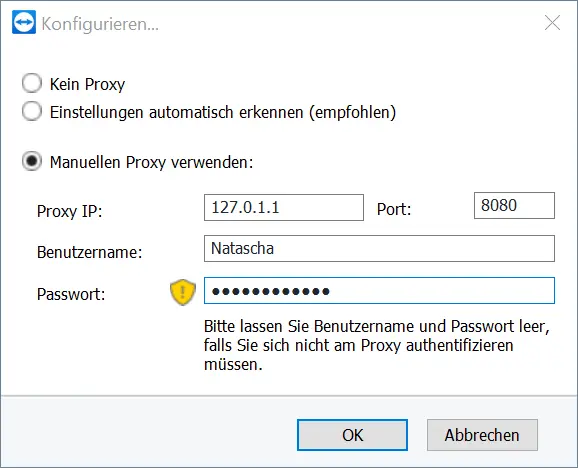
Hinweis: Nach dem Exportieren liegt der Wert der Proxy-Einstellungen im Klartext vor. Es liegt in der Verantwortung des Benutzers, diese Datei gesichert zu speichern. Nach dem Importieren wird der Wert dann über eine Windows-API geschützt.