Knowledge Base
QuickSupport
Zuletzt bearbeitet: 25.11.2025
TeamViewer (Classic) QuickSupport ist eine Anwendung in Form einer einzelnen, ausführbaren Datei.
Das QuickSupport-Modul ermöglicht es, eingehende Remote-Verbindungen zu akzeptieren, jedoch können damit keine ausgehenden Verbindungen gestartet werden.
Sie können diese Datei ohne die Installation einer Software und ohne Administratorrechte unter Windows oder macOS ausführen.
Dieser Artikel richtet sich an alle TeamViewer Nutzer.
Anwendungsfall und Verfügbarkeit
Das QuickSupport-Modul stellen Sie Ihren Kunden in der Regel bei der Verbindung über TeamViewer für folgende Zwecke zur Verfügung:
- Einmaliger Support
- Geräte ohne Administratorrechte
- Benutzer, die keinen unbeaufsichtigten Zugriff benötigen
Als Lizenzinhaber können Sie in der TeamViewer (Classic) Management Console Ihr eigenes, individuelles TeamViewer QuickSupport-Modul mit einem Begrüßungstext, Ihrem Firmenlogo und anderen nützlichen Funktionen erstellen.
Das TeamViewer (Classic) QuickSupport-Modul ist verfügbar für
Hinweis: Das QuickSupport-Modul ist eine ausführbare Datei, die nicht als installierter Dienst ausgeführt wird und daher den Mehrbenutzermodus nicht nutzen kann. Aus diesem Grund empfehlen wir, das QuickSupport-Modul unter Windows Server nicht bei RDP- oder Terminalserver-Sitzungen zu verwenden. Stattdessen empfehlen wir die Verwendung des Host-Moduls oder des TeamViewer Full Clients. Weitere Informationen finden Sie im Artikel TeamViewer auf Windows-Servern verwenden.
Die Serviceanfrage und die Service-Warteschlange
Mit QuickSupport können Administratoren Serviceanfragen effizienter steuern, da sie offene Servicefälle bestimmten Supportmitarbeitern zuweisen können.
Wie kann ich eine Serviceanfrage zuweisen?
Sie können offene Servicefälle anderen Benutzern Ihres Unternehmensprofils und einer Gruppe innerhalb Ihrer Liste Computer & Kontakte zuweisen.
Sobald ein neuer Servicefall in Ihrer Servicewarteschlange erscheint, haben Sie folgende Möglichkeiten:
- Direkte Verbindung herstellen (wenn Ihnen die Anfrage automatisch zugewiesen wurde)
- Einem anderen Benutzer zuweisen
- Die Zuweisung zu Ihrem Konto aufheben (wenn Ihnen die Anfrage automatisch zugewiesen wurde)
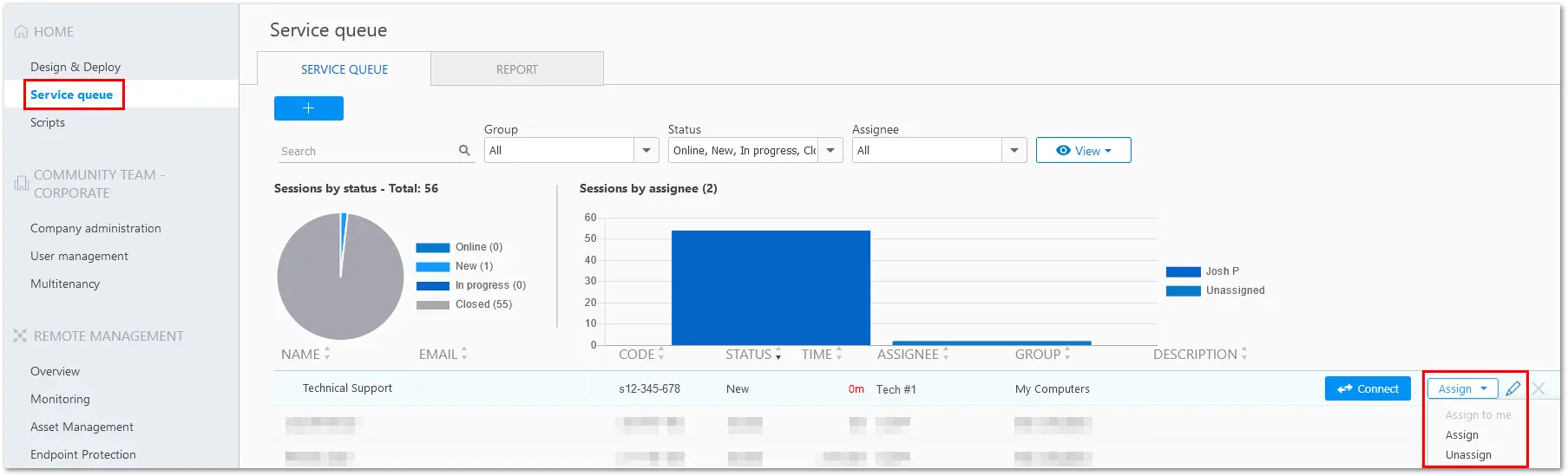
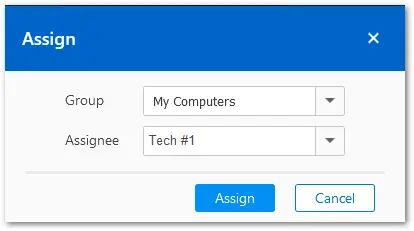
Wenn Sie auf Zuweisen klicken, können Sie im folgenden Pop-up entscheiden, zu welcher Gruppe oder welchem Benutzer Sie die Anfrage zuweisen möchten. Alternativ können Sie die Zuweisung entfernen.
Wie erhalte ich Benachrichtigungen?
Es gibt einige Stellen, an denen Benachrichtigungen eingehen, wenn eine neue Serviceanfrage erstellt wird.
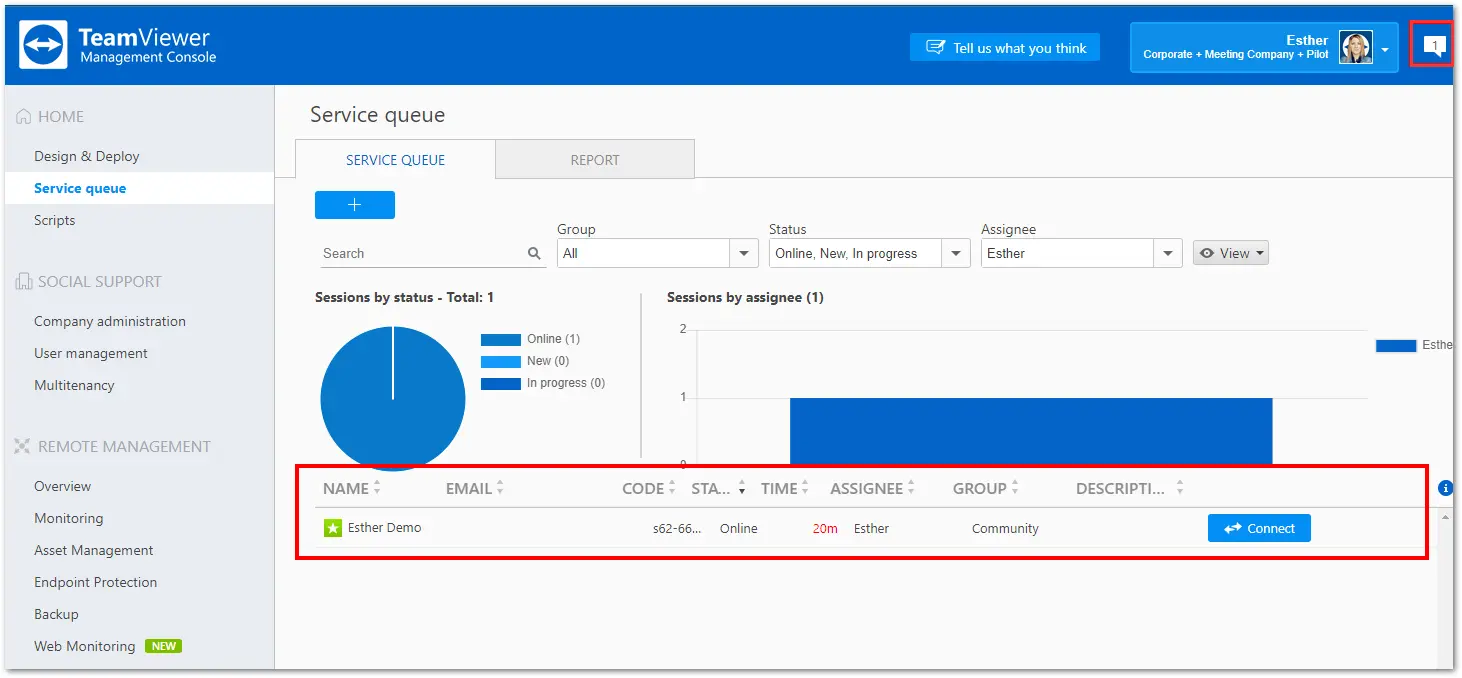
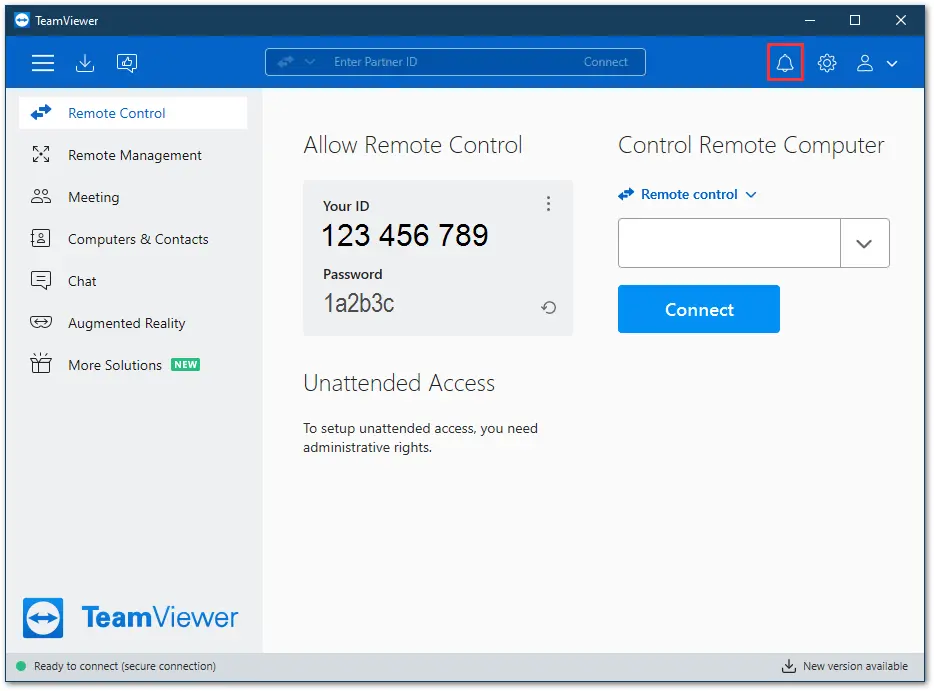
Die Benachrichtigungen zu QuickSupport Serviceanfragen werden in folgenden Bereichen angezeigt:
- Management Konsole unter Service-Warteschlange
- Im Bereich Benachrichtigungen in TeamViewer (Classic)
- E-Mail-Benachrichtigungen für neue Serviceanfragen
Wie kann ich mein QuickSupport-Modul personalisieren?
Hinweis: Zum Erstellen oder Verbinden mit einem personalisierten QuickSupport-Modul ist eine Business-, Premium-, Corporate- oder Tensor-Lizenz erforderlich.
Tipp: Bitte aktivieren Sie Ihre TeamViewer (Classic) Lizenz auf Ihrem TeamViewer (Classic) Konto, um die richtige Version des TeamViewer (Classic) QuickSupport für Ihre Kunden zu erhalten und so einen reibungslosen Support garantieren zu können.
Um ein personalisiertes QuickSupport-Modul zu erstellen, gehen Sie wie folgt vor:
- Melden Sie sich in der Management Konsole an.
- Navigieren Sie auf der linken Seite zum Reiter Anpassen & Ausrollen.
- Klicken Sie auf die + Schaltfäche. Wählen Sie im Drop-Down-Menü QuickSupport aus.
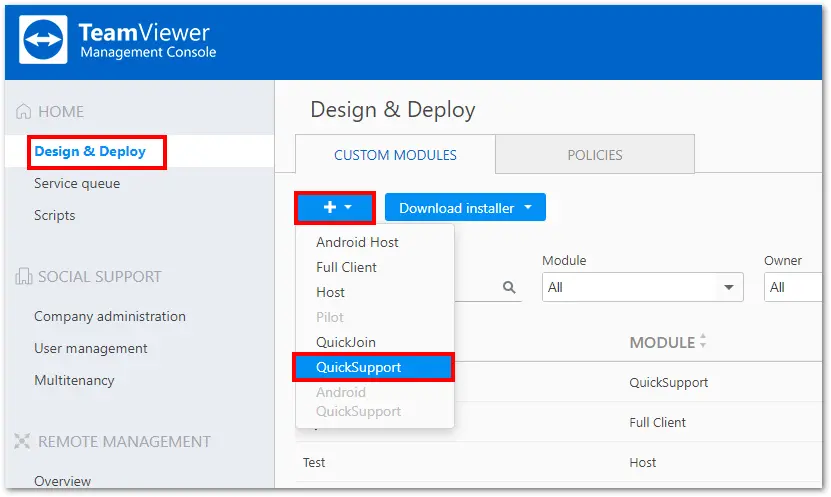
Sobald Sie auf QuickSupport klicken, können Sie das Modul nach Ihren Wünschen anpassen und Ihre Einstellungen wählen.
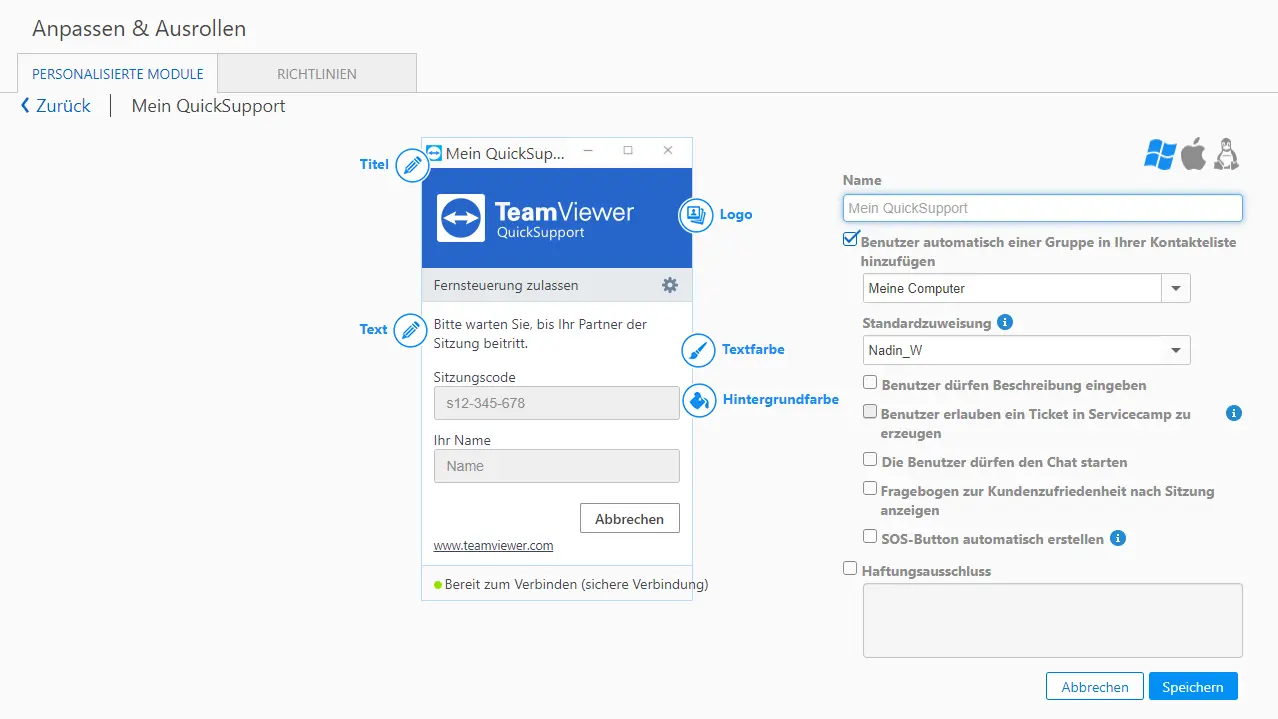
Folgende Einstellungen sind für das QuickSupport Modul verfügbar:
Name
Dient zur Identifizierung des Moduls in der Übersicht Ihrer personalisierten Module.
Benutzer automatisch einer Gruppe in Ihrer Kontakteliste hinzufügen
Ist das Kontrollkästchen angehakt, erscheint jeder Benutzer des QuickSupport-Moduls als Serviceanfrage automatisch in Ihrer Computer & Kontakte Liste, sobald das QuickSupport-Modul gestartet wird.
Wählen Sie eine Gruppe, der die Serviceanfragen des QuickSupport-Moduls hinzugefügt werden sollen. Anschließend wird ein Sitzungscode generiert, der in der Service-Warteschlange angezeigt wird.
Wenn das Kontrollkästchen nicht angehakt wurde, werden TeamViewer (Classic) ID und Kennwort für Verbindungen generiert (veraltete Funktion, die nicht empfohlen wird).
Standardzuweisung
Legen Sie fest, welchem Benutzer neue Serviceanfragen über dieses Modul automatisch zugewiesen werden. Siehe: Automatisierte Zuweisung von Servicefällen
Benutzer dürfen Beschreibung eingeben
Ist das Kontrollkästchen aktiviert, können Benutzer des personalisierten QuickSupport-Moduls eine Problembeschreibung für ihre Serviceanfrage eingeben, bevor eine Sitzung gestartet wird.
Benutzern erlauben, ein Ticket in Servicecamp zu erzeugen
Bitte aktivieren Sie Ihre Servicecamp-Instanz, bevor Sie dieses Feature nutzen können. Siehe: Integration von Servicecamp in das QuickSupport-Modul
Benutzern erlauben, den Chat zu starten
Ist das Kontrollkästchen angehakt, können Benutzer des personalisierten QuickSupport-Moduls einen Chat starten, während sie auf den Supporter warten.
Fragebogen zur Kundenzufriedenheit nach Sitzung anzeigen
Möchten Sie Ihren Kunden automatisch nach jeder Sitzung einen Fragebogen zur Kundenzufriedenheit zukommen lassen, haken Sie dieses Kontrollkästchen an.
Hinweis: Diese Funktion ist nur für TeamViewer (Classic) Kunden mit einer Premium-, Corporate- oder Tensor-Lizenz verfügbar.
Hinweis: Damit andere Benutzer innerhalb Ihres Unternehmensprofils den Fragebogen im personalisierten QuickSupport-Modul aktivieren können, muss dies in den Einstellungen Ihres Unternehmensprofils unter Erweitert → Fragebogen zur Kundenzufriedenheit → Aktivierung zulassen aktiviert sein.
SOS-Button automatisch erstellen
Hinterlässt auf dem Windows-Desktop Ihrer Kunden nach einer Verbindung einen SOS-Button (Icon mit dem Namen des QuickSupport-Moduls). Die Benutzer können nun eine Supportanfrage starten, indem sie auf diese Verknüpfung klicken.
Zufälliges Kennwort verwenden*
Ist diese Option aktiviert, wird bei jedem Start des QuickSupport-Moduls ein neues zufälliges Kennwort für den Verbindungsaufbau generiert.
Tipp: Die Verwendung des QuickSupport-Moduls mit einem Kennwort wird nicht empfohlen. Stattdessen empfehlen wir Ihnen, die Verbindungen über die Serviceanfrage aufzubauen. Sie können diese Funktion aktivieren, indem Sie Benutzer automatisch einer Gruppe in Ihrer Kontakteliste hinzufügen auswählen.
Vordefiniertes Kennwort verwenden*
Als Alternative zum zufälligen Kennwort können Sie ein Kennwort vordefinieren. Dadurch schließen Sie jedoch die Funktionen, die in der Option Zufälliges Kennwort verwenden beinhaltet sind, aus.
Tipp: Die Verwendung des QuickSupport-Moduls mit einem Kennwort wird nicht empfohlen. Stattdessen empfehlen wir Ihnen, die Verbindungen über die Serviceanfrage aufzubauen. Sie können diese Funktion aktivieren, indem Sie Benutzer automatisch einer Gruppe in Ihrer Kontakteliste hinzufügen auswählen.
*Wird nur angezeigt, wenn Benutzer automatisch einer Gruppe in Ihrer Kontakteliste hinzufügen nicht aktiviert ist
Bitte beachten Sie unseren Leitfaden zur Fehlerbehebung am Ende dieses Artikels.
Haftungsausschluss
Hier können Sie optional einen eigenen Disclaimer-Text (Haftungsausschluss) einfügen.
Dieser wird angezeigt, bevor das TeamViewer (Classic) QuickSupport-Modul startet. Die Benutzer müssen diesen akzeptieren, um fortfahren zu können.
Optische Anpassungen des QuickSupport-Moduls
Titel
Hier können Sie den Titel Ihres QuickSupport-Moduls anpassen.
Text
Bearbeiten Sie hier den Begrüßungstext des Hauptfensters.
Logo
Wählen Sie ein eigenes Logo aus, welches im oberen Teil des Hauptfensters angezeigt wird.
Skalierung: Für Monitore mit 100% Vergrößerung können Sie Bilder mit 100 x 270 px (H x B) hochladen.
Wir empfehlen die Verwendung von 175 x 473 px für Ihr Logo für reguläre Monitore, um ein ordnungsgemäßes Layout auf Monitoren mit einer Vergrößerung von bis zu 175% zu gewährleisten. Das Tool passt die Größe größerer Bilder automatisch an die beste Passform an, ohne das Logo zu beschneiden. Wenn Ihre Kunden eine höhere Auflösung auf ihren Monitoren verwenden, können Sie das Verhältnis erhöhen.
Textfarbe
Klicken Sie in das linke Feld, um die Farbpalette angezeigt zu bekommen, und wählen Sie Ihre Wunschfarbe für den Text aus.
Hintergrundfarbe
Auch die Hintergrundfarbe können Sie ganz nach Ihren Wünschen gestalten. Klicken Sie hierzu in das linke Feld, um die Farbpalette angezeigt zu bekommen und eine Farbe auszuwählen.
Permanenter Link
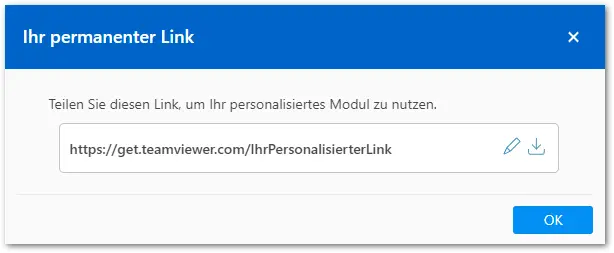
Nachdem Sie Ihr QuickSupport-Modul personalisiert und gespeichert haben, erhalten Sie Ihren permanenten Link zu Ihrem Modul.
Über diesen Link kann Ihr QuickSupport-Modul von nun an aufgerufen werden. Geben Sie den Link einfach an Ihre Kunden weiter.
Sie können den Link ebenfalls personalisieren, indem Sie rechts auf das Stiftsymbol klicken.
Tipp: Die Sprache Ihres personalisierten QuickSupport-Moduls passt sich der Sprache des jeweiligen Browsers an.
SOS-Button
Wenn Sie die Option SOS-Button automatisch erstellen ausgewählt haben, wird, nachdem Ihr Kunde zum ersten Mal Ihren personalisierten Link verwendet hat und eine Verbindung zustande gekommen ist, ein Icon mit dem Titel Ihres QuickSupport-Moduls auf dem Windows-Desktop Ihres Kunden hinterlassen.
Über einen Doppelklick auf das Icon kann Ihr Kunde auch in Zukunft eine neue Serviceanfrage bei Ihnen stellen.
Der von Ihnen gewählte Titel für das Modul wird automatisch übernommen und auf dem SOS-Button am Desktop Ihrer Kunden angezeigt. Auch nachdem der SOS-Button auf dem Desktop platziert wurde, können Sie die Verknüpfung jederzeit umbenennen.

Button für Ihre Homepage
Sie können Ihr personalisiertes QuickSupport-Modul auch über einen Button mit Ihrer Homepage verlinken.
Auf dieser Seite können Sie Ihren eigenen TeamViewer (Classic) Button erstellen.
Video-Tutorial: QuickSupport-Modul erstellen (auf Englisch)
In diesem Video-Tutorial erfahren Sie, wie Sie personalisierte Module in der TeamViewer (Classic) Management Console erstellen. Dieses Video konzentriert sich auf das QuickSupport-Modul für die Fernsteuerung:
Möchten Sie mehr über die TeamViewer (Classic) Module und den SOS-Button erfahren? Lesen Sie diesen Blog-Artikel (auf Englisch).
Zusammenfassung der im Video gezeigten Schritte
- Melden Sie sich in der Management Console an.
- Wählen Sie Anpassen & Ausrollen.
- Wählen Sie zwischen QuickSupport-, QuickJoin-, Host- oder Android Host-Modul (dieses Video behandelt das Quick-Support-Modul).
- Wählen Sie QuickSupport Modul.
- Ein Pop-up-Fenster erscheint und bietet unterschiedliche Einstellungen, um Ihr QuickSupport-Modul zu personalisieren (z.B. Farbe, Text, Name usw.). Wählen Sie Ihre eigenen Einstellungen.
- Nachdem Sie alle individuellen Einstellungen vorgenommen haben, klicken Sie auf Speichern und kopieren Sie den bereitgestellten Link.
- Geben Sie den Link an Ihre Kunden weiter oder verlinken Sie ihn auf Ihrer Homepage, sodass Ihre Kunden Ihr personalisiertes QuickSupport-Modul ganz einfach herunterladen können.
Troubleshooting
Bei der Auswahl eines vordefinierten Passworts für QuickSupport:
Wenn auf demselben Gerät wie das QuickSupport-Modul eine Vollversion oder ein Host-Modul von TeamViewer mit einem permanenten Passwort ausgeführt wird und Sie Probleme mit der Verbindung haben, verbinden Sie sich bitte mit dem Voll- oder Host-Modul von TeamViewer. Generell empfehlen wir, kein permanentes Passwort zu verwenden, sondern mit Easy Access über die Kontenzuweisung oder die Service-Warteschlange zu arbeiten.
Insbesondere für spontane Supportanfragen ist die Service-Warteschlange die zuverlässigste und benutzerfreundlichste Methode, um sowohl für den Supporttechniker als auch für den Kunden einen reibungslosen Ablauf zu gewährleisten.
Wenn Sie TeamViewer QuickSupport mit einer vordefinierten Passwortoption verwenden, um eine Verbindung herzustellen, nachdem das Gerät nicht mehr beaufsichtigt ist, empfehlen wir den Host.
Auf diese Weise können Sie eine unbeaufsichtigte Verbindung herstellen und erhalten außerdem weitere nützliche Funktionen, wie z. B. mehrere Neustarts oder das Ändern des Benutzerkontos auf dem zugegriffenen Gerät.
Bitte beachten Sie: Wenn TeamViewer QuickSupport auf einem PC verwendet wird, auf dem TeamViewer bereits installiert ist (Vollversion/Host-Version), kann das Beenden des TeamViewer-Dienstes die Anwendbarkeit von QuickSupport verbessern.
Öffnen Sie bitte die Dienste mit Administratorrechten (drücken Sie gleichzeitig die Windows-Taste+R und geben Sie services.msc ein).
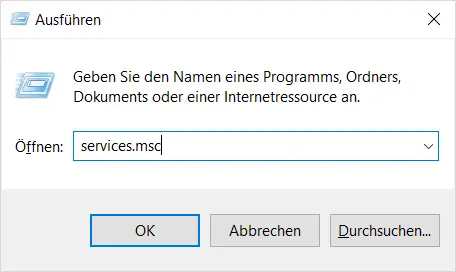
Als Nächstes wird die Liste der Dienste in alphabetischer Reihenfolge angezeigt.
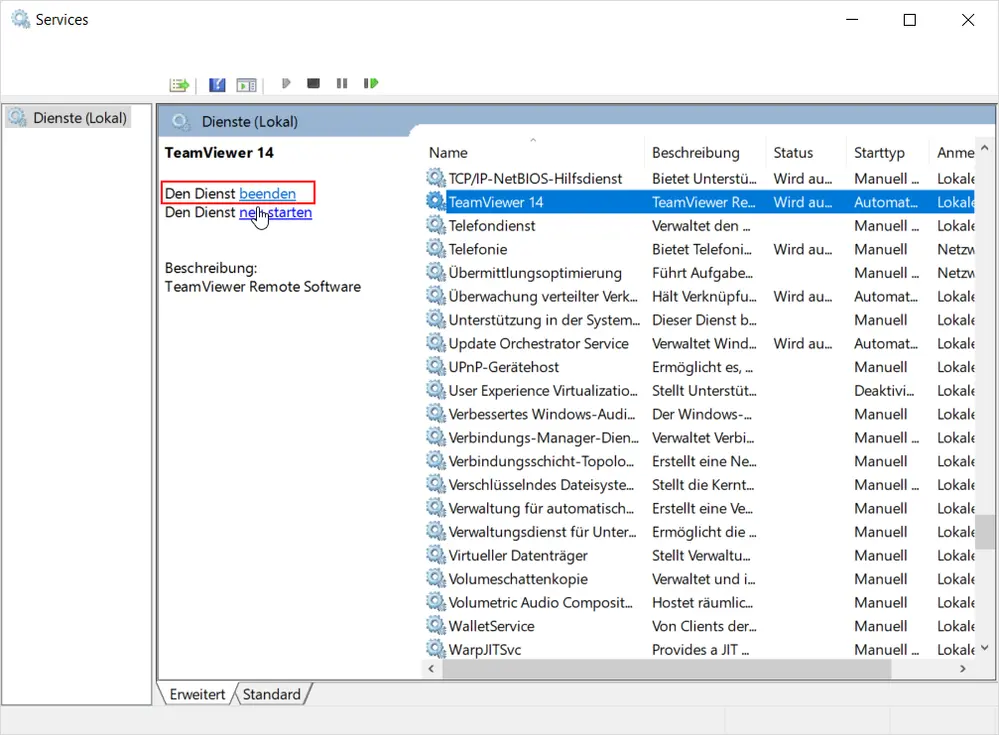
Wählen Sie den TeamViewer (Classic) Dienst in der Liste aus (der Name enthält die installierte Version, z. B. TeamViewer (Classic) 14 oder TeamViewer (Classic) 15…). Wählen Sie anschließend beenden.
Das QuickSupport-Modul sollte nun wieder gestartet werden können und eine Verbindung wieder möglich sein.